
图形渲染与 Shader / 系统课时
从过曝高光定位参数异常
从过曝高光定位参数异常
材质高光出现大片纯白、细节消失时,问题不一定来自粗糙度。有效的排查方式是把 F0、粗糙度、曝光和反射环境拆开验证,先判断亮度在哪个阶段失控,再修改真正异常的参数。
学习目标
- 根据高光形态区分曝光问题、粗糙度问题与反射率问题
- 理解 F0、粗糙度和环境亮度对高光的不同影响
- 建立从后处理到材质参数的稳定排查顺序
先判断是真的过曝还是高光本来就强
观察到纯白高光时,第一步不是降低粗糙度或反射强度,而是判断渲染结果是否在曝光、色调映射阶段发生了截断。真实的强高光仍应保留从亮部中心到边缘的层次;如果一大片区域都压成同一种白色,更像是曝光过高或显示映射把 HDR 范围压没了。
排查时应固定相机曝光,暂时关闭自动曝光,并使用已知亮度的灯光或 HDR 环境。若降低曝光后高光纹理和形状重新出现,而材质整体关系仍合理,优先处理曝光或灯光强度,而不是修改材质。
用高光宽度检查粗糙度
粗糙度主要改变镜面反射瓣的分布。粗糙度较低时,高光通常更集中、更尖锐;粗糙度升高后,高光会扩散到更大的区域并变得柔和。因此,粗糙度异常最明显的线索通常是高光的宽度和边界,而不是单纯的峰值亮度。
可以固定灯光、环境和曝光,只调整 roughness 做对照。如果高光始终在同一位置出现,但由小而锐逐渐变成大而软,说明粗糙度通道工作正常。若贴图中的粗糙区域反而更锐利,应检查是否把 glossiness 当成 roughness 使用,或是否发生了不正确的通道反转。
下面的 GLSL 是片段示例,可在已有材质调试着色器中直接把粗糙度显示为灰度。它依赖当前渲染器已经提供 roughness 变量,不是独立程序。
float r = clamp(roughness, 0.0, 1.0);
vec3 debugColor = vec3(r);
验证时,粗糙度为 0 的区域应接近黑色,为 1 的区域应接近白色,中间值平滑过渡。若可视化结果与贴图预期相反,就应先修复通道解释,而不是继续调灯光。
用 F0 判断反射基线是否异常
F0 表示表面正对视线时的基础镜面反射率。常见非金属材质的 F0 通常较低,约 0.04 是常用基线;金属的 F0 则可以显著更高,并且通常带有颜色。若把普通塑料、木材或石材设置成异常高的 F0,即使粗糙度合理,高光也会整体变得过强。
在金属度工作流中,非金属区域通常由固定的介电反射基线决定,金属区域则会更多使用 base color 构成镜面颜色。因此应同时检查 metallic 是否错误地落在中间灰值,或者本应属于非金属的区域是否被误标为金属。
下面的片段可把常见金属度工作流下的 F0 近似结果直接显示出来,用于检查错误的金属度或基础颜色输入。
float m = clamp(metallic, 0.0, 1.0);
vec3 f0 = mix(vec3(0.04), baseColor, m);
vec3 debugColor = f0;
验证时,普通非金属区域通常应呈现较暗且接近中性的 F0;金属区域可以明显更亮并带有材质颜色。具体结果仍取决于当前渲染器采用的 PBR 工作流。
按固定顺序排除环境与材质因素
同时修改灯光、曝光和材质参数会让因果关系迅速失控。更可靠的方法是每次只改变一个变量,并按从全局到局部的顺序排查。
- 锁定曝光并关闭自动曝光,确认亮部是否仍然丢失层次。
- 换成中性且已知的灯光或 HDR 环境,排除异常明亮的反射源。
- 检查 roughness 的方向、范围和贴图通道,观察高光宽度是否符合预期。
- 检查 metallic 与 F0,确认非金属没有获得异常高的基础反射率。
- 最后恢复真实环境,再微调曝光与灯光,使材质在目标场景中保持合理动态范围。
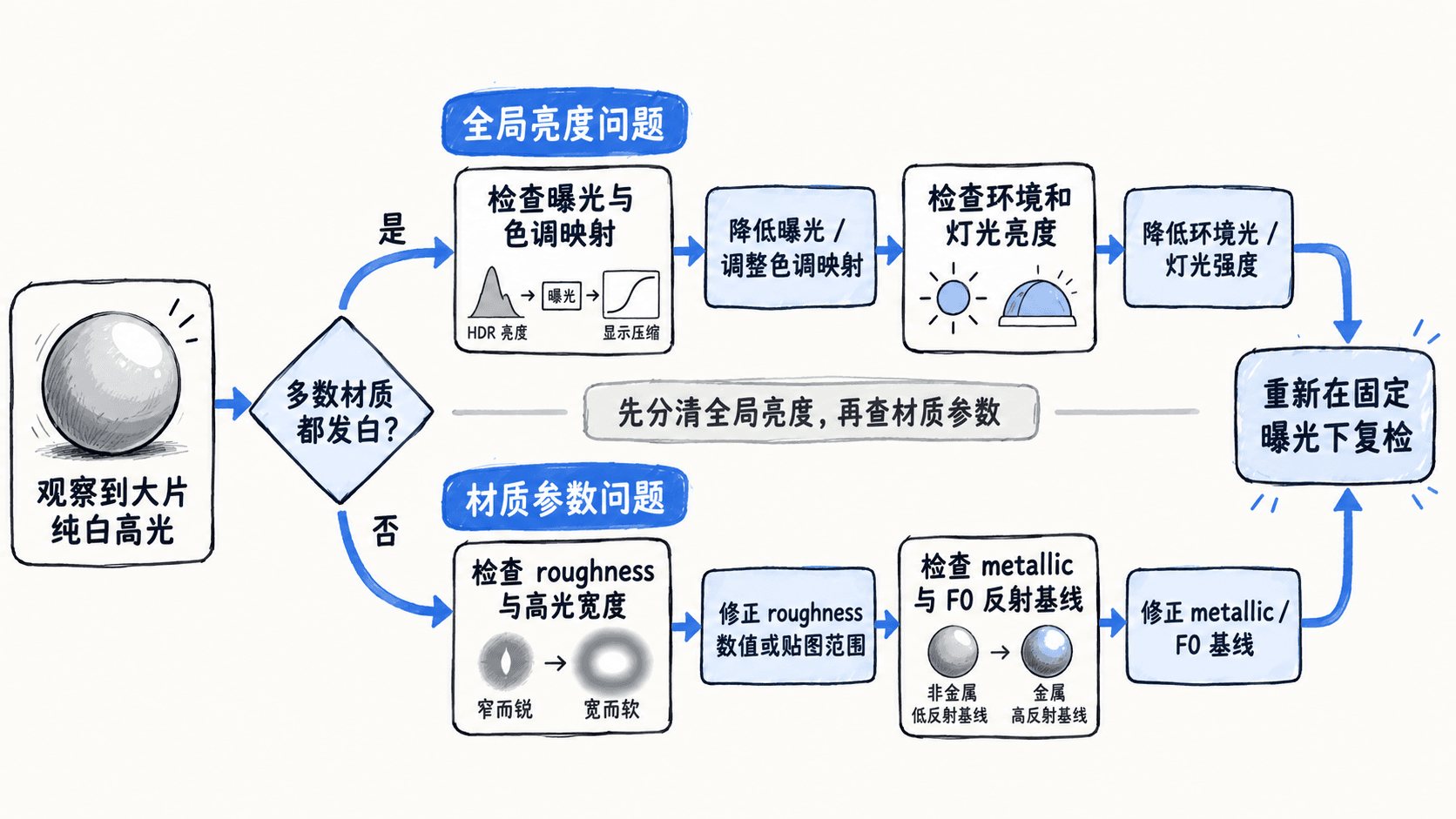
当降低曝光能够恢复高光内部层次时,应优先处理曝光和环境;当亮度合理但高光过尖或过宽时,再检查粗糙度;只有高光在各种照明条件下都整体偏强,才进一步检查 F0 与金属度。按这个顺序排查,可以避免用一个错误参数去补偿另一个错误参数。