
图形渲染与 Shader / 系统课时
为何不同材质库看起来不一致
为何不同材质库看起来不一致
同样标着“铜”“橡胶”或“粗糙塑料”的材质,放进不同材质库、渲染器或项目后,往往会出现明暗、饱和度和高光宽度都不一样的情况。本节要建立一个判断框架:先区分材质参数本身的差异,再排查光照、曝光、色彩管理和参数定义,避免只凭截图给材质下结论。
学习目标
- 识别材质库之间最常见的四类差异来源
- 理解为什么相同参数值不一定产生相同视觉结果
- 建立跨材质库比较时的最小检查顺序
先分清“材质不同”还是“观察条件不同”
看到两个材质库的预览不一致时,最容易犯的错误是直接认为“其中一个不准确”。实际上,最终图像是材质参数与渲染条件共同作用的结果。只要环境光、曝光或色彩变换不同,即使底层材质参数完全一致,屏幕上的亮度与颜色也可能明显不同。
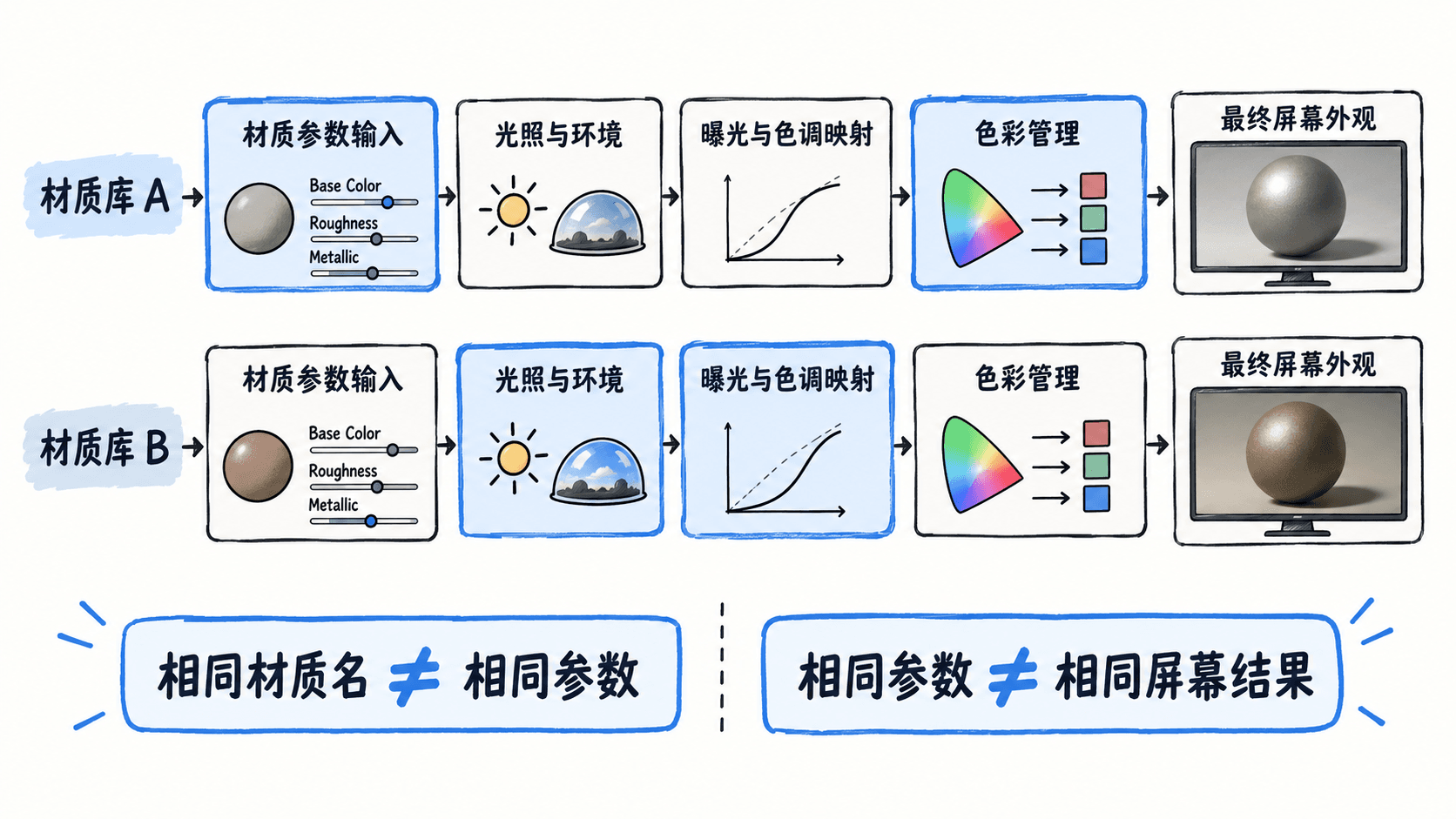
因此比较材质时,至少要同时看两类信息:一类是材质本身存了什么数据,另一类是这些数据经过什么渲染链路被显示出来。只有两类条件都接近,截图之间的差异才具有可比性。
光照与环境会重写高光观感
PBR 材质中的粗糙度、金属度等参数并不会直接显示为某个固定颜色,而是决定材质如何响应入射光。环境贴图中的亮区大小、方向和动态范围一变,高光的位置、面积与对比度都会改变。
例如,粗糙金属在大面积柔光下可能显得均匀而柔和,在包含窄亮条的 HDR 环境中却会出现非常明确的反射结构。此时看起来像“粗糙度不同”,实际差异可能主要来自光源尺寸和环境内容。
所以跨库比较前应先确认:是否使用相同或等价的 HDR 环境、主光方向是否一致、背景亮度是否会影响视觉判断,以及预览球体的法线与几何形状是否一致。
曝光与色彩管理会改变数值到屏幕颜色的映射
即使渲染得到的线性光照结果相同,不同的曝光补偿、色调映射和显示变换也会让最终截图出现明显差异。尤其是高亮区域,色调映射会压缩动态范围,使同一个反射峰值表现为不同的亮度层次和饱和度。
常见差异包括使用不同曝光值、不同 tone mapper,以及线性工作流后接 sRGB、ACES 或其他显示变换。这里的关键不是记住某一种方案,而是确认比较双方是否使用同一套从线性结果到显示设备的转换链路。
同名参数可能并不是同一种定义
不同材质库即使都提供 Base Color、Roughness、Metallic,也不代表数值约定完全一致。有的资源直接存 roughness,有的工作流内部使用 smoothness 或 glossiness 再换算;法线贴图还可能存在 OpenGL 与 DirectX 方向约定差异。
纹理的色彩空间也很关键。Base Color 通常按颜色数据处理,而 Roughness、Metallic、AO 等数据纹理通常应按线性数值读取。若某个工具错误地对数据纹理应用 sRGB 解码,数值会被非线性变换,最终观感自然不同。
因此导入第三方材质时,应优先确认工作流名称、各通道含义、纹理色彩空间、法线方向,以及是否对粗糙度等参数做过重映射,而不是只对照滑杆上的数字。
用固定顺序判断差异来源
实际排查时可以按“先外部、后内部”的顺序进行。先统一几何体、相机和光照,再统一曝光、色调映射和显示变换,最后检查材质参数定义与纹理解释方式。这样可以避免一边改材质,一边又被环境变化干扰。
如果统一观察条件后差异仍然存在,再比较 Base Color、Roughness、Metallic、Normal 等原始数据。只有到了这一步,才适合讨论哪个材质库的参数更接近你的目标或测量来源。
跨材质库比较的核心不是追求“截图一样”,而是让输入数据、渲染条件和显示链路足够可控。只要这三层没有对齐,任何视觉结论都可能把环境差异误当成材质差异。