
图形渲染与 Shader / 系统课时
从发灰现象定位材质链路
从发灰现象定位材质链路
材质“发灰”通常不是某一个参数单独造成的,而是颜色空间、曝光、Base Color 与光照链路共同作用的结果。本节按影响范围从大到小排查:先确认整帧色彩管理,再检查曝光,再隔离 Base Color,最后回到光照与反射,避免一开始就盲目改材质数值。
学习目标
- 根据“全场发灰”还是“单材质发灰”缩小问题范围
- 按颜色空间、曝光、Base Color、光照的顺序定位根因
- 使用调试输出隔离材质输入与光照计算
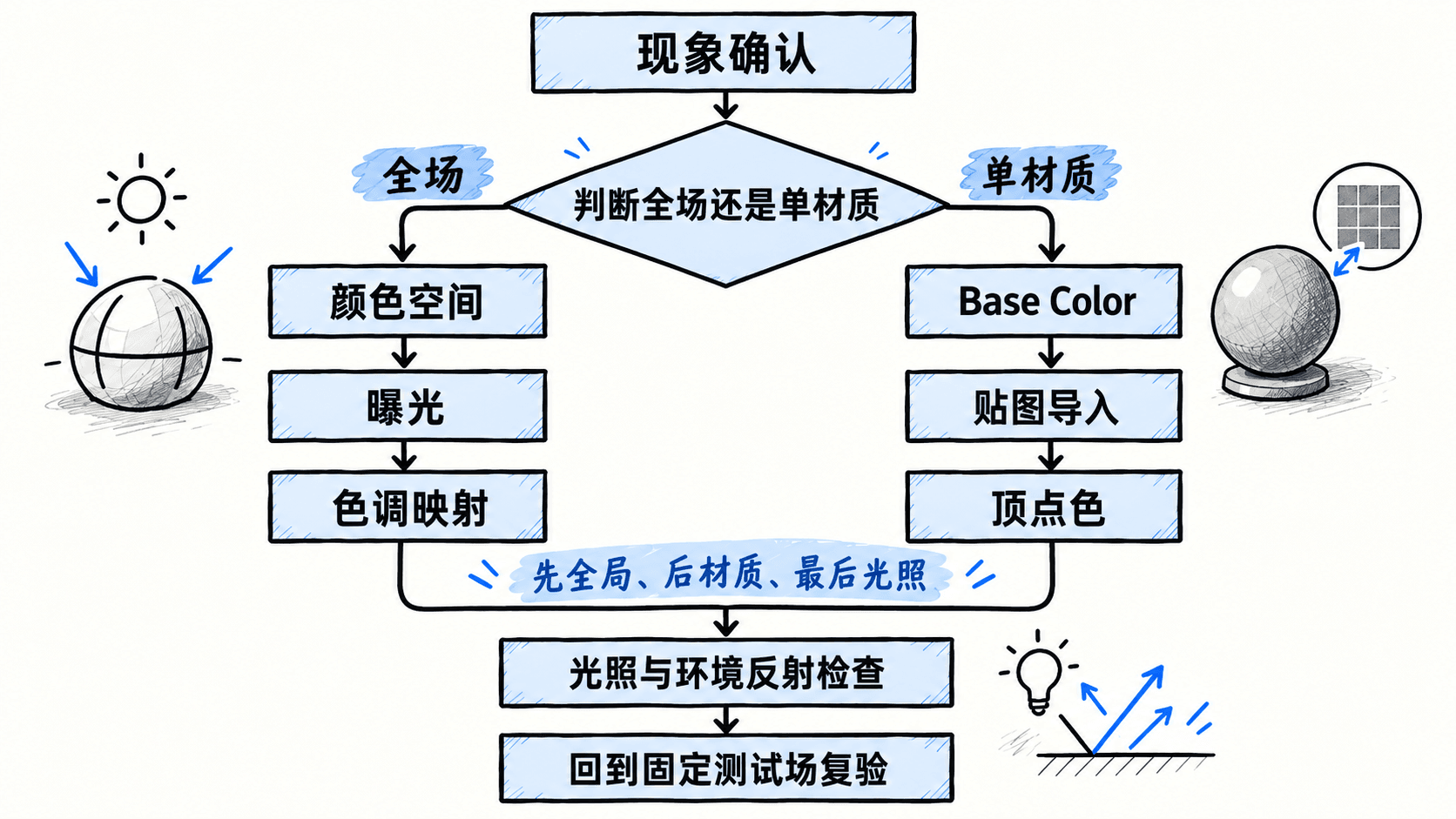
先判断问题影响的是整帧还是单个材质
如果 UI、天空盒、参考球和待测材质都同时变灰,优先检查色彩空间、色调映射、曝光和后处理;如果只有某个材质灰,而参考材质正常,则更可能是该材质的 Base Color、贴图导入设置、顶点色或材质节点链路有问题。
不要先把 Base Color 调得更鲜艳来“补偿”。这种做法可能暂时让当前场景看起来正常,却会把真正的色彩管理问题写进资产,换到另一套灯光或另一台设备后往往再次失真。
第一层检查颜色空间
Base Color 属于颜色数据,通常需要按 sRGB 读取后转换到线性空间参与光照;Roughness、Metallic、AO、Normal 等是数据贴图,不应套用颜色纹理的 sRGB 解码。最常见的错误包括:颜色纹理被当成线性数据、数据贴图被标成 sRGB,以及引擎已经自动解码后又在 Shader 中手动做一次 gamma 转换。
检查时先用一张已知正确的纯色或标准参考纹理替换 Base Color。如果替换后颜色恢复正常,问题大概率在纹理导入或采样链路,而不是光照模型本身。
第二层固定曝光与色调映射
曝光过低会让材质整体压暗,强色调映射也可能压缩高光与饱和度,看起来像“蒙了一层灰”。排查时不要关闭所有项目必需的渲染流程,而是把曝光固定为已知值,并确保自动曝光不会随着镜头内容变化。
验证时观察同一参考灰球:若只改变曝光就能让所有材质同步恢复,而参考材质与待测材质的相对关系一直正常,说明问题属于全局显示链路;如果参考材质正常、目标材质仍灰,就继续向材质输入侧排查。
第三层直接查看 Base Color
最有效的隔离方法是暂时绕过 BRDF、灯光和环境反射,直接把材质的 Base Color 输出到屏幕。下面是片段示例,需要接入现有片元着色器,并保证 baseColorLinear 已经是线性空间中的 RGB 值。
// 片段示例:仅用于调试,直接显示线性 Base Color
vec3 debugColor = baseColorLinear;
fragColor = vec4(debugColor, 1.0);
预期结果:如果调试输出已经明显发灰,继续检查纹理、常量颜色、顶点色和颜色空间转换;如果调试输出正常,而启用完整 PBR 后才发灰,问题应转向曝光、光照强度、环境反射、BRDF 参数或后处理。
最后回到光照与反射
当 Base Color 本身正确时,再检查环境光是否过弱、环境贴图是否缺失、主光方向是否让大面积处于低照度区,以及金属材质是否缺少可反射的环境。对金属来说,颜色主要来自反射;环境过于单一时,即使 Base Color 数值鲜艳,也可能看起来暗淡而灰。
排查完成后要回到固定测试场复验,并恢复真实 BRDF、色调映射和项目后处理。只要按“颜色空间 → 曝光 → Base Color → 光照”逐层隔离,每一步都只改变一个变量,就能避免用错误参数去补偿更上游的链路问题。