
图形渲染与 Shader / 系统课时
PBR材质测试场景怎样搭建
PBR材质测试场景怎样搭建
PBR 参数只有放在稳定、可重复的场景里才有比较意义。本节搭建一套最小测试场:固定相机、固定曝光、固定光源,再用标准球体和参考材质观察 Base Color、Metallic 与 Roughness 的变化,避免把灯光或后期差异误判成材质问题。
学习目标
- 搭建一套可重复使用的 PBR 材质测试场景
- 理解参考物、固定光照与固定曝光分别解决什么问题
- 用同一场景快速判断材质参数是否落在合理范围
先固定所有与材质无关的变量
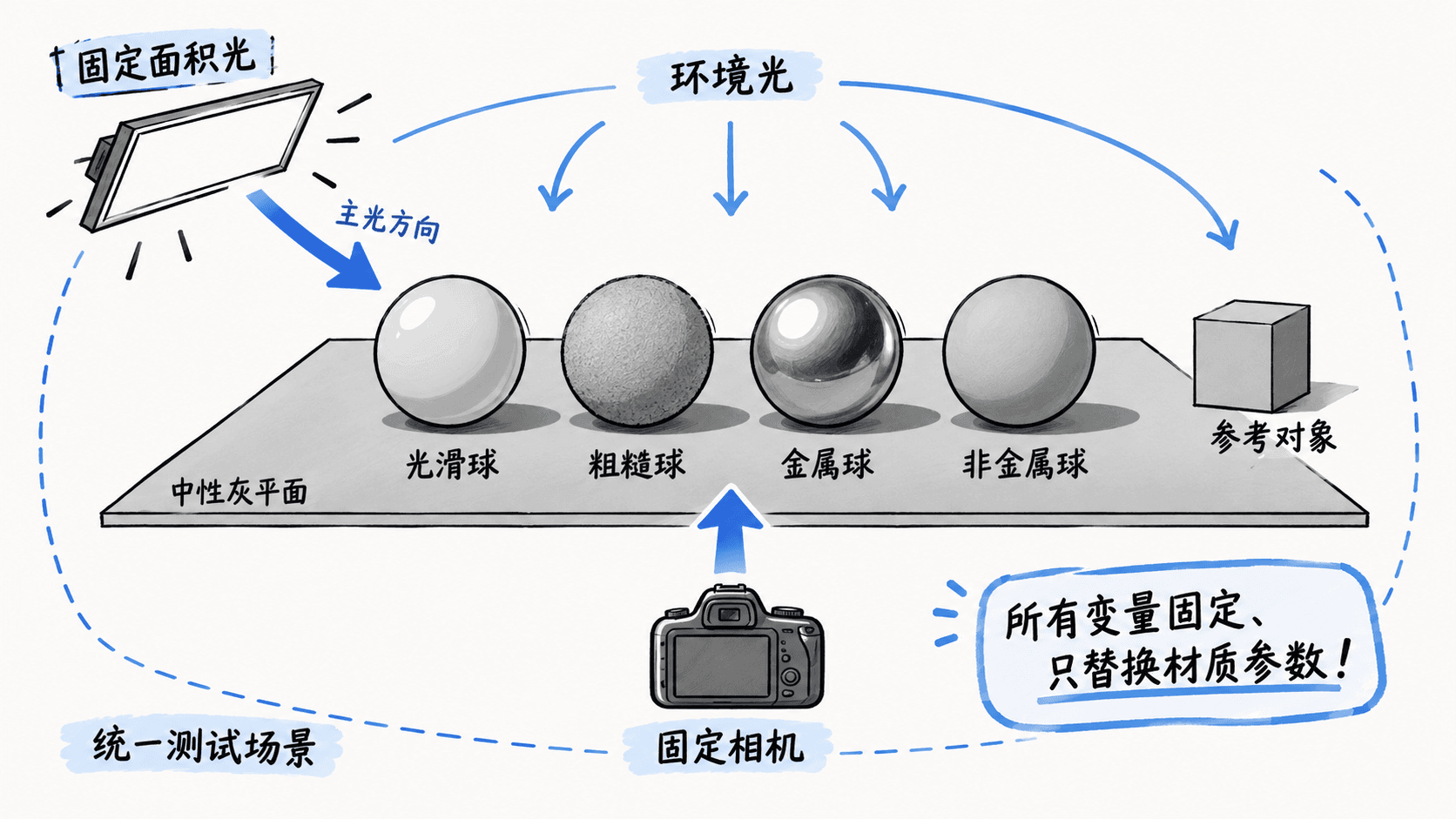
测试场最重要的不是“好看”,而是可重复。相机位置、焦距、曝光、色调映射、环境光、主光源方向和强度都应固定。每次只替换待测材质或单个参数,否则两次截图出现差异时,很难判断变化到底来自材质还是渲染环境。
建议先关闭会显著改变对比度和颜色的动态后期效果,例如自动曝光、动态白平衡和随机变化的环境贴图。若项目必须使用固定的色调映射,也可以保留,但要把算法和曝光值记录下来。
下面是一份场景基线的配置记录示例。它不是某个引擎的专用文件,而是可保存到项目文档中的测试数据结构;实际落地时应把字段映射到所用引擎的设置项。
{
  "camera": {
    "fov": 50,
    "position": [0, 1.5, 5]
  },
  "exposure": 1.0,
  "toneMapping": "fixed-project-default",
  "environment": "neutral-studio-hdr",
  "keyLight": {
    "type": "area",
    "intensity": 1000,
    "direction": [-0.4, -1.0, -0.3]
  }
}
生效行为与验证方法:保存这组基线后,连续更换两个材质时不要改动相机、曝光和灯光;如果同一参考材质在多次测试中的亮度与高光位置保持一致,说明测试条件足够稳定。
放置能暴露问题的参考对象
只看复杂模型很难判断参数是否异常,因为法线、曲率和遮挡会同时影响结果。测试场至少保留一个光滑球体、一个粗糙球体和一块平面。球体用于观察高光形状与粗糙度,平面用于观察颜色与贴图是否均匀。
还可以加入两组参考材质:一组固定为非金属,只改变 Roughness;另一组固定为金属,只改变 Roughness。这样能直观看出镜面反射从锐利到扩散的变化,也能检查 Metallic 切换后反射颜色是否符合预期。
用参数矩阵而不是凭感觉比较
单个材质很容易因为经验偏差而被判断成“差不多”。更可靠的方法是建立参数矩阵,例如 Metallic 取 0 和 1,Roughness 取 0.1、0.3、0.6、0.9,再保持 Base Color 不变。相邻球体只差一个参数,变化趋势就会非常明显。
如果材质使用纹理,还要把颜色纹理与数据纹理分开检查。Base Color 通常按 sRGB 颜色数据采样,而 Roughness、Metallic、Normal 等数据贴图通常应按线性数据处理。颜色空间设置错误时,即使参数数值正确,也可能出现整体偏灰、偏亮或高光异常。
建立可复现的验收基线
每次验证时先观察参考材质,再看待测材质。若参考材质也发生整体亮度、色调或高光位置变化,先回头检查曝光、色彩管理、灯光和环境贴图;只有参考材质稳定时,才继续调整待测材质。
一套好的 PBR 测试场不是展示场景,而是“测量仪器”。它的价值在于把环境变量锁死,让参数变化成为主要差异来源。只要这套基线长期保持一致,后续无论排查发灰、过亮还是粗糙度不自然,都能更快把问题限定到正确链路。