
跨平台开发 / 系统课时
管理输入框焦点和键盘
管理输入框焦点和键盘
本节解决 Flutter 输入场景中的焦点控制问题。你将学习如何使用 FocusNode 主动管理输入框状态,并实现提交后收起键盘、切换输入位置等常见交互。
学习目标
- 理解 Flutter 中焦点系统的工作方式。
- 掌握 FocusNode 与 TextField 的绑定方法。
- 能够实现输入完成后的键盘关闭和焦点切换。
理解 TextField 与焦点的关系
移动端输入时,输入框是否激活由焦点决定。获得焦点后,系统通常会弹出软键盘;失去焦点后,键盘可以隐藏。
Flutter 使用 FocusNode 表示一个可管理的焦点对象。通过它可以主动请求焦点、释放焦点,并监听焦点变化。
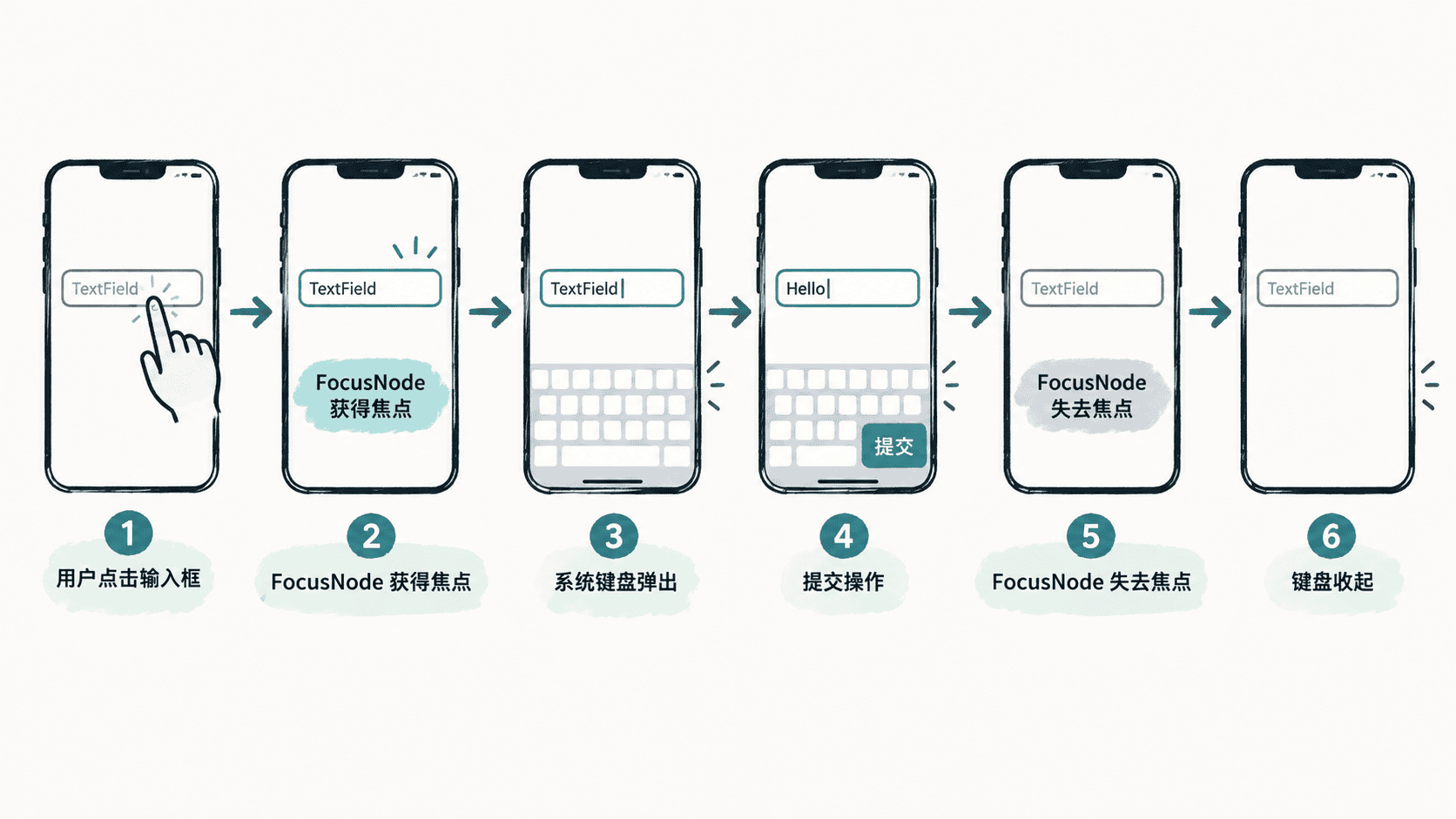
使用 FocusNode 控制输入状态
FocusNode 需要在 StatefulWidget 中创建,并在页面销毁时释放。将它绑定到 TextField 后,就可以通过代码控制输入焦点。
dart
import 'package:flutter/material.dart';

void main() {
  runApp(const MaterialApp(home: FocusPage()));
}

class FocusPage extends StatefulWidget {
  const FocusPage({super.key});

  @override
  State<FocusPage> createState() => _FocusPageState();
}

class _FocusPageState extends State<FocusPage> {
  final FocusNode _inputFocusNode = FocusNode();
  final TextEditingController _controller = TextEditingController();

  void _submit() {
    print('提交内容: ${_controller.text}');
    _inputFocusNode.unfocus();
  }

  @override
  void dispose() {
    // FocusNode 和 controller 都需要释放
    _inputFocusNode.dispose();
    _controller.dispose();
    super.dispose();
  }

  @override
  Widget build(BuildContext context) {
    return Scaffold(
      body: Padding(
        padding: const EdgeInsets.all(16),
        child: Column(
          children: [
            TextField(
              focusNode: _inputFocusNode,
              controller: _controller,
            ),
            ElevatedButton(
              onPressed: _submit,
              child: const Text('完成'),
            ),
          ],
        ),
      ),
    );
  }
}
预期输出
text
用户输入 hello 后点击完成
控制台输出:
提交内容: hello
页面状态:
输入框失去焦点,系统键盘收起
处理键盘收起场景
移动端页面中,经常需要在提交表单、点击空白区域或进入下一步操作时隐藏键盘。
最常见的方法是调用当前焦点节点的 unfocus():
dart
FocusManager.instance.primaryFocus?.unfocus();这种方式不依赖具体输入框,适合页面级关闭键盘。例如点击页面背景时,可以统一清除当前输入焦点。
焦点切换和常见问题
多个输入框场景中,可以通过不同 FocusNode 实现焦点流转。例如输入用户名后自动进入密码框,需要让用户名提交事件触发下一个 FocusNode 的请求。
使用焦点管理时需要注意:
- 不要在 build 方法中重复创建 FocusNode,否则会导致状态丢失。
- 不再使用的 FocusNode 必须调用 dispose 释放。
- 键盘显示和隐藏属于系统行为,不能假设所有设备表现完全一致。
当页面只有单个简单输入框时,直接使用 TextField 即可;当涉及多字段表单、自动跳转、复杂交互时,FocusNode 才能提供足够控制能力。
按自己的节奏,确认真正理解。