
跨平台开发 / 系统课时
用 Stack 完成层叠与定位
用 Stack 完成层叠与定位
本篇解决 Flutter 页面中多个组件需要重叠显示的问题,例如图片上的角标、卡片上的标签和悬浮按钮。通过 Stack 与 Positioned,可以控制子组件的层级关系和相对位置,构建常见的覆盖式布局。
学习目标
- 理解 Stack 的层叠布局规则和子组件绘制顺序
- 掌握 Positioned 控制子组件定位的方法
- 能使用 Stack 实现角标、悬浮按钮等常见界面效果
理解 Stack 的层叠模型
Flutter 默认的布局组件通常按照水平或垂直方向排列,而 Stack 提供了另一种布局方式:让多个子组件占据同一个区域,并按照添加顺序进行层叠绘制。
Stack 中第一个子组件位于底层,后添加的子组件会覆盖在前面的组件之上。因此,背景图片、内容卡片、操作按钮等元素可以组合在同一个区域内。
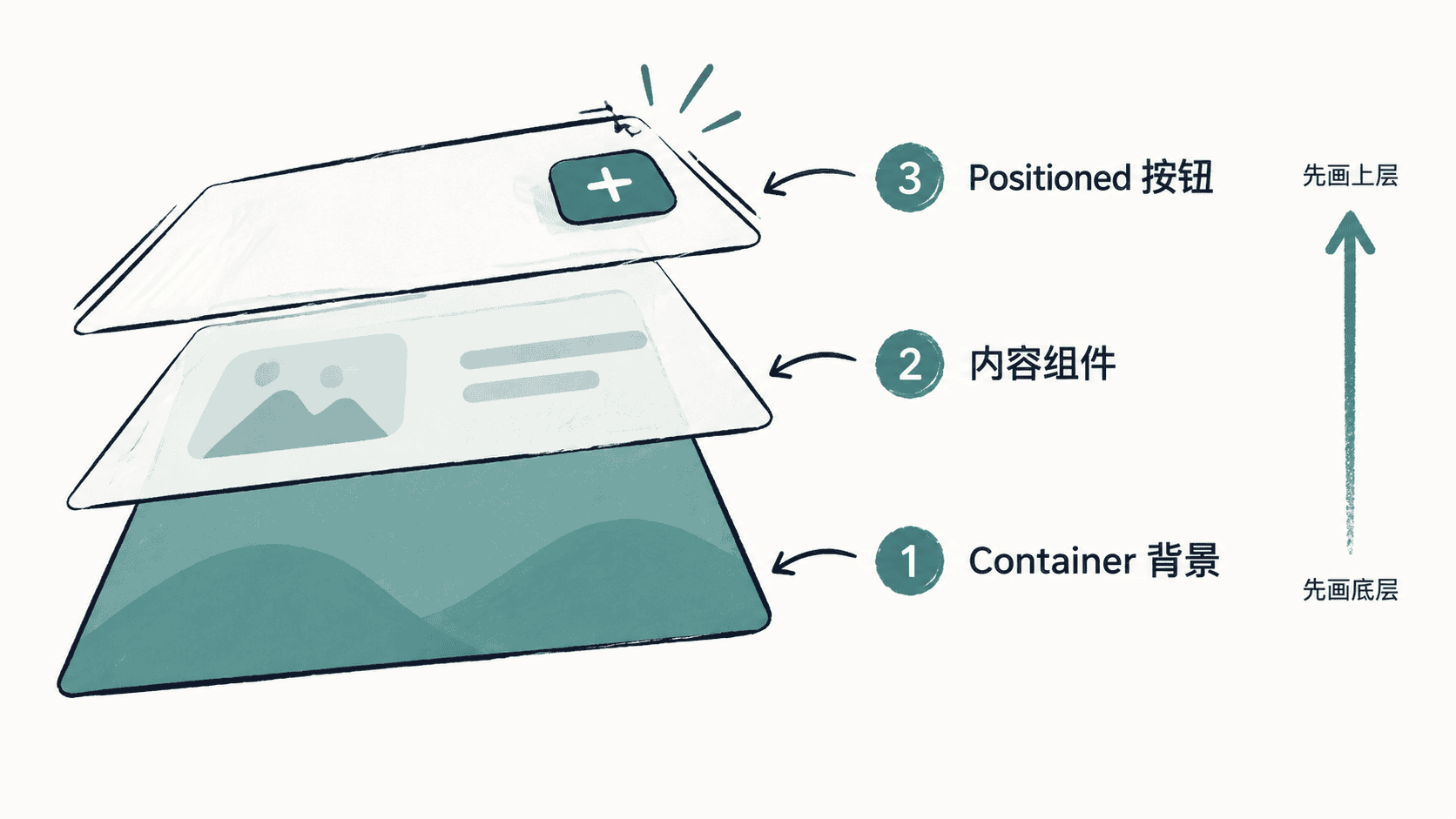
下面的示例展示三个组件如何在同一区域叠加:
dart
import 'package:flutter/material.dart';

void main() {
  runApp(const MaterialApp(home: StackDemo()));
}

class StackDemo extends StatelessWidget {
  const StackDemo({super.key});

  @override
  Widget build(BuildContext context) {
    return Scaffold(
      body: Center(
        child: Stack(
          alignment: Alignment.center,
          children: [
            Container(width: 200, height: 120, color: Colors.blue),
            const Text('内容层'),
            Positioned(
              right: 0,
              top: 0,
              child: Icon(Icons.star, color: Colors.orange),
            ),
          ],
        ),
      ),
    );
  }
}
预期结果
text
页面中央显示一个蓝色区域,区域内显示“内容层”,右上角叠加一个橙色星标图标。使用 Positioned 精确定位
Stack 本身只负责提供层叠空间,具体位置控制通常交给 Positioned。
常见属性包括:
| 属性 | 作用 |
|---|---|
| top | 距离 Stack 顶部的位置 |
| bottom | 距离 Stack 底部的位置 |
| left | 距离 Stack 左侧的位置 |
| right | 距离 Stack 右侧的位置 |
| width | 子组件宽度 |
| height | 子组件高度 |
例如右下角悬浮按钮通常使用 right 和 bottom 定位:
dart
Positioned(
  right: 16,
  bottom: 16,
  child: FloatingActionButton(
    onPressed: () {},
    child: const Icon(Icons.add),
  ),
)
预期结果
text
按钮固定显示在 Stack 区域的右下角,距离右侧和底部均为 16 像素。Stack 的常见使用场景
Stack 适合表达空间上的覆盖关系,而不是普通排列关系。
常见场景包括:
- 图片右上角显示收藏或状态标签
- 商品卡片显示折扣角标
- 页面底部悬浮操作入口
- 视频播放器覆盖播放控制按钮
如果组件之间存在明确的前后遮挡关系,Stack 通常比 Row、Column 更容易表达布局意图。
使用 Stack 时的边界问题
Stack 默认不会自动限制子组件的位置。如果 Positioned 设置超出范围的坐标,子组件可能被裁剪或者溢出显示。
同时,Stack 中大量复杂嵌套会降低布局维护性。对于简单排列关系,应优先选择 Row、Column 或 Flex;只有存在层叠需求时再使用 Stack。
合理使用 Stack,可以把复杂页面中的视觉层次拆解成背景层、内容层和操作层,让布局结构更加清晰。
按自己的节奏,确认真正理解。