
跨平台开发 / 系统课时
配置 Android 开发环境
配置 Android 开发环境
本节解决 Flutter 在 Android 平台运行前的准备问题,包括 Android Studio、Android SDK 和模拟器配置。完成配置后,Flutter 可以识别 Android 设备并执行调试运行。
学习目标
- 了解 Flutter 与 Android 开发环境之间的关系
- 掌握 Android SDK 和模拟器的基础配置流程
- 能够使用 Flutter 命令确认 Android 设备可用
Flutter 与 Android 工具链的关系
Flutter 应用运行在 Android 平台时,需要依赖 Android 提供的构建工具和设备管理能力。Flutter 本身负责 Dart 代码和 Widget 框架,Android SDK 负责编译、打包和运行环境。
典型开发链路如下:
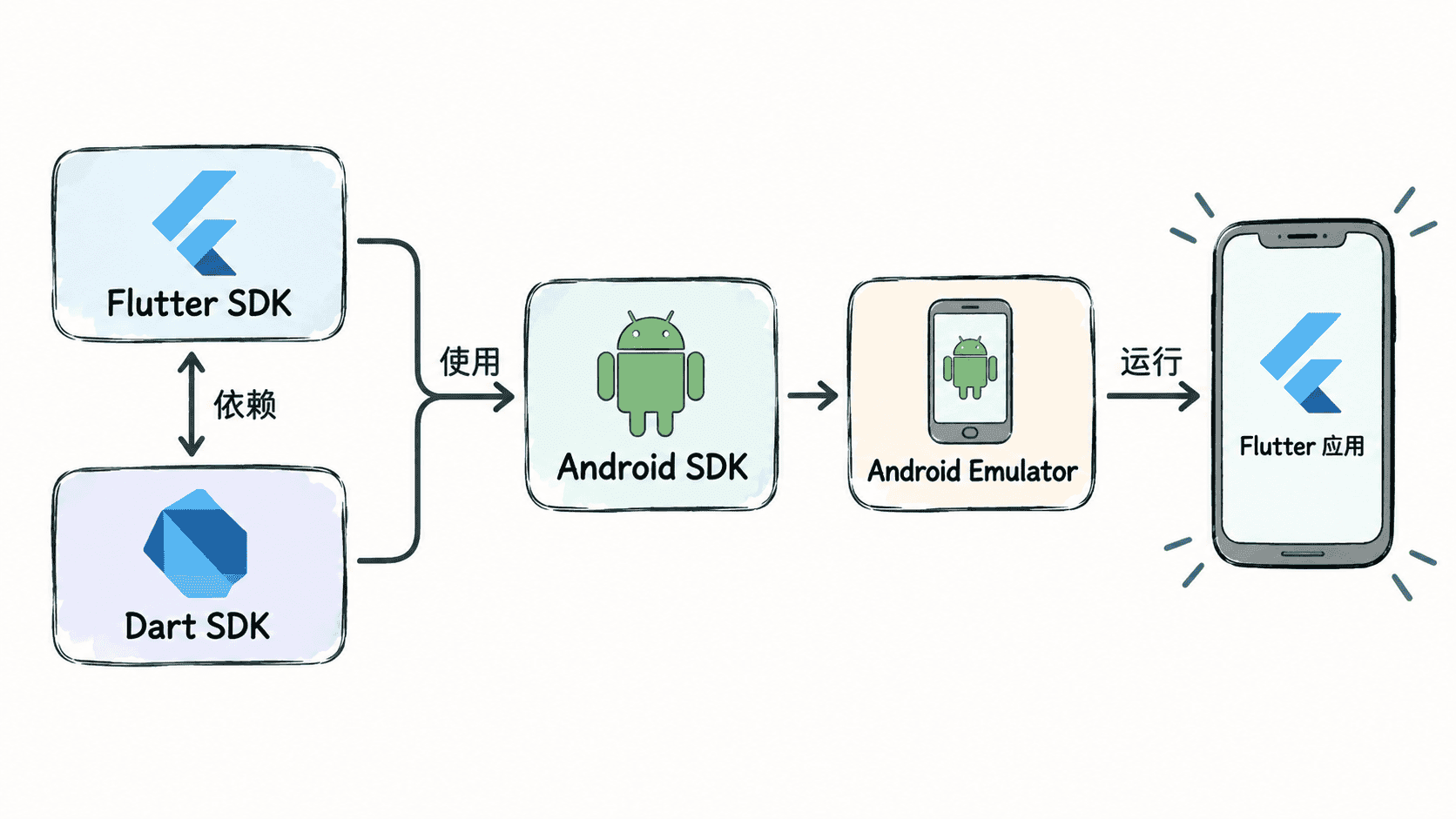
Flutter 开发者通常需要安装 Android Studio,因为它提供 Android SDK 管理器、模拟器和相关调试工具。
配置 Android SDK 与模拟器
安装 Android Studio 后,需要确认以下组件已经安装:
- Android SDK Platform
- Android SDK Platform-Tools
- Android SDK Build-Tools
- Android Emulator
模拟器可以通过 Android Studio 的设备管理功能创建,也可以连接真实 Android 手机进行调试。
配置完成后,使用 Flutter 查看设备列表:
bash
flutter devices预期输出
text
Found 1 connected device:
Android SDK built for x86 (<DEVICE>) • android-x64 • Android <VERSION>
<DEVICE> 和 <VERSION> 会根据实际模拟器或手机信息变化。
处理 Android 许可证与工具检查
Flutter 需要确认 Android SDK 许可证状态,否则构建 Android 应用时可能失败。
执行许可证检查:
bash
flutter doctor --android-licenses预期结果
text
All SDK package licenses accepted.随后重新检查 Android 工具链:
bash
flutter doctor预期结果
text
[✓] Android toolchain - develop for Android devices如果仍然出现问题,可以使用详细模式查看具体路径:
bash
flutter doctor -v预期结果
text
[✓] Flutter
[✓] Android toolchain
验证 Flutter 在 Android 设备运行
完成配置后,创建项目并启动应用:
bash
flutter create android_demo
cd android_demo
flutter run
预期结果
text
Launching lib/main.dart on <DEVICE> in debug mode...
Running Gradle task 'assembleDebug'...
如果模拟器正常启动并显示 Flutter 默认页面,说明 Flutter、Android SDK 和设备之间的完整链路已经打通。
常见配置问题
| 问题 | 原因 | 处理方式 |
|---|---|---|
| 找不到 Android SDK | SDK 路径未配置 | 在 Android Studio 中确认 SDK Location |
| 没有设备列表 | 模拟器未启动或 USB 未连接 | 启动模拟器或检查设备授权 |
| Gradle 构建失败 | Android 工具版本或网络问题 | 根据错误日志检查依赖下载状态 |
Android 环境配置完成后,Flutter 项目就具备运行在 Android 平台上的基础能力。后续开发过程中,flutter doctor 仍然是定位环境问题最重要的入口。
按自己的节奏,确认真正理解。