
跨平台开发 / 系统课时
用 Row 和 Column 排列内容
用 Row 和 Column 排列内容
Row 和 Column 是 Flutter 中最常用的线性布局组件,分别用于横向和纵向排列子组件。本篇将通过主轴、交叉轴和尺寸约束理解它们的排列规则,并完成常见页面结构。
学习目标
- 理解 Row 与 Column 的主轴和交叉轴概念
- 掌握 MainAxisAlignment 与 CrossAxisAlignment 的使用方式
- 能够组合线性布局实现常见界面结构
Row 和 Column 的布局方向
Row 会沿水平方向排列 children,Column 会沿垂直方向排列 children。两者的核心区别不是组件类型,而是主轴方向不同。
对于 Row:
- MainAxis 是水平方向
- CrossAxis 是垂直方向
对于 Column:
- MainAxis 是垂直方向
- CrossAxis 是水平方向
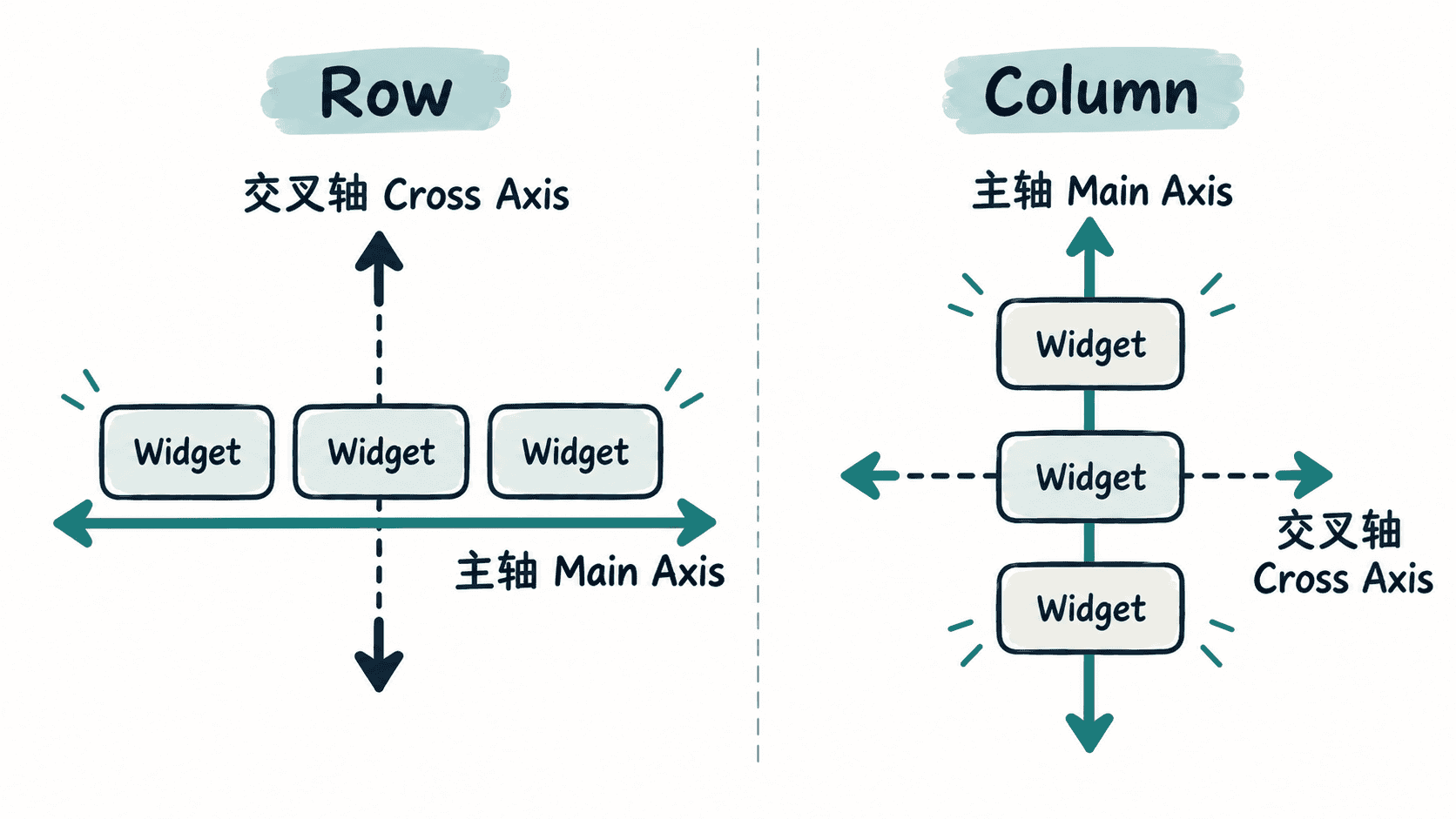
使用主轴和交叉轴控制排列
下面示例创建一个简单信息区域,通过 Row 放置头像和文字,通过 Column 组织标题与描述。
dart
import 'package:flutter/material.dart';

void main() {
  runApp(const MaterialApp(home: ProfileCard()));
}

class ProfileCard extends StatelessWidget {
  const ProfileCard({super.key});

  @override
  Widget build(BuildContext context) {
    return Scaffold(
      body: Padding(
        padding: const EdgeInsets.all(16),
        child: Row(
          crossAxisAlignment: CrossAxisAlignment.center,
          children: [
            const CircleAvatar(radius: 30),
            const SizedBox(width: 12),
            Column(
              mainAxisSize: MainAxisSize.min,
              crossAxisAlignment: CrossAxisAlignment.start,
              children: const [
                Text('Flutter Developer'),
                Text('Build mobile applications'),
              ],
            ),
          ],
        ),
      ),
    );
  }
}
预期结果
text
页面显示一个横向布局:左侧为圆形头像,右侧上下排列两行文字。调整空间分配方式
Row 和 Column 默认会按照子组件实际尺寸排列,如果需要控制剩余空间,可以使用 MainAxisAlignment。
常见取值包括:
| 属性值 | 效果 |
|---|---|
| start | 从主轴开始位置排列 |
| center | 主轴方向居中 |
| spaceBetween | 子组件之间均匀分布 |
| spaceAround | 子组件周围分配空间 |
| spaceEvenly | 所有间隔相等 |
例如顶部导航区域经常使用 Row 配合 spaceBetween,让标题和操作按钮分别靠近两侧。
处理尺寸不足问题
Row 和 Column 不会自动换行。当子组件总尺寸超过可用空间时,Flutter 会报告溢出错误。
常见处理方式:
- 使用 Expanded 让子组件占用剩余空间
- 使用 Flexible 允许组件压缩
- 使用 Wrap 替代需要自动换行的布局
选择方式时,要先判断需求是“占满空间”“允许缩小”还是“自动换行”,不要只通过增加固定宽度解决问题。
Row 和 Column 负责解决大部分线性排列场景,但它们依然遵守 Flutter 的约束模型。理解父组件提供空间、子组件选择尺寸的规则,才能稳定组合复杂页面结构。
按自己的节奏,确认真正理解。