
跨平台开发 / 系统课时
避免在错误位置读取状态
避免在错误位置读取状态
Riverpod 的问题往往不是“不会读 Provider”,而是把 watch、read、listen 放错了位置。本节用同一个计数器把 build、用户回调和生命周期三种场景拆开,建立一套可直接判断的读取规则,避免界面失去响应、产生无效订阅或把副作用塞进渲染逻辑。
学习目标
- 根据代码所在位置选择
ref.watch、ref.read、ref.listen或ref.listenManual - 识别“为了少重建而在 build 中使用 read”等常见错误
- 在
ConsumerStatefulWidget中正确处理生命周期读取和状态监听
先按读取目的做判断
ref.watch 表示“这个结果参与当前声明式计算,后续变化时请重新计算”;ref.read 只取当前值,不建立持续订阅;ref.listen 在状态变化时执行副作用,而不是把新值直接用于构建 UI。Riverpod 官方也明确建议把 watch 作为常规的响应式读取方式,并在按钮等用户交互中使用 read。([Riverpod][1])
| 位置或目的 | 推荐方式 | 原因 |
|---|---|---|
build 中渲染 Provider 数据 |
ref.watch |
状态变化后 Widget 能自动重建 |
| 点击、提交等一次性回调 | ref.read |
只在事件发生时取值或调用 Notifier |
build 中监听变化并执行 SnackBar、导航、日志 |
ref.listen |
变化时触发副作用,不靠重建表达动作 |
initState 等生命周期中取一次当前值 |
ref.read |
生命周期代码不需要响应式订阅 |
initState 中建立持续监听 |
ref.listenManual |
WidgetRef.listen 设计为在 build 中使用,生命周期外监听应使用手动监听 API |
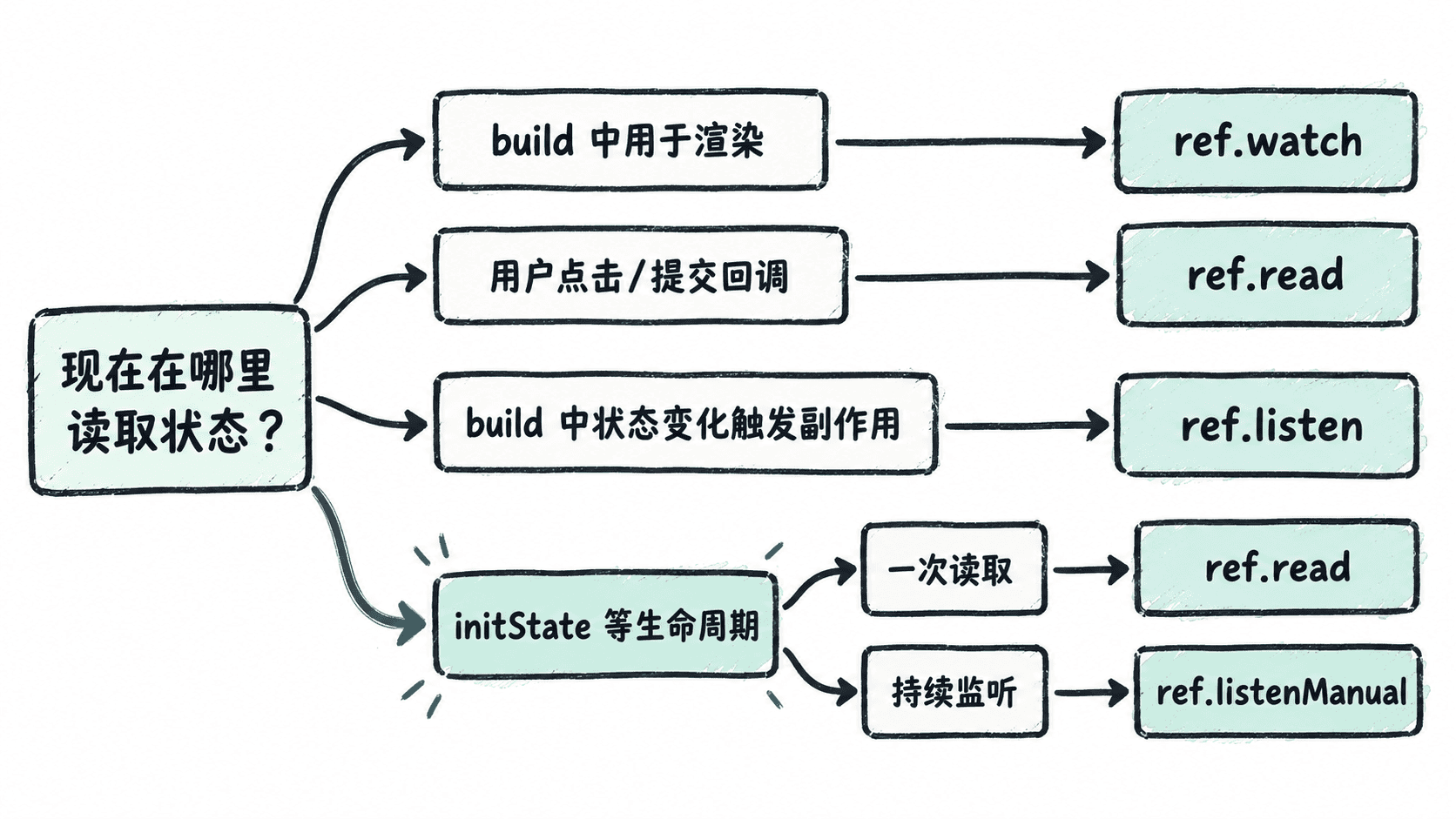
这里最容易犯的错误,是把 ref.read 当成“性能更好的 watch”。如果 UI 显示的值来自 Provider,却在 build 中用 read 取得它,那么 Provider 更新后这个 Widget 不会因为该读取而重建,页面就可能停留在旧值。需要缩小重建范围时,应继续保持响应式订阅,再用 select 精确选择字段。([Riverpod][1])
用一个页面覆盖三种位置
下面的完整示例同时展示三类读取:build 使用 watch 渲染计数;按钮回调使用 read 调用 Notifier;initState 使用 listenManual 记录状态变化。
import 'package:flutter/material.dart';
import 'package:flutter_riverpod/flutter_riverpod.dart';

final counterProvider = NotifierProvider<Counter, int>(Counter.new);

class Counter extends Notifier<int> {
  @override
  int build() => 0;

  void increment() {
    state++;
  }
}

void main() {
  runApp(const ProviderScope(child: MyApp()));
}

class MyApp extends StatelessWidget {
  const MyApp({super.key});

  @override
  Widget build(BuildContext context) {
    return const MaterialApp(home: CounterPage());
  }
}

class CounterPage extends ConsumerStatefulWidget {
  const CounterPage({super.key});

  @override
  ConsumerState<CounterPage> createState() => _CounterPageState();
}

class _CounterPageState extends ConsumerState<CounterPage> {
  @override
  void initState() {
    super.initState();

    // 生命周期中需要持续监听时,使用 listenManual。
    ref.listenManual<int>(counterProvider, (previous, next) {
      debugPrint('counter: $previous -> $next');
    });
  }

  @override
  Widget build(BuildContext context) {
    // 这个值参与 UI 构建,所以必须保持响应式订阅。
    final count = ref.watch(counterProvider);

    return Scaffold(
      appBar: AppBar(title: const Text('Reading providers')),
      body: Center(
        child: Text('Count: $count'),
      ),
      floatingActionButton: FloatingActionButton(
        onPressed: () {
          // 点击时只需要执行一次写操作,不需要在回调里 watch。
          ref.read(counterProvider.notifier).increment();
        },
        child: const Icon(Icons.add),
      ),
    );
  }
}
预期结果:应用启动后显示 Count: 0。每点击一次按钮,数字立即加一;调试控制台依次出现类似 counter: 0 -> 1、counter: 1 -> 2 的日志。具体日志前缀可能因 Flutter 运行环境不同而不同。
build 中需要副作用时用 listen
有些逻辑确实依赖状态变化,但目标不是“把值画出来”,而是弹 SnackBar、跳转页面或记录日志。此时可以在 build 中注册 ref.listen;Riverpod 会在监听值变化时调用回调,官方文档说明这种用法是安全且符合该 API 设计的。若监听必须从 initState 开始,则改用 ref.listenManual。([Riverpod][1])
不要在点击回调里调用 ref.watch,也不要在 initState 中直接建立 ref.watch 订阅。前者把声明式依赖塞进一次性事件,后者脱离了 build 的响应式计算边界。需要“点击时取一次”就用 read;需要“界面跟着变”就让 watch 留在 build;需要“变化时做动作”再选择 listen 或 listenManual。
用位置和目的一起检查代码
排查读取位置时,可以连续问两个问题:这个值是否直接决定当前 UI,如果是就优先 watch;如果不是,它是否只在某个事件发生时读取一次,如果是就用 read。剩下的“状态变化后执行动作”才属于监听副作用的场景。
这样判断比死记 API 更稳定:渲染依赖用 watch,事件瞬时读取用 read,状态变化副作用用 listen;生命周期外建立监听时使用对应的 manual API。