
跨平台开发 / 系统课时
把修改逻辑放进 Notifier
把修改逻辑放进 Notifier
当状态包含上限、校验或联动规则时,让 Widget 自己计算新状态会迅速造成重复和不一致。更稳妥的做法是让 Widget 只表达“增加”“减少”等意图,由 Notifier 统一检查规则并写入 state。
学习目标
- 能把状态修改规则封装成
Notifier的公开方法 - 能让 Widget 只调用业务动作,而不自行拼装新状态
- 能理解“事件 → 规则判断 → 更新 state → UI 重建”的完整链路
让 UI 只表达用户意图
假设商品购买数量必须保持在 1~5。这个限制属于业务规则,不应该散落在按钮回调中。可以把数量、边界判断和修改方法放在状态层,让界面只根据状态决定展示,并通过 Notifier 方法发出动作。
下面是一个完整示例:
import 'package:flutter/material.dart';
import 'package:flutter_riverpod/flutter_riverpod.dart';

class QuantityState {
  const QuantityState({
    required this.value,
    required this.min,
    required this.max,
  });

  final int value;
  final int min;
  final int max;

  bool get canIncrease => value < max;
  bool get canDecrease => value > min;

  QuantityState copyWith({int? value}) {
    return QuantityState(
      value: value ?? this.value,
      min: min,
      max: max,
    );
  }
}

class QuantityNotifier extends Notifier<QuantityState> {
  @override
  QuantityState build() {
    return const QuantityState(value: 1, min: 1, max: 5);
  }

  // 边界判断留在业务层,即使别的页面调用也不会突破上限。
  void increase() {
    if (!state.canIncrease) return;
    state = state.copyWith(value: state.value + 1);
  }

  void decrease() {
    if (!state.canDecrease) return;
    state = state.copyWith(value: state.value - 1);
  }
}

final quantityProvider =
    NotifierProvider<QuantityNotifier, QuantityState>(QuantityNotifier.new);

void main() {
  runApp(
    const ProviderScope(
      child: QuantityApp(),
    ),
  );
}

class QuantityApp extends ConsumerWidget {
  const QuantityApp({super.key});

  @override
  Widget build(BuildContext context, WidgetRef ref) {
    final quantity = ref.watch(quantityProvider);

    return MaterialApp(
      home: Scaffold(
        appBar: AppBar(title: const Text('商品数量')),
        body: Center(
          child: Row(
            mainAxisSize: MainAxisSize.min,
            children: [
              IconButton(
                onPressed: quantity.canDecrease
                    ? () => ref
                        .read(quantityProvider.notifier)
                        .decrease()
                    : null,
                icon: const Icon(Icons.remove),
              ),
              Text('${quantity.value}'),
              IconButton(
                onPressed: quantity.canIncrease
                    ? () => ref
                        .read(quantityProvider.notifier)
                        .increase()
                    : null,
                icon: const Icon(Icons.add),
              ),
            ],
          ),
        ),
      ),
    );
  }
}
预期结果
页面初始数量为 1。点击“+”最多增加到 5,达到 5 后加号按钮禁用;点击“-”最少减少到 1,达到 1 后减号按钮禁用。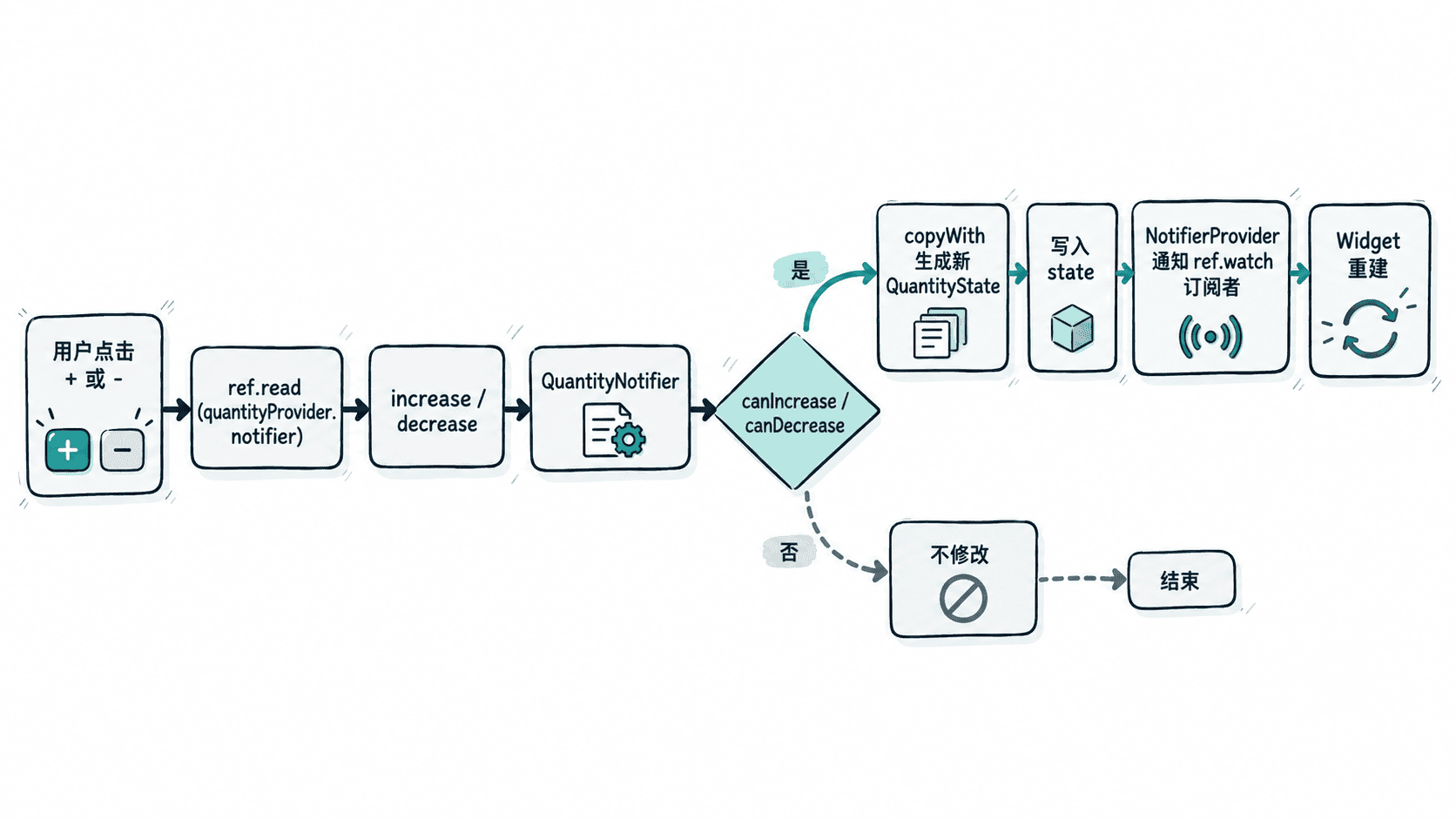
为什么不要在 Widget 里计算新状态
如果把 value < 5、value + 1 之类的规则直接写进按钮回调,同一规则很可能在商品详情页、购物车页和测试代码中重复出现。以后上限从 5 改成 10,就必须同时修改多处,而且某个入口可能漏改。
Notifier 把这些规则收敛到单一位置。无论哪个 Widget 调用 increase(),都会经过同样的边界检查。Widget 只负责展示 QuantityState,以及在用户操作时调用明确的方法。
更新对象状态时创建新值
对于对象状态,推荐像示例一样生成新的 QuantityState 再赋给 state。这样“旧状态”和“新状态”边界清楚,Riverpod 也能基于新的状态值通知订阅者。
这里的 copyWith() 只是减少重复构造参数的手段;真正重要的是所有状态写入都发生在 QuantityNotifier 内。以后如果增加库存、会员限购或服务器校验,也应继续把规则放在这些业务方法中,而不是让 Widget 开始拼接条件。
方法应该表达业务动作
increase()、decrease() 这类方法表达的是用户或业务动作,而不是底层字段赋值。更复杂的应用中,也可以使用 addItem()、applyCoupon()、submitOrder() 这样的命名。
当方法名直接表达意图时,Widget 会变得更薄:它订阅状态、渲染界面、转发事件;Notifier 负责验证条件和决定下一个状态。这样同一套状态规则能被多个页面复用,也更容易针对 Notifier 单独编写测试。