
交互与用户体验 / 系统课时
用可供性线索标明可操作区域
用可供性线索标明可操作区域
在订单详情页,同样的蓝色文字可能是状态信息,也可能是可以点击的操作。如果用户必须反复尝试才能判断哪里能点,界面就没有清楚表达操作意图。本课通过形状、边界、图标、文案和状态反馈区分展示内容与可操作控件,并建立能够直接检查的设计规则。
学习目标
- 区分展示信息、可操作控件和暂不可用操作,确定每个控件的真实可点击范围。
- 组合形状、边界、图标、文案和交互状态,让用户在操作前理解控件用途。
- 使用具体尺寸标准和快速可用性测试,发现误导点击与操作入口不明显的问题。
先区分展示内容与可执行动作
可供性指对象支持某种操作的可能性,界面中的可供性线索则帮助用户感知这种可能性。例如,凸起的矩形按钮暗示可以按下,带箭头的列表行暗示可以进入下一层页面。设计时不能只考虑元素实际上能不能点击,还要考虑用户是否能够准确判断。
以移动端订单详情页为例,先把页面元素按实际行为分类:
| 页面元素 | 实际性质 | 推荐表达 |
|---|---|---|
| 订单编号 | 纯展示信息 | 普通文字,不添加按钮边界 |
| 配送状态:已签收 | 纯展示信息 | 状态标签,不使用链接样式 |
| 复制订单号 | 即时操作 | 带“复制”文案的按钮 |
| 查看物流 | 页面导航 | 带右箭头的可点击列表行 |
| 申请退款 | 条件性操作 | 满足条件时显示按钮,不满足时说明限制 |
这里需要特别注意视觉误导。一个灰底圆角标签可能只是状态展示,而同样的圆角矩形也可能是按钮。如果它们形状、颜色、阴影完全一致,用户就很难判断区别。
实际设计中可以先给每个界面元素标记三种属性:展示、可操作、不可操作。对于可操作元素,再写下点击后发生的具体行为,例如“复制订单号到剪贴板”,而不是笼统地标记为“有交互”。
组合形状、边界与文案建立操作线索
单靠颜色表达点击能力并不可靠。用户可能因为色觉差异、屏幕亮度或既有使用习惯,把蓝色文字误认为普通强调文本。更可靠的做法是组合至少两种相互支持的线索。
在订单详情页中,可以采用以下设计:
- 对“复制订单号”使用明确的按钮轮廓,配合复制图标和“复制”文字,让用户知道这是执行动作的控件。
- 对“查看物流”使用完整列表行作为点击区域,右侧添加指向下一层页面的箭头,而不是只让四个文字可点击。
- 对“已签收”使用中性状态标签,不添加指向箭头、悬停效果或按钮阴影,避免暗示不存在的操作。
- 对“申请退款”保留清晰的动词文案,不用含糊的“更多”“处理”等词代替具体行为。
以下尺寸可以作为一个移动 Web 项目的初始验收基线,并非所有平台的统一强制标准:
| 控件 | 项目建议值 | 检查重点 |
|---|---|---|
| 触控按钮 | 点击区域至少 44×44 CSS px | 图标较小时仍有足够触控区域 |
| 可点击列表行 | 整行高度至少 48 CSS px | 点击文字旁的空白处也能触发 |
| 相邻独立操作 | 点击区域之间预留约 8 CSS px | 降低误触相邻按钮的概率 |
| 按钮左右内边距 | 16 CSS px 起 | 文案不紧贴边界 |
例如,复制图标的可见尺寸可以只有 20×20 CSS px,但实际点击区域应扩展到项目规定的触控目标尺寸。用户触发操作时,不应被要求精确点中图标笔画。
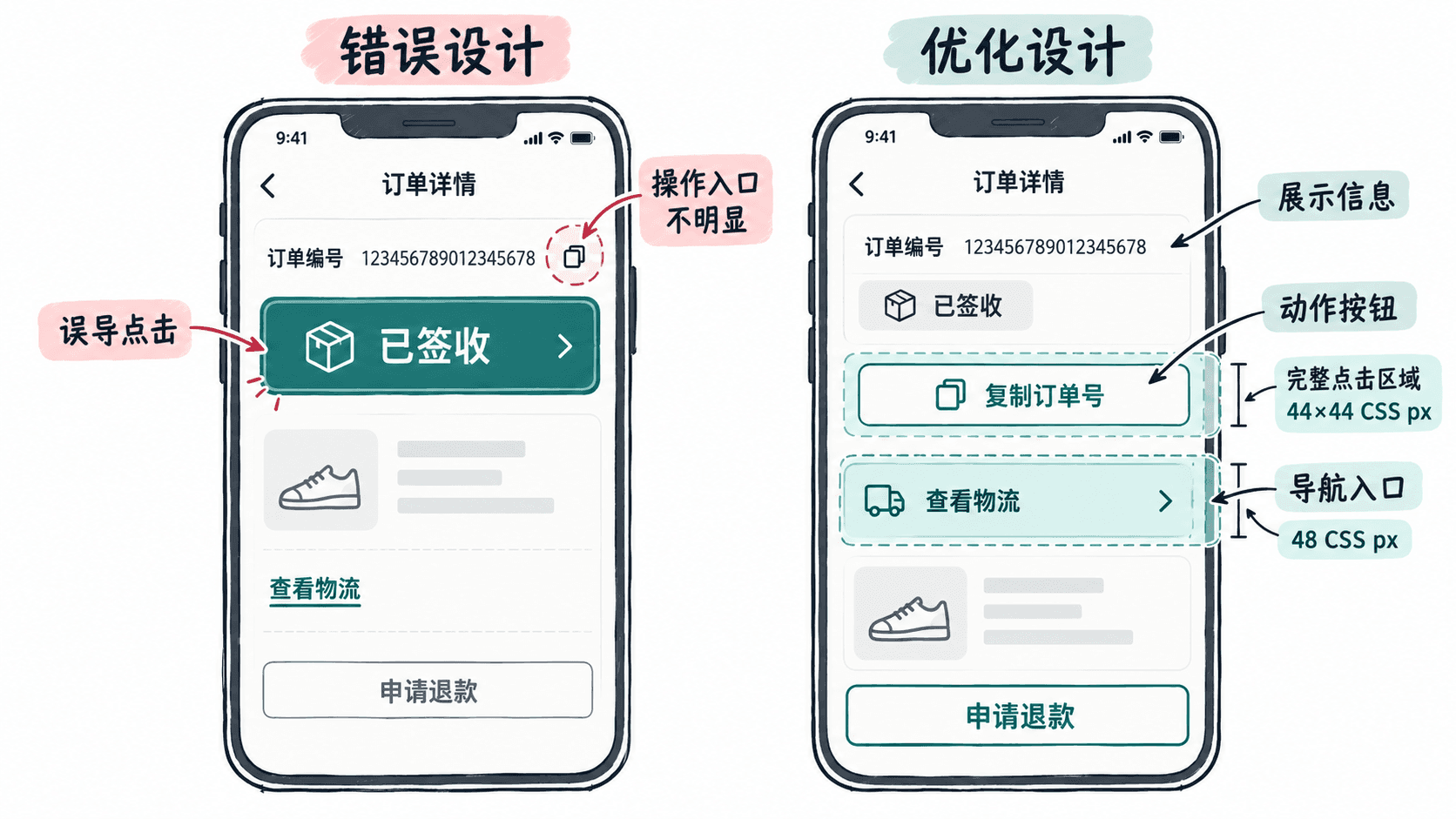
图中的优化重点不只是让按钮更醒目,而是让同一种视觉表达对应同一种操作含义:按钮执行动作,带箭头的列表行用于导航,普通状态标签只传递信息。
用交互状态确认控件真的可以操作
静态外观解决的是“哪里能点”,状态反馈进一步说明“现在能不能点”和“刚才是否操作成功”。如果一个元素看起来像按钮,却对点击毫无反应,用户仍然会怀疑自己是否点中了它。
为“复制订单号”定义一组可检查的状态:
| 状态 | 触发条件 | 视觉与行为 |
|---|---|---|
| 默认 | 页面正常显示 | 显示复制图标、文案和按钮边界 |
| 悬停 | 桌面端指针进入按钮 | 底色轻微变化,指针体现可点击性 |
| 按下 | 鼠标或手指按压 | 出现明确的按压反馈,不改变整体布局 |
| 键盘聚焦 | 使用 Tab 定位到按钮 | 显示清晰的焦点轮廓 |
| 复制成功 | 剪贴板写入成功 | 提示“已复制”,避免无反馈 |
| 不可用 | 操作条件未满足 | 明确限制原因,不提供虚假的成功反馈 |
注意:在移动端不能把悬停作为唯一的操作线索,因为触屏通常没有持续悬停状态。键盘焦点也不能只靠颜色深浅变化表达,应采用明显的轮廓或其他可识别形式。
对于无法执行的退款操作,需要根据业务决定如何展示。如果用户需要理解为什么不能退款,可以保留可见的状态说明,例如“订单已超过退款申请期限”,而不是只放一个颜色很浅、没有解释的禁用按钮。
状态变化还必须与真实行为一致。“已复制”只能在复制成功后出现;如果浏览器剪贴板权限或执行环境导致复制失败,应提示失败,而不是无条件显示成功消息。
用五人快速测试检查是否存在假线索
完成设计稿后,不要只问用户“你觉得这个按钮明显吗”。这种问题容易得到礼貌性的肯定回答。更有效的方式是让测试者直接指出或尝试操作,并记录第一次判断。
可以用五名未参与设计的测试者执行以下任务:
- 不做任何操作提示,展示订单详情页,让测试者指出哪里能够查看物流。
- 要求测试者复制订单号,观察其第一次点击的位置以及是否理解反馈。
- 询问“已签收”能否点击进入其他页面,记录是否存在错误预期。
- 让测试者说明“申请退款”按钮当前是否可用,以及判断依据是什么。
为这轮快速检查设定一个项目内的初步通过标准:至少 4 人能够第一次找到“查看物流”入口,至少 4 人能够第一次正确触发复制操作,且不超过 1 人把纯展示状态误判为可点击按钮。这些数字是小样本设计检查阈值,不代表具有统计意义的普遍可用性结论。
如果五人中有三人点击了“已签收”,优先检查该标签是否使用了与按钮相同的边框、颜色或阴影;如果多人只点中复制图标附近却没有触发操作,则应该扩大实际触控区域,而不是单纯把图标放大。
修正后再检查一次:所有可点击元素都有清晰意图,点击范围与视觉区域一致,展示元素不释放虚假的操作信号,执行后的结果也能够被看见。这样的界面才能让用户在点击之前就形成可靠预期。