
交互与用户体验 / 系统课时
为异步操作提供等待和进度反馈
为异步操作提供等待和进度反馈
用户点击上传、提交或查询后,系统可能需要数秒才能返回结果。如果界面没有及时回应,用户容易误以为操作无效并反复点击。本课以文件上传为案例,说明如何选择等待反馈、表达真实进度、阻止重复操作,并让成功、失败和中断都有明确的处理结果。
学习目标
- 根据任务耗时、页面结构和进度可测性,选择加载指示、骨架屏或进度条。
- 设计异步任务的等待、完成、失败与取消状态,处理重复触发。
- 使用具体场景和验收条件,检查进度反馈是否准确、可理解、可恢复。
按任务性质选择反馈方式
等待反馈的选择应同时考虑三个因素:操作预计耗时、用户正在等待什么,以及系统能否计算真实进度。以下时间阈值是产品设计的初始建议,不是所有设备和网络都适用的固定标准。
| 使用场景 | 推荐反馈 | 具体做法 |
|---|---|---|
| 约 200ms 内完成的操作 | 直接更新结果 | 避免出现一闪而过的加载动画 |
| 耗时超过约 300ms 的按钮操作 | 按钮内加载指示 | 将“保存”改为“保存中…”,保留按钮位置 |
| 首次加载、页面结构已确定 | 骨架屏 | 用灰色占位块对应标题、图片与列表行 |
| 上传或下载总量可测 | 确定型进度条 | 显示真实百分比及已传输数据量 |
| 服务端处理耗时不可预测 | 非确定型加载指示 | 显示“正在处理…”,不编造完成百分比 |
骨架屏适合用户等待页面内容出现的场景。例如订单列表包含顶部筛选区和多行订单卡片,可以在数据返回前保留这些区域的占位形状,减少页面加载后的布局跳动。
但骨架屏不适合表达单个按钮的提交进度。用户点击“确认退款”后,更合理的反馈是在原按钮位置显示“提交中…”,同时维持当前页面上下文。
让进度条反映真实完成量
以上传一个 20 MB 文件为例,如果浏览器已经成功发送 12 MB,且总大小已知,上传阶段可以显示 60%。
进度计算采用“已传输字节数 ÷ 总字节数 × 100%”。当上传至 18 MB 时显示 90%,剩余 2 MB 仍未发送完成。界面可以同时呈现“18 MB / 20 MB”,让百分比有可验证的含义。
但文件传输完成不代表服务器已经完成保存、校验或转码。推荐拆分为以下阶段:
- 准备上传:显示文件名、大小和“开始上传”按钮。
- 正在上传:显示“上传中 60%”及确定型进度条,数值来自实际传输进度。
- 服务器处理中:上传传输完成后,将文案改为“上传完成,正在处理文件…”,使用非确定型加载指示。
- 处理成功:确认服务器处理成功且文件可访问后,显示“上传成功”,并提供文件入口。
如果上传网络请求结束后还有 5 秒服务端处理时间,不应在这 5 秒里一直显示“整体任务 100%”,让用户误以为已经完成。可以明确标注“文件传输 100%,服务器处理中”,区分传输阶段和整体任务结果。
管理等待期间的操作和状态切换
异步操作需要明确每种状态下用户能做什么。以上传文件为例,系统可以定义六种界面状态:待上传、上传中、服务器处理中、成功、失败和已取消。
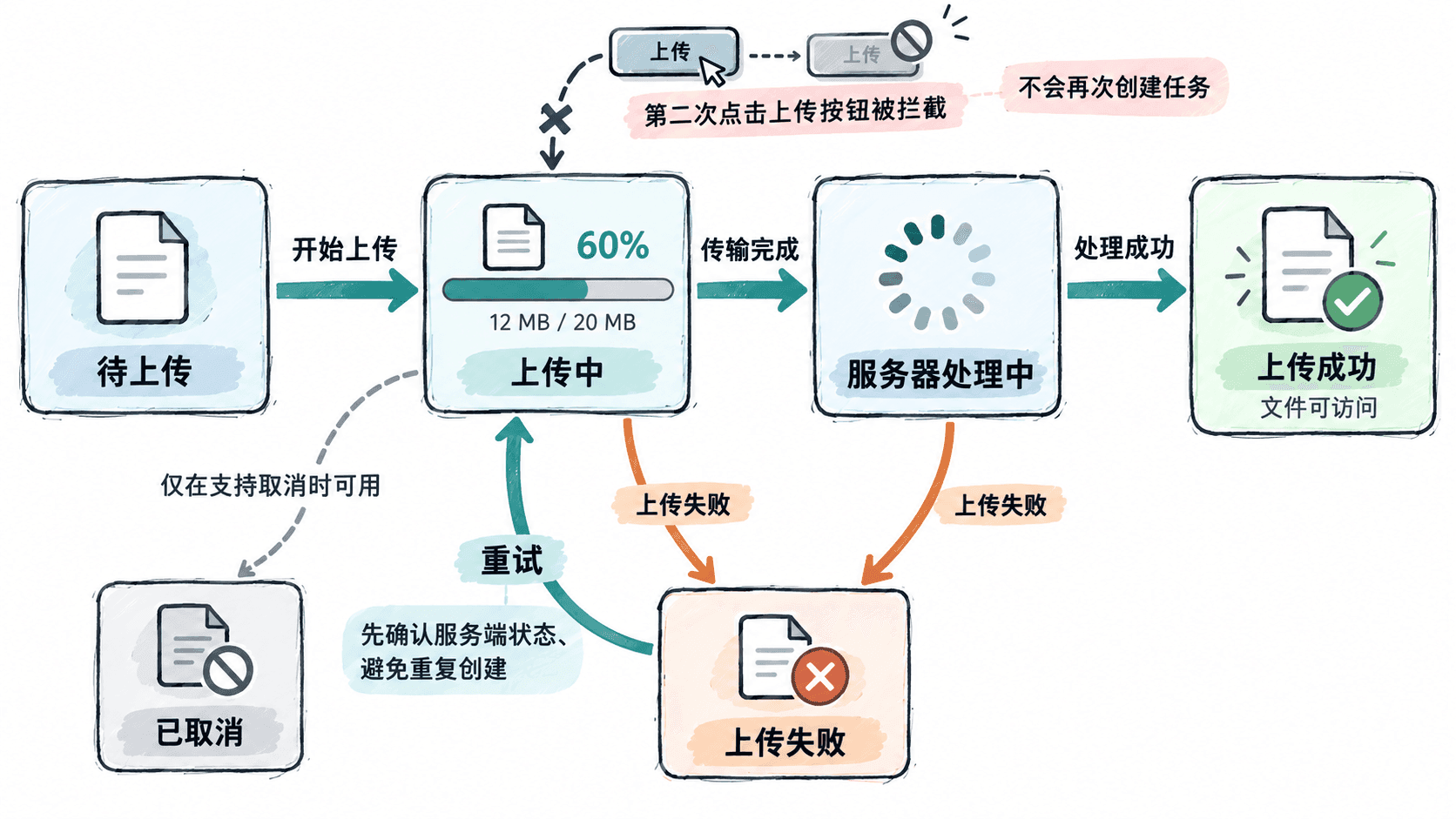
状态设计应落实到具体控件,而不只是替换提示文字。
| 当前状态 | 主按钮与反馈 | 用户可执行的操作 |
|---|---|---|
| 待上传 | “开始上传” | 选择文件、发起上传 |
| 上传中 | “上传中 60%” | 禁止重复提交;支持时可取消 |
| 服务器处理中 | “正在处理…” | 查看状态,不再重复创建任务 |
| 成功 | “上传成功” | 查看文件或继续上传 |
| 失败 | “上传失败” | 查看原因、确认结果后重试 |
| 已取消 | “已取消” | 重新选择或重新开始上传 |
用户连续点击三次上传按钮时,界面应只发起一次上传任务。首次点击后立即进入忙碌态,禁用原提交动作,但不应无故锁住整个页面;例如返回上一页、查看已有文件等不依赖本次上传的功能仍可使用。
前端禁用按钮只是第一层防护。涉及订单创建、支付或其他不可重复执行的请求,还应由服务端通过幂等机制防止网络重试产生重复业务结果。
取消按钮也不能只负责关闭弹窗。如果底层上传不支持取消,就不要把“关闭提示”包装成“取消任务”。若支持取消,应先发出取消请求,再根据实际结果显示“已取消”或“任务已完成”,避免将已成功的操作错误标记为取消。
为失败恢复与完成确认设置验收条件
失败反馈至少应回答三个问题:发生了什么、当前结果是否确定,以及用户下一步可以做什么。例如网络中断可以提示“网络连接中断,文件未上传完成”,并提供“重试”。如果请求超时但服务端可能已经处理成功,则应先查询任务状态,不应直接断言失败。
对于支持断点续传的上传服务,可以在重试时保留已确认的分片;不支持断点续传时,应明确从头开始,不展示虚假的续传百分比。
可以使用以下测试场景验收界面,测试时人为模拟相应响应时间和结果:
- 150ms 完成:直接展示成功结果,不出现明显闪烁的加载指示。
- 2 秒返回:按钮及时进入忙碌态;在等待期间连续点击三次,实际只创建一个任务。
- 20 MB 文件上传到 12 MB:显示 60%,而不是根据已等待时间估算进度。
- 传输结束但处理仍需 8 秒:显示“服务器处理中”,不提前开放尚不可用的文件入口。
- 网络中断:退出无限加载状态,展示失败原因及可用的恢复操作。
- 上传成功:明确显示成功结果,并在文件列表或详情页中能够找到对应文件。
对于屏幕阅读器用户,还要保证等待、失败和成功状态有文字提示,并在状态变化时适当播报。进度不必每变化 1% 就播报一次,可以在阶段切换或达到主要进度节点时更新,避免频繁打断操作。
最终检查标准是:操作开始后有回应,等待期间不产生意外重复任务,进度数值与实际工作一致,完成结果可确认,失败或取消后有明确出口。满足这些条件,用户才能判断系统正在执行什么,以及什么时候可以继续操作。