
交互与用户体验 / 系统课时
为手势操作提供等效控件
为手势操作提供等效控件
任务看板中的滑动归档、拖拽排序、长按多选和双指缩放虽然方便,却可能让只能单指点击、使用鼠标或依靠辅助技术的用户无法完成操作。本课通过一个任务看板案例,为这些手势设计可发现、可点击且结果一致的替代入口,并建立可执行的验收方法。
学习目标
- 识别滑动、拖拽、长按和多点手势中的关键任务及输入障碍。
- 为不同手势设计单指点击即可完成的等效操作路径。
- 检查替代控件的可发现性、焦点操作、结果反馈和边界行为。
找出只能依赖手势完成的任务
先梳理页面中的手势,不要只记录用户如何操作,还要记录最终改变了什么业务状态。以任务看板为例,待办、进行中、已完成三个栏目分别包含任务卡片。
| 原有手势 | 实际业务结果 | 等效控件 |
|---|---|---|
| 左滑任务卡片 | 将任务归档 | 更多 → 归档 |
| 拖拽任务到另一列 | 改变任务状态 | 更多 → 移动到 → 目标栏目 |
| 长按任务卡片 | 进入批量选择 | 选择 → 勾选任务 |
| 双指缩放看板 | 改变内容显示比例 | 放大、缩小按钮 |
判断是否等效时,检查替代入口能否达到相同的最终结果,而不是要求操作动作看起来一样。例如拖拽任务进入“进行中”后,任务状态必须更新;通过菜单选择“进行中”也应得到相同状态。
根据 WCAG 2.2,2.5.1 指针手势要求为多点或依赖特定路径的手势提供单指针替代方式;2.5.7 拖动动作进一步要求拖动功能通常也能通过不拖动的单指针操作完成。两项均存在特定例外,不能把所有手势简单视为违规。
长按本身不一定违反上述判定,但入口隐藏、触发时间不明确,仍然容易造成操作障碍。因此,关键任务也不宜只通过长按进入。
把替代控件放在能够发现的位置
等效控件不能只藏在用户无法预知的手势之后。任务卡片右侧可以保留始终可见的“更多”按钮,工具栏提供“选择”,看板缩放区提供“−”和“+”。
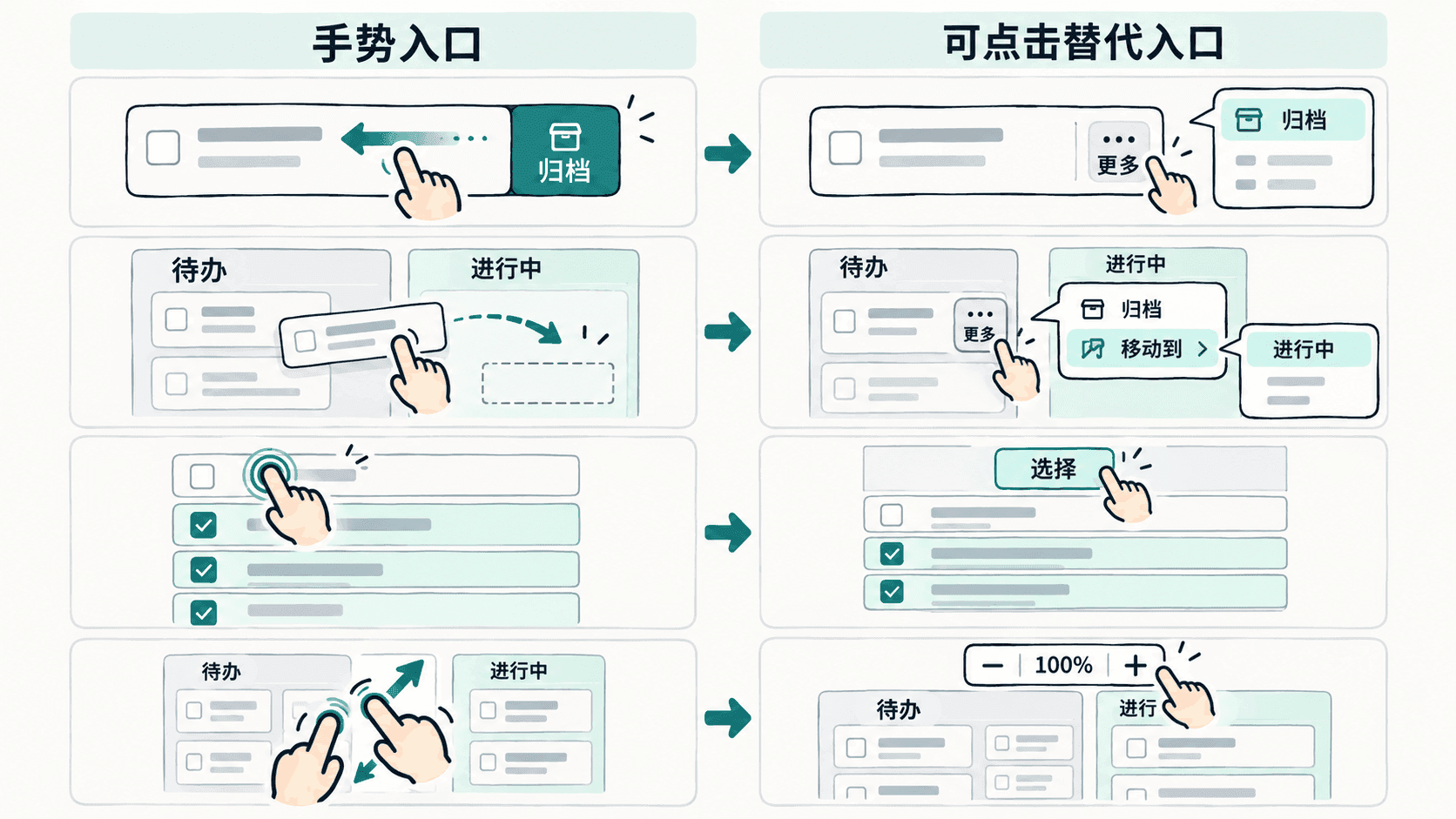
设计这些入口时,可以采用以下规则:
- 就近放置:卡片自身的归档、移动操作放在该卡片的“更多”菜单内,而不是藏入页面级设置。
- 动作命名明确:使用“移动到”“归档”“选择”等动词,不要只靠含义不明的图标表达操作。
- 保证点击区域:本案例将常用触控按钮的点击区域设计为至少44×44 CSS 像素,作为产品设计目标。WCAG 2.2 AA 的 2.5.8 最小目标尺寸基准为24×24 CSS 像素,并包含间距、等效控件等例外;44×44不是该标准的统一强制值。
- 同时支持键盘:使用 Tab 找到控件,Enter 或 Space 激活按钮,Escape 关闭可关闭的菜单。按钮要有明确的可访问名称与可见焦点。
用具体任务验证两条路径结果一致
假设任务 T-17 初始位于“待办”,目标是将其移动到“进行中”。允许用户直接拖动,也允许通过以下点击路径完成:
- 点击任务 T-17 右侧的“更多”。
- 在菜单中选择“移动到”。
- 选择目标栏目“进行中”。
- 看板将 T-17 显示在“进行中”,同时出现“已移至进行中”的反馈。
- 若用户需要恢复,可点击反馈中的“撤销”,将任务移回“待办”。
两条路径必须调用相同的业务状态变更逻辑,执行相同的权限检查,并提供一致的失败处理。例如用户没有移动权限时,不能出现“拖拽被拒绝,但菜单移动成功”的差异。
建议在这个练习案例中将撤销入口显示5秒;这是示例交互参数,不是无障碍标准规定的统一时限。撤销反馈如果自动消失,还应提供任务历史记录等持久恢复路径,避免用户仅因操作较慢就无法纠正结果。
缩放操作也可以设置明确的数值边界:最低75%,最高200%,每次点击放大或缩小25个百分点。例如从100%点击一次“放大”后显示125%;达到200%时禁用继续放大,并通过可见文本保留当前比例。
对于长按多选,点击“选择”后需要展示可见复选框与已选数量。例如依次选中3张任务卡片,工具栏显示“已选3项”,后续批量归档的结果应与通过长按进入多选模式一致。
按输入方式和边界条件验收
制作完成后,不要仅用熟悉手势的触屏用户测试。至少执行以下检查:
| 测试方式 | 操作任务 | 通过条件 |
|---|---|---|
| 单指轻点 | 归档、移动、多选、缩放 | 全程无需滑动、长按或双指操作 |
| 仅鼠标点击 | 将 T-17 从待办移至进行中 | 能通过可见菜单完成,不要求按住拖动 |
| 仅键盘 | 打开菜单、选择目标、关闭菜单 | 焦点可达且可见,操作后不丢失焦点 |
| 屏幕阅读器 | 定位任务卡片并执行移动 | 控件名称明确,可获知目标栏目与结果 |
| 边界状态 | 达到缩放上限、无移动权限 | 控件状态与失败原因明确,不产生错误结果 |
移动任务完成后,视觉用户应看到新位置,屏幕阅读器用户则应能获知类似“任务 T-17 已移至进行中”的状态信息。Web 页面可通过合适的状态消息机制向辅助技术报告变化,但不要在每次看板重绘时反复播报无关内容。
最后进行一次反向检查:假设用户完全不知道任何隐藏手势,仅凭页面可见控件,是否能够完成所有关键任务?如果某项操作只能通过左滑、拖动或长按才能找到入口,就需要继续补充等效控件,直到点击路径能够独立完成相同结果。