
交互与用户体验 / 系统课时
按触屏目标尺寸降低误触概率
按触屏目标尺寸降低误触概率
移动端订单页把“复制”“详情”和“删除”挤成一排小图标时,用户单手操作很容易点错。本课用实际触控热区、相邻间距和拇指可达性重排操作,并提供可以在设计稿和真机上复核的检查方法。
学习目标
- 区分图标尺寸与实际触控目标,选用对应平台的尺寸基线。
- 调整密集控件、屏幕边缘与高风险操作的布局。
- 通过任务测试计算误触率,检查调整是否有效。
先量触控目标,再量图标
触控目标是手指落下后能触发操作的完整区域,不等于图标本身。例如 Android 上一个 24 × 24 dp 的图标放在 48 × 48 dp 的可点击容器中,四周各有 12 dp 余量;用户点到容器内的空白处也能触发。只把图标画大而不扩大点击范围,并不能解决命中困难。
| 使用场景 | 尺寸基线 | 判断方式 |
|---|---|---|
| 移动网页,WCAG 2.2 AA | 24 × 24 CSS px | 2.5.8 最低要求;较小目标仅在满足间距等例外时可通过 |
| 移动网页,WCAG 2.2 AAA | 44 × 44 CSS px | 2.5.5 更严格的目标尺寸要求,另有规定的例外 |
| iOS 原生按钮 | 至少 44 × 44 pt | 按 Apple 人机界面指南检查命中区域 |
| Android 原生控件 | 建议至少 48 × 48 dp | 相邻热区建议再留至少 8 dp 间距 |
CSS px、pt 和 dp 是不同平台的布局单位,不可把表中数字直接当成同一种物理长度。网页可核对 WCAG 2.2 目标尺寸,原生端分别参照 Apple 按钮指南 和 Android 触控目标说明。
把密集操作改成独立热区
以宽 360 dp 的 Android 订单列表为例。原稿让“复制单号”“查看详情”“删除”三个 24 × 24 dp 图标直接承担点击,彼此只隔 4 dp,手指稍偏就可能触发邻项。可以按以下顺序改稿:
- “复制单号”和“查看详情”各使用 48 × 48 dp 点击容器,内部仍绘制 24 × 24 dp 图标。
- 相邻点击容器至少间隔 8 dp,且不能为凑尺寸把两块透明热区叠起来。
- 把低频的“删除”收进“更多操作”菜单;菜单项使用足够大的热区,删除执行前再核对对象。
- 卡片左右留 16 dp 内边距,保证边缘按钮的整块热区都在屏幕可用范围内。
可直接量尺验证:第一块热区水平范围为 16~64 dp,第二块为 72~120 dp。两者均宽 48 dp,间隔 8 dp,中心距 56 dp。检查时量的是点击容器之间的空隙,不是两枚图标看起来隔了多远。
根据单手操作调整位置
拇指的易达区域不是固定半圆:手机尺寸、握持高度、左右手和是否站立都会改变触达范围。对订单页来说,“查询”“确认”一类高频主操作可优先放在屏幕下部;低频设置、删除等操作不要挤在底部连续滑动或返回手势附近。固定底栏还应避开系统手势区域及设备安全区域。
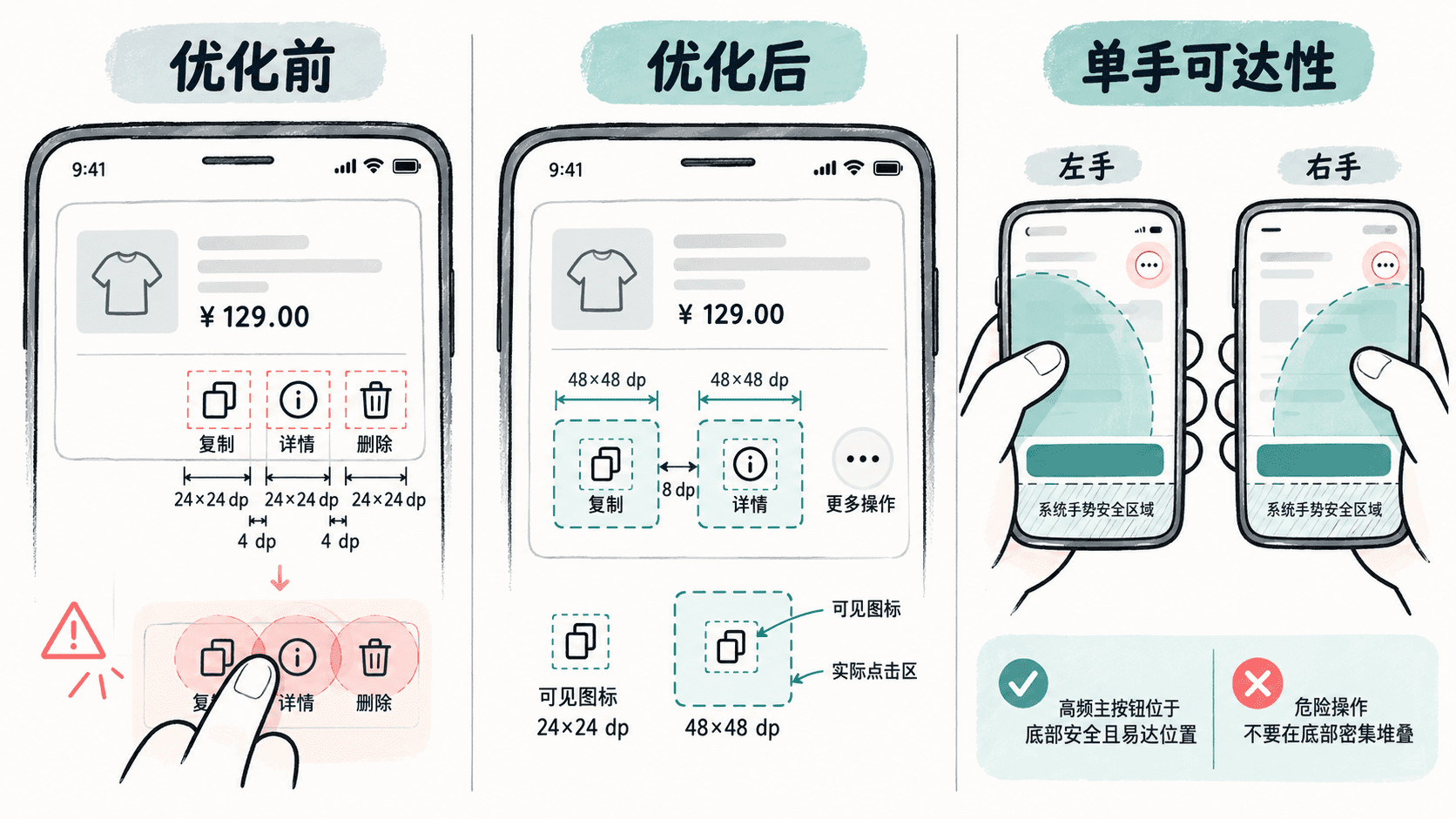
图中淡蓝虚线代表真实可点区域;拇指覆盖弧线只帮助比较位置,不是所有用户通用的触达边界。若页面支持左右手使用,应分别做单手验证,不能只按右手习惯定稿。
用真机复核误触
- 在设计稿中打开或标记所有点击容器,重点检查列表行尾、关闭叉号和卡片角部;确认没有与邻项或整卡点击区域重叠。
- 在小屏和大屏设备上检查字体放大、滚动、底部手势导航后的布局,确保目标仍可触达且没有被裁切。
- 邀请 6 名测试者各执行 10 次“复制单号”,记录点成“详情”或“更多”的次数。误触率按“误触次数 ÷ 总尝试次数”计算;例如假设 60 次中误触 5 次,误触率约为 8.3%。
- 修正重叠或难触达位置后重复相同任务,并记录误触发生在哪个按钮。若复测 60 次只误触 1 次,约为 1.7%;这是演示计算,不代表行业通用验收阈值。
一个图标看起来够大,不代表它真的好点。最终应同时通过热区尺寸、热区间距、安全区域和实际单手操作四项检查。