
交互与用户体验 / 系统课时
准备脱敏样例数据与设计画布
准备脱敏样例数据与设计画布
制作业务分析图表前,需要准备一份字段完整、统计口径明确且不暴露敏感信息的样例数据,并在 Figma 中建立尺寸统一的设计画布。本课以渠道销售分析为例,完成数据整理、数值校验、画布搭建和图表区域划分,得到可以继续用于图表设计的基础文件。
学习目标
- 整理包含日期、类别、实际值和目标值的样例数据,记录统计口径与数据来源。
- 在 Figma Design 中创建 1440 × 900 px 的分析看板画布,设置布局辅助线和基础样式。
- 划分指标卡片、趋势图、类别对比图和数据说明区域,并检查布局与数据是否一致。
准备字段明确的脱敏样例数据
假设需要设计一张展示每日销售变化的分析看板。最小数据集应包含四个字段:统计日期、销售渠道、实际销售额和目标销售额。实际值与目标值必须具有相同的时间粒度、分类维度和金额单位,否则无法直接比较。
本课采用以下人工合成的教学数据,不对应任何真实企业、订单或经营情况。实际项目应优先使用经过授权、脱敏和聚合处理的数据,并明确区分合成数据与真实脱敏数据。
| 日期 date | 渠道 channel | 实际值 amount_yuan | 目标值 target_yuan |
|---|---|---|---|
| 2026-09-01 | 线上 | 120 | 150 |
| 2026-09-01 | 线下 | 80 | 100 |
| 2026-09-02 | 线上 | 145 | 150 |
| 2026-09-02 | 线下 | 90 | 100 |
| 2026-09-03 | 线上 | 160 | 150 |
| 2026-09-03 | 线下 | 105 | 100 |
四个字段的含义如下:
date:支付日期,采用 YYYY-MM-DD 格式,每行代表一个自然日与一个渠道的组合。channel:业务分类,本例只有线上和线下两个互斥类别。amount_yuan:该日期、该渠道已支付且截至统计时未退款订单的实付金额合计,单位为元。target_yuan:该日期、该渠道的计划销售额,单位为元;本例目标为教学假设。
真实项目中,还应记录数据来源、统计时区、截止时间、退款处理方式和目标制定依据。例如,统计时区采用 Asia/Shanghai,按支付日期归属交易,并在每次更新数据时记录提取时间。
如果原始资料来自业务系统,不要直接将明细订单上传至公开设计文件。可以按以下顺序处理:
- 在获得数据使用授权后,删除姓名、手机号、地址、设备标识及不需要的订单标识等字段。
- 将订单级记录按自然日和渠道聚合,仅保留制作图表所需的统计结果。
- 检查是否存在样本量过小、可以反推出个人行为的分组;必要时合并类别、扩大时间粒度或不展示该组。
- 将处理后的数据保存为 UTF-8 编码的 CSV 文件,例如
sales-demo-202609.csv,并单独保留字段字典和处理记录。
校验统计粒度与目标口径
制作画布之前,先用手工计算或电子表格核对汇总结果。该步骤可以避免设计阶段出现卡片数字与图表数字不一致的问题。
根据样例数据,每日合计如下:
| 日期 | 实际销售额 | 目标销售额 | 达成率 |
|---|---|---|---|
| 09-01 | 200 | 250 | 80.0% |
| 09-02 | 235 | 250 | 94.0% |
| 09-03 | 265 | 250 | 106.0% |
| 合计 | 700 | 750 | 93.3% |
达成率使用实际销售额除以目标销售额计算。例如,9 月 3 日的达成率为 265 ÷ 250 × 100% = 106%。三日累计达成率为 700 ÷ 750 × 100%,约为 93.3%,不能简单对各日百分比取平均来代替累计达成率。
还应检查两个维度的汇总是否闭合:
- 按日期汇总:200 + 235 + 265 = 700 元。
- 按渠道汇总:线上 425 元,线下 275 元,合计仍为 700 元。
- 目标汇总:每天 250 元,三天累计 750 元。
真实数据需要额外检查同一日期与渠道是否重复、是否存在缺失值,以及退款后调整是否导致负数。目标值为零时,达成率应显示为不适用,而不是直接进行除零计算。
在 Figma 中创建基础设计画布
以下操作适用于具有编辑权限的 Figma Design 文件,网页端和桌面端均可使用。不同版本的工具栏位置可能略有差异,但 Frame、右侧属性面板和布局辅助线的主要操作方式一致。
- 打开 Figma,创建一个新的 Design file,将文件命名为
Sales Dashboard Practice。 - 按
F激活 Frame 工具,在画布上绘制一个画框。 - 选中画框,在右侧属性面板将宽度 W 设为 1440、高度 H 设为 900,单位均为 px。
- 将画框命名为
Dashboard_Desktop_1440,背景 Fill 设置为#F7F9FC。 - 选中该画框,在右侧
Layout guide区域添加布局辅助线,将默认网格类型改为 Columns。 - 将列数 Count 设为 12、类型 Type 设为 Stretch、Margin 设为 64、Gutter 设为 24。
本例使用 12 列布局和 64 px 左右边距,因此内容区域宽度为 1440 - 64 × 2 = 1312 px。24 px 的列间距也可以复用为主要卡片之间的水平间距。
Figma 自 2025 年 5 月起将原来的 Layout grid 更名为 Layout guide。旧教程中的 Layout grid 与这里的布局辅助线对应,不应与 Auto layout 中的 Grid 排列方式混淆。具体可参考 Figma 官方布局辅助线说明。
基础视觉参数建议统一设置:
| 属性 | 建议值 | 用途 |
|---|---|---|
| 画布背景 | #F7F9FC |
区分内容卡片与页面背景 |
| 卡片填充 | #FFFFFF |
承载图表和指标 |
| 卡片描边 | #DFE5EE、1 px |
区分相邻区域 |
| 卡片圆角 | 12 px | 统一容器外观 |
| 主文字 | #243246 |
标题和核心数值 |
| 次级文字 | #66758C |
单位与口径说明 |
| 区域间距 | 24 px | 保持内容分组清晰 |
上述颜色和尺寸只是教学设计参数,不代表必须采用的企业设计规范。如果已有设计系统,应优先使用现成的颜色变量、字体样式和组件。
划分图表区域并建立图层结构
画布先安排信息区域,再绘制具体图表。对于当前的销售分析任务,使用三个累计指标、一张每日趋势图、一张渠道对比图,以及一块口径说明区域即可覆盖主要信息。
以画布左上角为坐标原点,建立以下区域。所有坐标和尺寸均以 px 为单位。
| 区域与图层名 | X | Y | 宽 × 高 |
|---|---|---|---|
| Header 标题区 | 64 | 40 | 1312 × 96 |
| Metrics 指标区 | 64 | 160 | 1312 × 112 |
| Trend_Chart 趋势图区 | 64 | 296 | 864 × 432 |
| Channel_Breakdown 类别图区 | 952 | 296 | 424 × 432 |
| Source_Note 说明区 | 64 | 752 | 1312 × 72 |
在 Figma 中使用 F 创建各区域的子 Frame,并通过右侧 X、Y、W、H 属性输入对应坐标和尺寸。图表容器使用白色填充、1 px 浅灰描边与 12 px 圆角;标题区和说明区可以不添加白色卡片背景。
三个指标分别显示累计销售额 700 元、累计目标 750 元、累计达成率 93.3%。指标区可放置三张横向卡片,卡片间距设为 24 px,并用 Auto layout 管理排列。选择卡片后按 Shift + A 添加 Auto layout,设置 Horizontal 方向和 24 px Gap,三个子卡片使用 Fill container 分配剩余宽度。
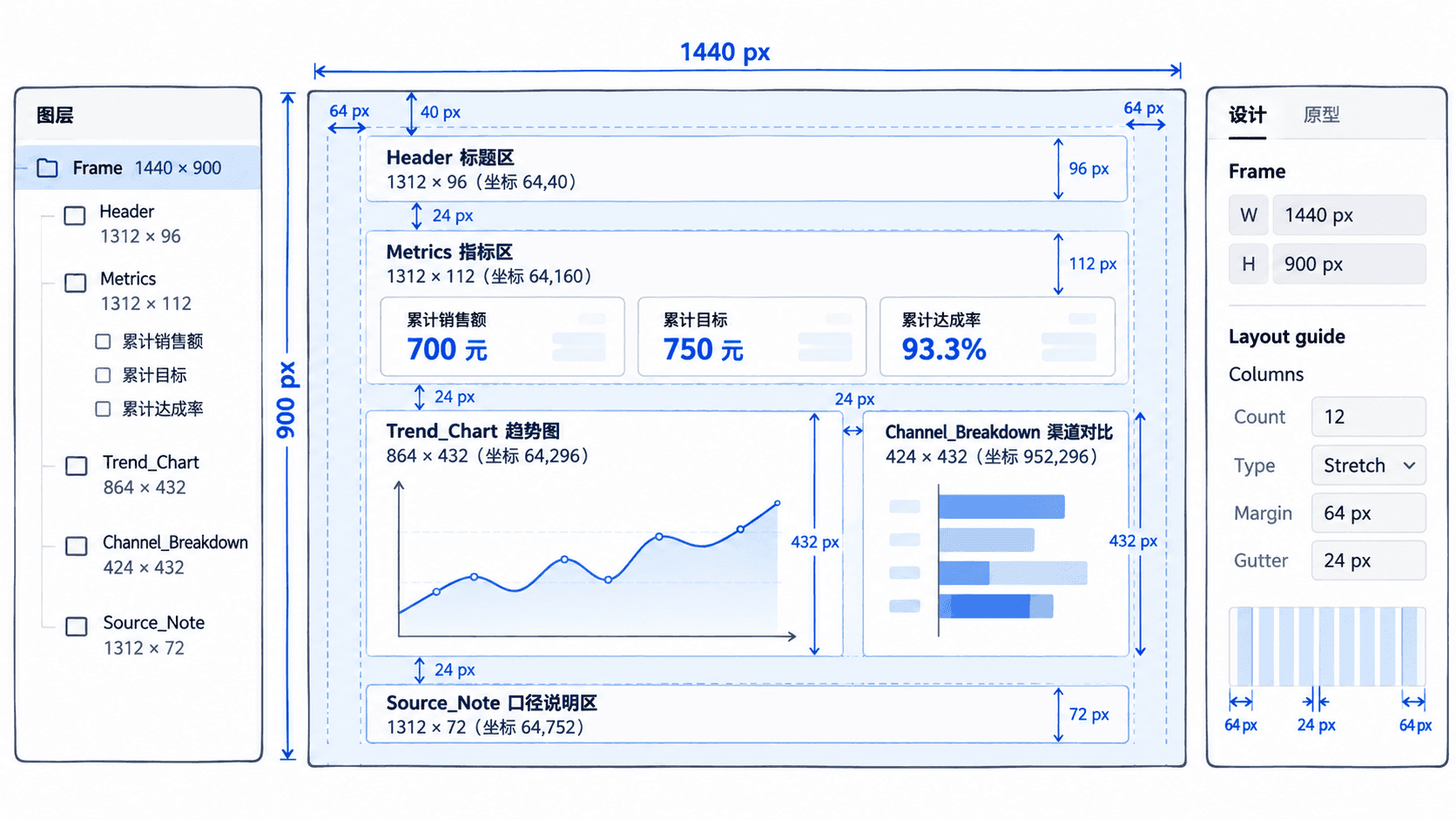
趋势图的横轴预留三个日期刻度,纵轴标注单位元,并预留实际值与目标值两组图例位置。右侧类别对比图预留线上、线下两个类别;本阶段只需建立容器与标题,不必把最终图表样式提前确定。
标题可以使用 24 px 字号,图表小标题使用 18 px,说明文字使用 12~14 px。具体字体大小可根据目标设备和产品规范调整,但应避免在同一层级使用多种无规律的字号。
核对设计文件与数据的一致性
画布完成后,需要分别从数据、图层和展示三个方面验收,而不是仅检查视觉是否整齐。
- 检查数据:六条日期与渠道组合均存在,金额单位为元;每日与渠道汇总后累计销售额均为 700 元,累计目标为 750 元。
- 检查图层:在 Figma 左侧 Layers 面板中展开主画框,确认标题、指标、两张图表和说明区均属于同一个主画框,名称与职责一致。
- 检查尺寸:选中各子 Frame,核对 X、Y、W、H;趋势图右边界为 928 px,类别图左边界为 952 px,两者间隔应为 24 px。
- 检查文字:在标题或说明区域标注教学合成数据、2026-09-01 至 2026-09-03、金额单位元及支付日期统计口径。
- 检查显示:以 100% 缩放检查文字截断、卡片溢出与数据遮挡,再缩小查看整张画布的阅读顺序。
两种常见问题需要及时修正。
第一种是只给图表写上销售额,却没有单位和口径。读者可能将元理解为万元,也可能把支付日期误认为下单日期。应在纵轴、指标卡和说明区域补齐单位与统计定义。
第二种是使用随意编写且互相矛盾的数字,例如指标卡显示累计 800 元,而趋势图三个日期相加只有 700 元。应当先确定同一份数据源和汇总规则,再将核对过的数值填入设计画布,不能通过修改单个标签掩盖矛盾。
完成后,文件应具有六条可核对的教学数据、明确的字段和口径说明,以及一个包含五个主要区域的 Figma 设计画框。后续无论采用折线图、柱状图还是其他表达方式,都可以直接复用这套数据与空间结构,而不必重新整理数据来源和设计尺寸。