
交互与用户体验 / 系统课时
调整刻度与网格线降低视觉噪声
调整刻度与网格线降低视觉噪声
一张图表即使数据准确,也可能因为刻度太密、网格线过重、标签重复而难以阅读。本课以六周订单量折线图为例,建立一套可以直接应用的刻度与网格线设置方法,让读者先看到数据变化,再按需读取具体数值。
学习目标
- 根据绘图区尺寸和数据范围,确定合适的刻度间隔与标签数量。
- 调整主网格线、次要网格线和坐标轴的视觉层级。
- 在不删除数据、不改变比较口径的前提下减少标签拥挤,并检查优化效果。
根据绘图区尺寸确定刻度密度
刻度的作用是帮助读者估算数据值,而不是把所有可能的数值都写在坐标轴上。设置刻度时,应同时考虑数据范围、绘图区高度和数字标签的实际占用空间。
假设需要展示某门店连续六周的订单量,数据分别为420、530、610、580、690、760单。设计画布尺寸为640×320 px,其中实际绘图区高度约240 px。
由于订单量需要从零开始比较,可以将纵轴设置为0~800单。不同主刻度间隔带来的差异如下:
| 主刻度间隔 | 标签数量 | 相邻刻度距离 | 阅读效果 |
|---|---|---|---|
| 50单 | 17个 | 15 px | 数字密集,网格线过多 |
| 100单 | 9个 | 30 px | 能阅读,但辅助元素偏多 |
| 200单 | 5个 | 60 px | 层级清楚,适合当前尺寸 |
| 400单 | 3个 | 120 px | 画面简洁,但估值精度较低 |
本例推荐纵轴最小值0、最大值800、主刻度间隔200,最终显示0、200、400、600、800五个标签。240 px高的绘图区对应60 px刻度间距,既能判断订单量变化,也不会产生密集的水平参考线。
实际设计时可以先以4~6个主要刻度标签作为起点,再根据标签长度和最终展示尺寸调整。这是设计经验值,不是必须遵守的固定数量。金额较大时还可以统一缩写,例如将200000、400000、600000显示为20万、40万、60万,并在轴标题中注明单位。
降低网格线与辅助标记的视觉权重
确定刻度后,需要让网格线提供参考,却不与数据线争夺注意力。对于白底业务分析看板,可以先采用下面这组视觉参数作为设计起点。
| 图表元素 | 推荐设置 | 设计目的 |
|---|---|---|
| 数据折线 | #2563EB,2.5 px | 保持主要数据醒目 |
| 水平主网格线 | #E5EAF0,1 px,实线 | 辅助估读数值 |
| 垂直网格线 | 默认关闭 | 避免与时间轴形成密集方格 |
| 次要网格线 | 默认关闭 | 减少没有明确阅读价值的线条 |
| 坐标轴标签 | #475569,12~13 px | 保持数字清晰可读 |
| 绘图区背景 | #FFFFFF | 维持干净的对比基础 |
以上颜色和线宽是适用于白底、常规桌面显示密度的起始方案,最终仍要在实际显示尺寸下检查。网格线可以使用较低对比度,但重要文字标签不能因为追求简洁而淡到难以辨认。
在六周订单量图中,纵轴五个主刻度对应五条水平参考线。数据折线应明显深于网格线,使读者先注意到第4周从610单回落到580单,再利用参考线估算其数值。
不要同时使用深色边框、深色坐标轴、密集横纵网格线和每个数据点的数值标签。这些辅助元素单独看似乎都合理,叠加后却会使图表主体失去视觉优势。
减少横轴标签而不删除数据
纵轴刻度解决数值估读问题,横轴标签则负责标识类别或时间位置。横轴拥挤时,首先应减少显示的文字,而不是随意删除数据点。
六周订单图只有W1~W6六个时间标签,在约520 px宽的绘图区中,每个位置有约87 px空间,可以全部显示。
如果改为同样宽度的24天订单趋势图,每天对应的横向空间只有约22 px。当日期文字实际宽度达到36 px时,全部显示必然发生重叠。
此时可以按以下顺序处理:
- 保留24天全部数据点及其真实时间位置,确保折线形状和波动不变。
- 将日期标签改为短格式,如9/01、9/05,而不是重复显示完整年月日。
- 将主要日期标签间隔设为4天,例如显示第1、5、9、13、17、21天,并根据可用空间补充第24天。
- 优先保持文字水平排列;只有类别名称无法合理缩短时,才考虑旋转标签或改为横向条形图。
- 在支持交互的图表中,可以让悬停提示显示完整日期与精确订单量,而静态图要确保重要异常点仍可识别。
主刻度、次刻度、数据采样是不同操作。隐藏部分标签不会改变原始数据,但降低数据采样频率或直接删掉日期,可能使短期峰值、谷值消失。设计规范中应分别记录标签显示间隔与数据保留粒度。
对于静态类别图,类别名称较长时也不要机械地每隔两项隐藏一个标签,否则读者将无法确认未标注的柱子对应什么类别。此时更适合增加图表宽度、缩短名称或切换横向条形图。
对照优化前后的阅读效果
将相同六周订单数据放入两个同尺寸图表,保持纵轴范围0~800、数据点位置、折线颜色与线宽完全一致,只改变刻度密度和网格线样式,就能单独观察辅助元素对阅读体验的影响。
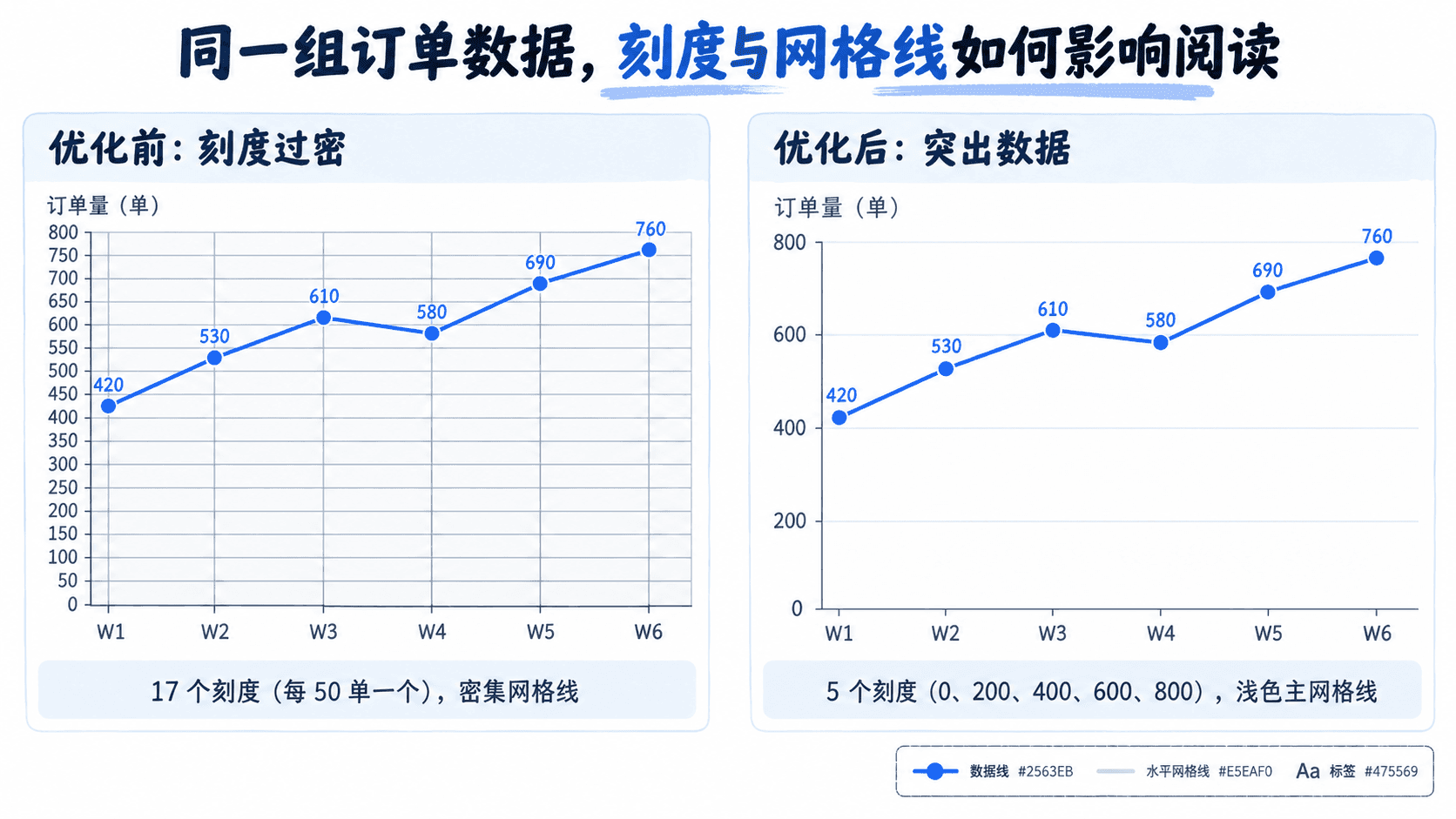
对照时重点观察两个问题:不读取具体数值标签,能否快速找到最高点W6和局部回落W4;需要估算W5的订单量时,能否通过600和800两条参考线判断其约为690单。
推荐设置并不是网格线越少越好。如果业务要求读者直接从图中估算到50单以内,而图表又不能提供交互提示或数据标签,就需要适当增加刻度密度。应根据实际阅读任务决定精度,而不是单纯追求留白。
在最终展示尺寸下检查图表
图表在设计工具中以100%比例观看时清楚,不代表嵌入较窄的业务看板后仍然易读。验收时应按实际投放尺寸检查,而不是只查看放大的设计稿。
建议对本例执行以下检查:
- 刻度检查:纵轴显示0、200、400、600、800,间隔一致,没有重复值、漏掉单位或异常的小数。
- 重叠检查:所有可见横轴标签完整显示,与相邻文字之间留有明显间距,文字没有被图表边界裁切。
- 视觉层级检查:在最终显示尺寸下先看到蓝色数据线,再看到刻度标签,最后才注意到浅色网格线。
- 数据一致性检查:优化前后均有六个数据点,W3为610、W4为580、W6为760,折线的高低关系和坐标范围未发生变化。
- 缩小检查:将图表放入宽约360 px的容器中预览;若标签拥挤,优先调整文字数量、布局或容器尺寸,再考虑其他处理方式。
当多个图表出现在同一看板中时,还应统一相同类型图表的标签字号、网格线颜色和线宽。涉及同指标、同单位的并排比较时,尽量保持一致的纵轴范围和刻度间隔,避免相同数值在不同图中呈现截然不同的视觉高度。
本例最终可以采用0~800单纵轴、200单主刻度、五条浅色水平参考线和六个完整周标签。这组设置既保留准确的估读依据,也能让订单变化成为图表中最先被看到的信息。