
交互与用户体验 / 系统课时
为悬停提示补充上下文和比较信息
为悬停提示补充上下文和比较信息
悬停提示(Tooltip)用于让读者在不离开图表的情况下,确认数据点属于哪个系列、对应什么时间、数值是多少,以及与参照值相比发生了什么变化。本课以多门店订单趋势图为例,设计一套可用于桌面、触屏和键盘操作的提示规则,并检查定位、溢出与数据口径问题。
学习目标
- 确定 Tooltip 必需的系列名称、时间、数值、单位及比较信息。
- 为多系列图表设计统一定位、聚焦强调和边界避让规则。
- 让触屏和键盘用户也能读取完整数据,并通过验收条件发现常见错误。
先确定提示信息的层级
Tooltip 首先要回答三个问题:当前看的是哪一个数据点、它的数值是什么、这个数值有什么值得注意的变化。信息按照阅读顺序分为三个层级。
| 信息层级 | 应显示的内容 | 订单趋势图示例 |
|---|---|---|
| 定位信息 | 日期或分类、当前系列名称 | 2026-09-14,华东店 |
| 核心数值 | 数值、单位、数据状态 | 1,260 单 |
| 辅助比较 | 基准值、差值、变化率 | 较上周同日 +140 单(+12.5%) |
如果图表只有一条曲线,日期和订单量通常已经足够。如果同时展示三家门店,必须保留系列名称,否则读者无法判断数值属于哪家门店。
单位应与指标绑定。订单量显示“单”,收入显示“元”,退款率显示“%”。同一提示中出现不同单位时,必须分别标注,不允许仅在顶部写一个笼统的单位。
比较信息只在确有参照意义时出现。日订单量可以比较上周同日;退款率可以比较目标阈值。不要把没有共同统计口径的数值放进同一个变化率计算。
用多门店订单数据组织完整提示
假设业务看板展示三家门店的每日订单量,横轴为日期,纵轴为订单数。鼠标移动到 2026-09-14 时,采用共享 Tooltip,一次展示该日期的三个系列。
建议提示内容按照以下顺序排列:
- 标题:2026-09-14(周一)|单日订单量。
- 华东店:1,260 单,作为当前聚焦系列突出显示。
- 华南店:980 单。
- 华北店:740 单。
- 华东店上周同日:1,120 单;增加 140 单,增长 12.5%。
这里的比较仅属于华东店,不能让读者误以为 12.5% 是三家门店的整体增长率。辅助信息可以使用缩进、较浅文字或独立的小区域,但必须紧邻对应系列。
变化率计算采用相同门店、相同指标和相同统计周期:
对于基准值为 0 的情况,不应显示无限大或直接写增长 100%。例如上周同日为 0 单、本日为 30 单,应展示“增加 30 单,增长率不适用”。
如果某家门店当天未采集数据,应显示“暂无数据”,而不是“0 单”;只有确认业务值确实为零时才显示 0。对于数据量较大的共享 Tooltip,可以固定显示当前聚焦系列的比较信息,其他系列只显示基本数值,避免提示内容过长。
多系列定位与边界避让
多系列折线图有两种常见的提示方式:单点提示只显示距离指针最近的数据点,共享提示则对齐同一个横轴位置,展示该日期全部系列。
当任务是比较同一天不同门店的表现时,优先使用共享提示。指针移动到 09-14 的横轴位置,三条曲线都取 09-14 的数据,不能让每条曲线分别寻找不同日期的最近点。
建议采用以下可检查的界面参数:
| 项目 | 建议规则 |
|---|---|
| 指针与浮层间距 | 8~12 px |
| 浮层建议宽度 | 240~320 px,允许随内容调整 |
| 视口安全边距 | 至少 12~16 px |
| 数字对齐 | 系列名称靠左,数值靠右 |
| 聚焦反馈 | 当前系列加粗,并与图中对应点同步强调 |
位置选择应考虑浮层实际尺寸。右侧空间不足时改为在指针左侧显示;底部空间不足时向上调整;左右都不足时收窄浮层或切换到图表附近的固定信息区。计算边界时必须包含标题、比较行和内边距,而不只是核心数值区域。
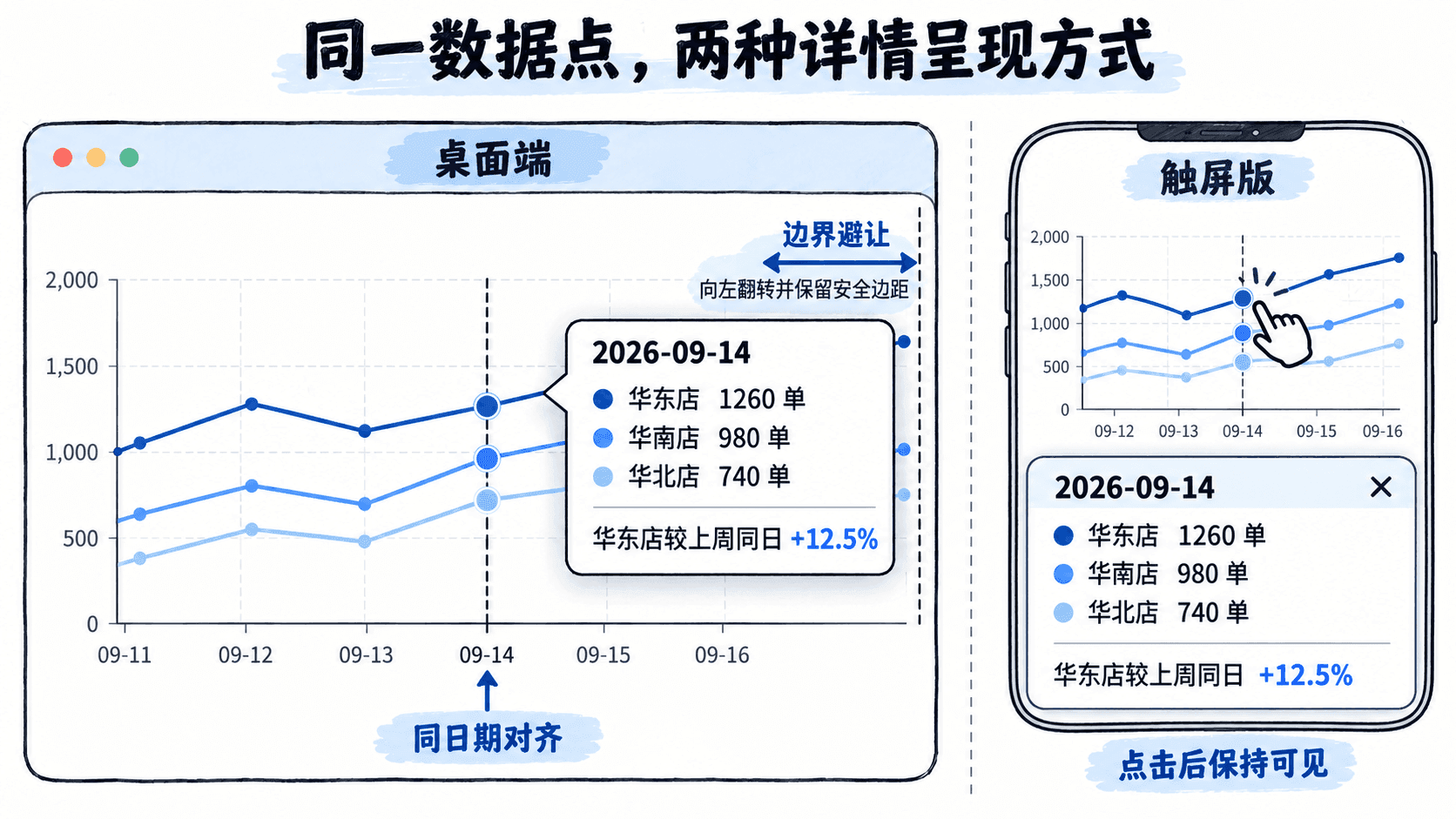
浮层不能因为图表容器设置了裁剪而被截断,也不应遮住正在比较的关键数据点。若使用图表外层的独立浮层,还需要检查滚动页面、窗口缩放和父容器层叠关系是否导致位置偏移。
触屏与键盘也要能读取详情
手机和平板没有稳定的鼠标悬停状态,不能把重要数值或解释信息只放在 hover 事件中。对于订单趋势图,可以采用“点击数据点或日期后显示固定详情区”的交互模式。
- 用户点击折线附近的日期区域,选中该日期并显示三门店详情。
- 被选中的日期参考线和数据点保持高亮,详情区固定在图表下方或其他不遮挡图表的位置。
- 用户点击其他日期时更新详情,不要求手指一直按住。
- 点击明确的关闭控件或执行预设的取消操作后,退出选中状态。
移动端建议让可点击区域至少达到 44×44 CSS px,实际折线点可以小于这个尺寸,但触控热区需要扩展,避免用户无法准确选中密集数据点。
键盘用户应能够聚焦图表数据区域,使用方向键切换日期,并通过同一个详情区读取内容;按 Esc 可以关闭临时提示。具体按键行为需要在产品中统一定义,并在界面或辅助说明中告知用户。
不要仅依赖颜色表示当前系列。除了曲线颜色变化,还可以使用加粗系列名、数据点描边和明确的文字标记。屏幕阅读器需要获得日期、系列、数值及比较关系的文本,而不只是“图表数据点”这样的泛化描述。
按真实使用场景验收提示规则
制作一张包含三家门店、至少七天订单量的折线图,将其中一天设为缺失数据,并使用前面的 2026-09-14 示例检查以下情况:
- 移动到 09-14:三个系列全部取当天数据,华东店显示 1,260 单,比较结果为 +140 单和 +12.5%。
- 移动到图表右上角与右下角:Tooltip 自动避让,标题、数值和比较行均完整显示。
- 将浏览器视口缩小到 375 CSS px 宽:内容不会横向溢出,也不会被页面或图表容器裁切。
- 检查缺失日期:对应系列明确显示暂无数据,不使用 0 或虚构的连线数值代替。
- 使用触屏模拟和键盘:不依靠 hover 也能选中日期、查看全部系列并退出详情状态。
- 切换门店或时间筛选条件:提示数值和比较基准同步更新,不保留旧筛选条件下的变化率。
常见失败是为了让 Tooltip 看起来简洁,只保留一个大数字,却丢失系列、日期和单位;另一个失败是加入过多同比、环比、目标差距,让浮层盖住半张图。修正时优先保留定位和核心数值,再根据当前分析任务增加一项最有解释力的比较,并确保桌面与触屏提供一致的数据含义。