
游戏客户端架构 / 系统课时
UI 倒计时为何不能跟着暂停
UI 倒计时为何不能跟着暂停
暂停游戏时,角色、物理和技能逻辑通常应该停止,但暂停菜单提示、确认倒计时等界面仍需要继续更新。解决这个问题不能靠给某个 UI 特判,而要先把“游戏时间”和“不受暂停影响的时间”分成两条明确的时间源。
学习目标
- 区分受
timeScale影响的游戏时间与不受影响的时间 - 用正确时间源驱动暂停期间仍需工作的 UI 计时
- 根据业务语义判断冷却显示究竟应该冻结还是继续
暂停实际上只该冻结一部分系统
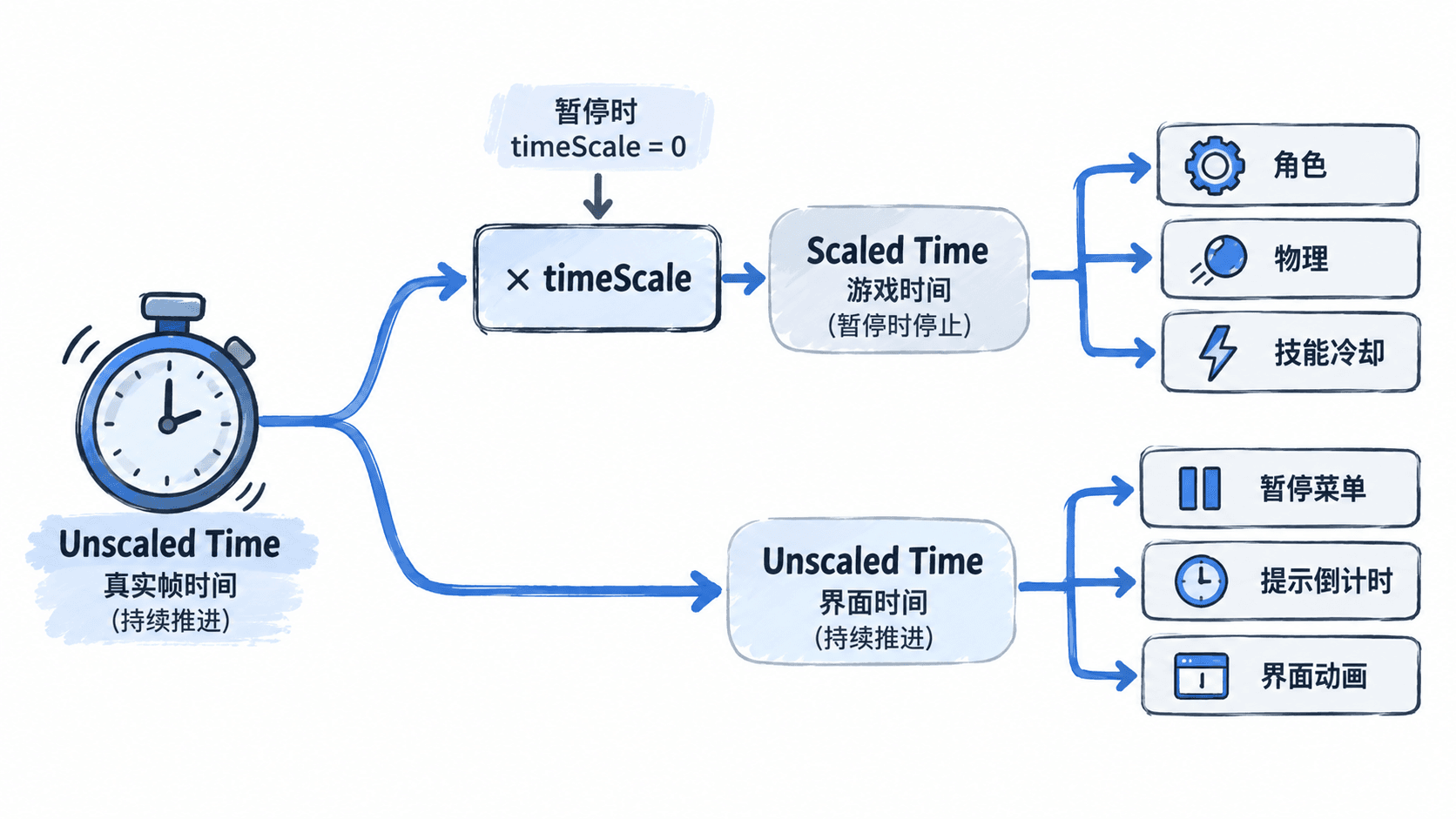
如果暂停通过把 timeScale 设为 0 实现,那么基于游戏时间计算的角色移动、动画状态、物理和技能计时都不会继续推进。这正是暂停需要的行为,但同一时间源不应该无条件提供给所有界面逻辑。
界面中的暂停菜单动画、长按提示、自动关闭提示框和真实时间倒计时通常仍要运行,因此需要使用未缩放时间,也就是每帧真实经过的时间。可以把一帧中的两种时间理解为:游戏系统读取 scaled delta,独立 UI 读取 unscaled delta。
不要让 UI 自己猜计时语义
“显示在 UI 上”并不代表一定使用真实时间。比如一个技能冷却如果设计为暂停时冻结,那么它的剩余时间属于游戏规则,UI 应直接显示游戏系统提供的剩余值,而不是私自用真实时间继续递减。
相反,暂停菜单中的“5 秒后返回主菜单”属于界面行为,即使游戏世界停止,也应使用未缩放时间继续倒数。因此应在创建计时器时就决定它属于哪一种时钟,而不是等到渲染 UI 时再判断。
同样的原则也适用于慢动作。若 timeScale 从 1 降到 0.25,游戏内 4 秒冷却可能需要真实世界 16 秒才能结束,而真实时间驱动的界面提示仍应保持原来的持续时长。
用代码验证暂停期间的两种倒计时
下面的完整 C# 程序模拟连续三个 1 秒帧。第一帧正常运行,随后进入暂停。游戏冷却使用缩放时间,因此暂停后停在 2 秒;UI 提示使用未缩放时间,因此继续倒数到 0。
using System;

public static class Program
{
    public static void Main()
    {
        double gameplayCooldown = 3.0;
        double uiCountdown = 3.0;
        double[] timeScales = { 1.0, 0.0, 0.0 };

        for (int frame = 0; frame < timeScales.Length; frame++)
        {
            const double unscaledDelta = 1.0;
            double scaledDelta = unscaledDelta * timeScales[frame];

            // 游戏规则读取缩放时间,暂停时不会继续消耗冷却。
            gameplayCooldown = Math.Max(0.0, gameplayCooldown - scaledDelta);

            // UI 提示读取未缩放时间,因此暂停菜单中仍会继续倒数。
            uiCountdown = Math.Max(0.0, uiCountdown - unscaledDelta);

            Console.WriteLine(
                $"frame={frame + 1}, game={gameplayCooldown:F1}, ui={uiCountdown:F1}");
        }
    }
}
预期输出
frame=1, game=2.0, ui=2.0
frame=2, game=2.0, ui=1.0
frame=3, game=2.0, ui=0.0这个例子使用固定的模拟帧时间,因此输出可重复。在实际游戏循环中,unscaledDelta 应来自引擎提供的未缩放帧时间或可靠的单调时钟,实际每帧数值会随机器负载变化。
选择时间源时看业务而不是控件
进程内的短时长倒计时优先使用单调时间或引擎提供的 unscaled time,因为它不会受到系统时钟被用户手动修改的影响。需要跨退出、跨设备或按现实世界截止时刻计算的活动,则应使用可信的墙上时间或服务器时间,而不是累计帧时间。
对于冷却显示,先确定冷却本身是否应该随暂停冻结;对于暂停菜单和独立提示,再确定它们是否必须继续运行。只要每个计时器在创建时绑定明确的时间域,暂停和时间缩放就不需要在 UI 各处堆叠特殊判断。