
电路与电子技术 / 系统课时
逻辑仿真环境
逻辑仿真环境
本课使用逻辑仿真工具完成一个最小与门电路:新建工程、放置输入与输出元件、连接导线,并通过切换输入验证真值表。完成后,你将掌握后续组合逻辑实验都会重复使用的基本操作流程。
学习目标
- 认识元件库、画布、属性区和仿真控制区的作用
- 独立搭建包含输入、逻辑门和输出的简单电路
- 使用测试向量观察结果并判断连线是否正确
准备仿真工具
推荐使用支持图形化搭建的逻辑仿真软件,例如 Logisim Evolution。启动后先确认能够新建空白工程,并能在元件库中找到输入引脚、输出引脚和基本逻辑门。不同版本的菜单名称可能略有差异,但核心区域通常包括元件库、编辑画布、元件属性和仿真控制。
保存工程时使用独立目录,并采用便于识别的文件名,例如 and-gate-demo。这样后续增加或门、非门等实验时,可以保留当前电路作为基准。
创建第一个与门电路
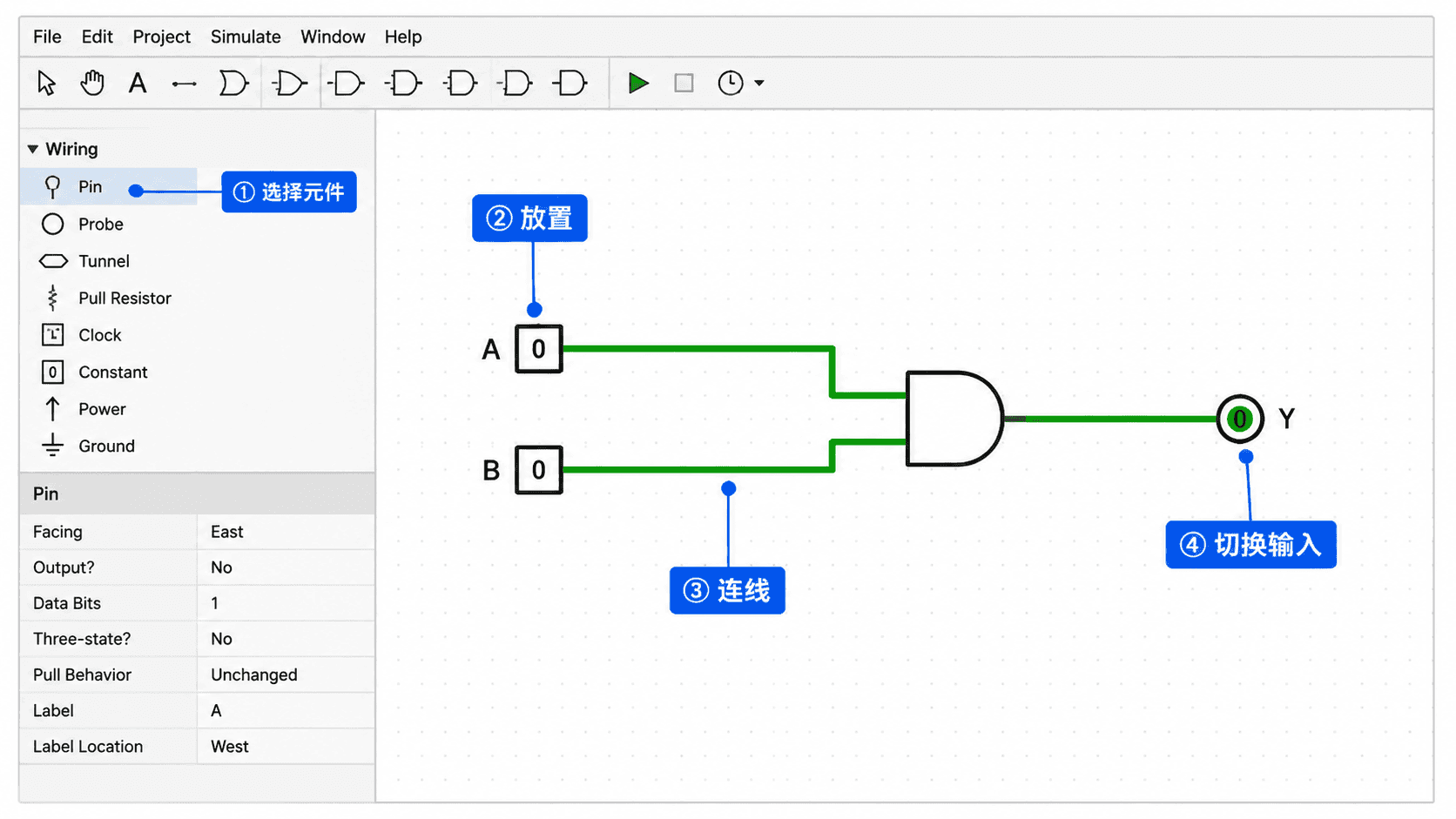
先在画布左侧放置两个输入引脚,分别命名为 A 和 B;再放置一个二输入与门,最后在右侧放置输出引脚并命名为 Y。元件应按信号从左到右的方向排列,避免导线交叉。
使用连线工具依次连接 A 与与门第一个输入端、B 与第二个输入端,再把与门输出端连接到 Y。连接完成后检查每条导线是否真正吸附到端点,悬空导线通常会显示不同颜色或无法传递信号。
运行并验证结果
切换到交互或仿真状态,依次点击输入引脚,让 A、B 取遍四种组合。下面的测试输入不是程序代码,而是手动验证时应按顺序执行的测试向量。
A=0, B=0
A=0, B=1
A=1, B=0
A=1, B=1
预期结果如下:
A=0, B=0 -> Y=0
A=0, B=1 -> Y=0
A=1, B=0 -> Y=0
A=1, B=1 -> Y=1
只有两个输入都为 1 时,输出 Y 才为 1。实际界面可能用高低电平颜色、数字或指示灯表示状态,只要四组结果与预期一致,就说明电路功能正确。
典型失败与修复
输出始终不变时,先确认当前处于仿真状态,再检查输入引脚是否允许交互切换。输出显示未知状态或错误颜色时,通常是导线悬空、多个输出端短接,或逻辑门输入数量与连线不匹配。
若点击输入后没有任何变化,可放大画布检查连接点,并临时删除可疑导线后重新连接。修复完成后重新执行四组测试,不要只验证最后一组输入。
本课总结
- 图形化逻辑仿真的基本流程是放置元件、设置属性、连接信号和运行验证
- 与门电路必须覆盖四组输入,才能完整确认输出规律
- 遇到异常时应先检查仿真状态,再检查端点连接和元件属性
下一课预告
下一课将从二进制位权入手,学习数字电路中数值的读取、书写与计算基础。