
游戏美术与资产 / 系统课时
Blender 缩放与旋转为何要应用
Blender 缩放与旋转为何要应用
模型外观看起来正常,并不代表对象变换已经适合继续制作。硬表面模型如果保留非 1 的缩放或未归零的旋转,倒角、阵列、法线处理和导出都可能出现意外结果。本节从对象与网格的关系出发,完成检查、应用和验证。
学习目标
- 理解对象变换与网格几何数据之间的区别
- 判断哪些缩放和旋转应在资产交付前应用
- 在 Blender 中正确应用变换并验证修改器结果
对象变换为什么会影响后续处理
Blender 中看到的最终形状,是网格自身坐标经过对象的位置、旋转和缩放变换后得到的。编辑模式主要修改网格几何,而对象模式中的缩放和旋转可以只记录在对象变换层,不直接改写顶点坐标。
例如,一个立方体沿 X 轴拉长两倍,如果通过对象模式缩放完成,物体可能显示为正确尺寸,但 Scale 会是 2, 1, 1。某些依赖实际距离或局部坐标的修改器会继续读取这组非均匀缩放,因此参数效果不再直观。
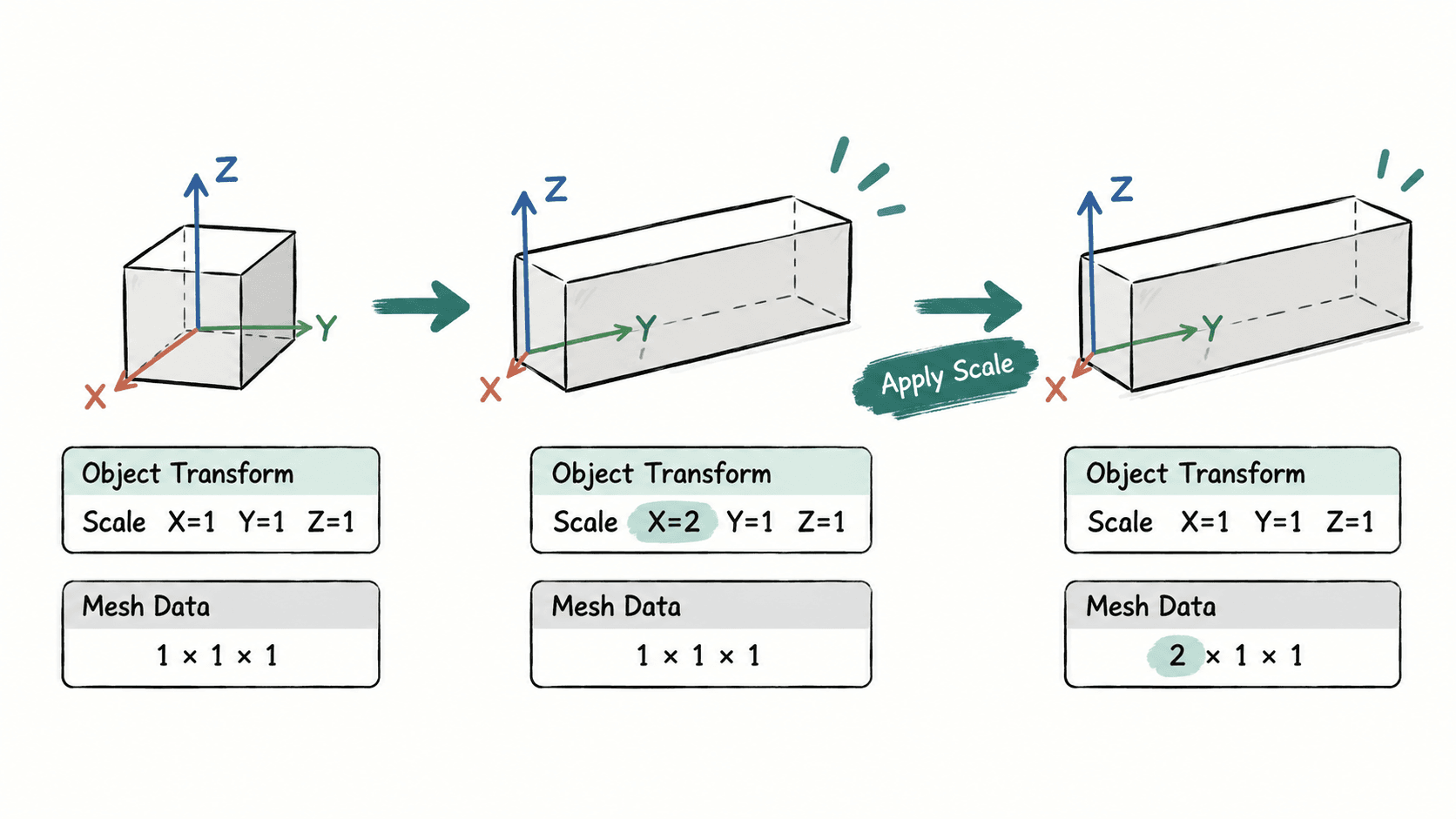
非均匀缩放最容易暴露问题
硬表面资产最常见的问题是非均匀缩放。比如使用 Bevel 修改器时,宽度本来代表模型上的实际距离,但对象各轴缩放不同后,不同方向的边可能得到不一致的倒角视觉效果。继续调参数虽然可能暂时修正外观,却会让资产状态越来越难判断。
检查对象时,在对象模式选中模型,查看侧栏 N > Item > Transform。如果准备进入最终修改器调整、烘焙或导出阶段,通常希望 Scale 为 1, 1, 1;需要统一局部方向时,再检查 Rotation 是否已经应用。
正确应用缩放与旋转
在硬表面静态资产进入最终检查阶段,可以按以下顺序处理:
- 切换到对象模式并选中目标对象。
- 确认当前外观、尺寸和朝向已经符合设计要求。
- 使用
Ctrl+A打开 Apply 菜单。 - 只处理缩放时选择
Scale;需要同时固化当前朝向时选择Rotation & Scale。 - 回到
N > Item > Transform检查数值,并重新观察修改器结果。
应用 Scale 后,模型的世界空间外观不会因此恢复成原始比例。Blender 会把当前缩放写入网格数据,同时把对象 Scale 重置为 1, 1, 1,因此这是“固化当前结果”,而不是撤销缩放。
旋转为什么不能机械地全部应用
应用 Rotation 会把当前朝向写入几何数据,并把对象 Rotation 重置为零。对准备导出的静态零件,这常常可以得到更清晰的资产状态;但某些依赖局部轴的 Array、Mirror、约束或父子层级可能因此改变行为。
因此旋转应当在理解局部轴用途后处理。若模型的修改器依赖本地 X、Y、Z 方向,先记录当前效果,再应用旋转并逐项检查。对于已经绑定骨骼、制作动画或存在复杂父子关系的资产,更不应在交付前随意批量应用变换。
应用后怎样验证资产
完成应用后,不要只看 Transform 面板。至少检查模型外观、修改器和导出方向三个方面:Scale 应为 1, 1, 1;需要归零的 Rotation 应符合预期;Bevel、Mirror、Array 等修改器不能出现宽度、方向或间距突变。
最后可以切换编辑模式检查几何尺寸和法线,再回到对象模式确认资产整体方向。对于游戏静态模型,变换清晰且修改器行为稳定,比单纯追求所有数值归零更重要。