
游戏美术与资产 / 系统课时
Blender 哪些拓扑问题会出错
Blender 哪些拓扑问题会出错
硬表面模型外观看起来正常,并不代表网格结构没有问题。非流形边、重叠顶点、重复面、隐藏在模型内部的几何以及翻转法线,都可能在倒角、烘焙、布尔、导出游戏引擎时集中暴露。本节重点建立一套从发现到修复的检查顺序。
学习目标
- 能识别非流形、重复几何、内嵌面和异常法线的典型表现
- 掌握 Blender 中定位这些问题的常用检查方法
- 能在导出或继续细化前完成一次基础拓扑清理
先区分几类常见错误
非流形并不等于“模型不好看”,它描述的是网格连接关系存在异常。例如一条边没有形成预期的封闭表面、多个面共享了不合理的同一条边,或者模型存在悬空边和孤立顶点。对于需要封闭体积的游戏道具,这类问题尤其值得优先排查。
重复几何通常来自重复挤出后取消移动、复制后没有真正分离,或布尔操作留下重叠元素。两个顶点可能占据几乎相同的位置,两个面也可能完全叠在一起。视口中不一定能直接看出,但倒角、法线和导出结果会受到影响。
内嵌几何是指模型外壳内部还残留着不可见的面、边或封闭结构。它们会增加无意义的面数,也可能在烘焙法线、生成碰撞体或自动处理网格时产生干扰。异常法线则表现为面的朝向与预期相反,即使几何位置完全正确,光照也可能出现黑面、闪烁或明暗突变。
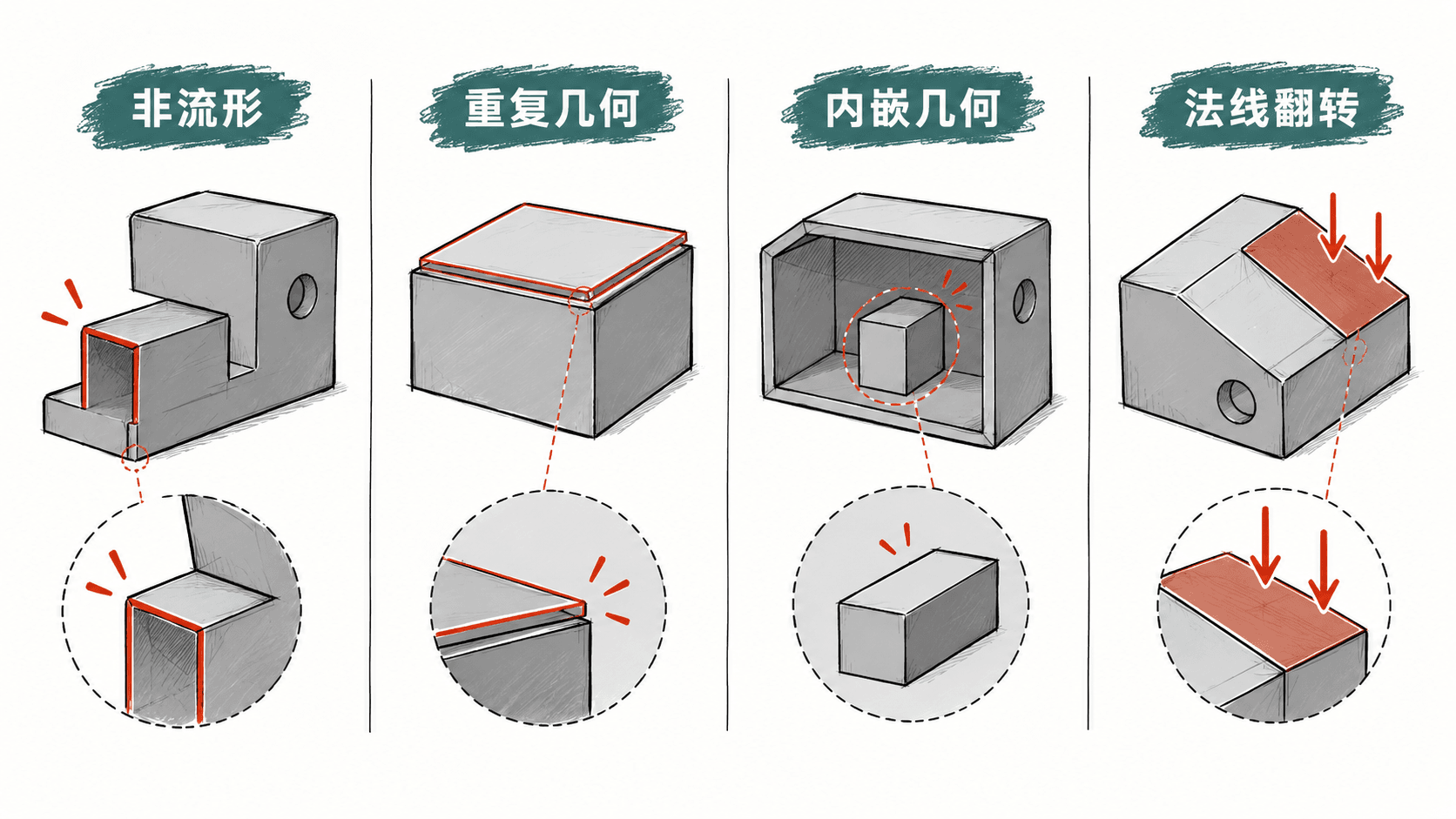
用选择工具定位非流形结构
进入 Edit Mode 后,可以先全选模型,再通过 Select > Select All by Trait > Non-Manifold 查找非流形元素。对于本应完全封闭的道具,如果命令选中了意料之外的边,就应继续观察这些边是否位于开口、穿插区域或布尔操作附近。
需要注意,非流形选择并不是“发现选中项就全部删除”。例如有意制作的开放薄片,本身就可能存在边界边。判断标准应结合资产目标:封闭金属箱体通常不希望出现意外开口,而单面卡片或特效平面则允许存在边界。
清理重叠顶点和内部残留
对于重复顶点,可在 Edit Mode 中全选网格后使用 Mesh > Clean Up > Merge by Distance。操作完成后应关注状态栏或操作面板中合并的顶点数量。如果原本没有预期的重叠顶点,却一次合并了大量元素,应立即检查合并距离是否设置过大。
重复面和内部面不能只依赖 Merge by Distance 解决,因为它主要处理位置接近的顶点。此时更可靠的方式是进入线框或 X-Ray 观察模型内部,围绕布尔切口、镜像接缝和曾经发生过复制的位置检查是否残留额外表面。确认某个面完全处于封闭外壳内部且没有建模用途后,再删除它。
用 Face Orientation 检查法线
在视口 Overlays 中开启 Face Orientation,可以快速检查面的朝向。正常朝外的表面通常以蓝色显示,背面会以红色显示。如果一个封闭硬表面模型的外侧出现零散红色区域,往往意味着对应面的法线方向发生了翻转。
确定问题后,可选中相关面并重新计算外侧法线;如果模型本身存在开口、交叠或复杂内部结构,则应先修复几何连接,再重新计算。否则 Blender 可能无法依据体积关系得到你真正想要的方向。
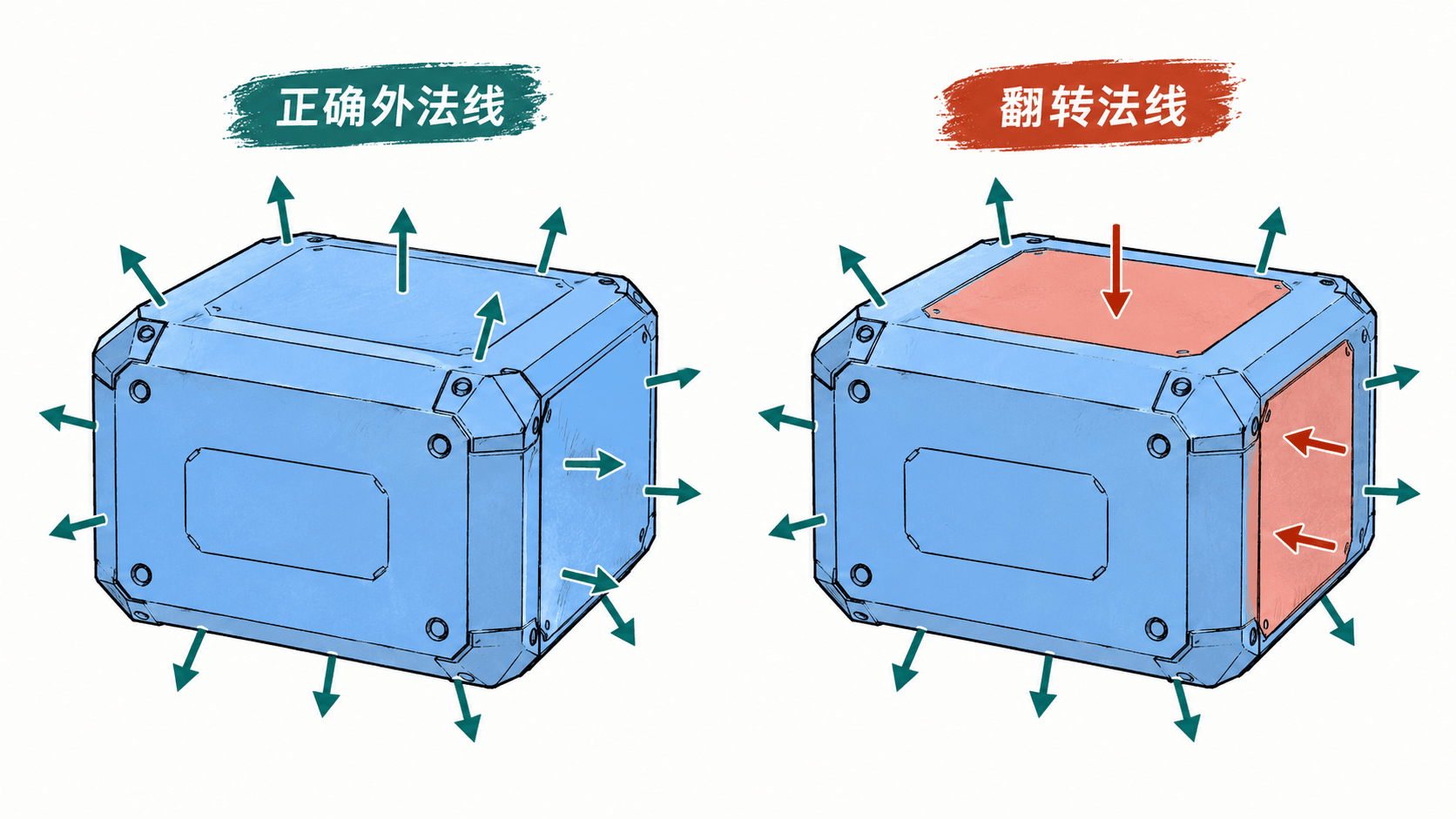
建立固定的导出前检查顺序
硬表面资产整理完成后,可以按照“非流形 → 重叠几何 → 内部残留 → 法线”的顺序快速检查。这个顺序的价值在于先处理几何连接,再处理表面方向,避免刚修好的法线因为后续删除或合并几何而再次变化。
最后再旋转视角检查轮廓和阴影,并暂时启用项目实际使用的 Bevel、Weighted Normal 或其他相关修改器观察结果。只要模型结构、法线和修改器表现都稳定,再进入 UV、烘焙或游戏引擎导出阶段,后续返工成本会明显更低。