
游戏美术与资产 / 系统课时
Blender 倒角修改器怎么设
Blender 倒角修改器怎么设
倒角修改器的关键不是把边变圆,而是在不破坏基础形体的前提下建立可控高光。实际建模时,需要同时控制倒角宽度、分段数量、作用范围和法线效果,才能让机械外壳、道具与场景资产既有硬度,又不会出现廉价的全边圆角。
学习目标
- 理解宽度与分段数分别怎样影响轮廓和高光
- 会使用限制方式只处理需要倒角的边
- 能检查倒角后的法线、重叠和比例问题
先确定倒角要解决什么问题
硬表面物体在现实中几乎不存在数学意义上的无限尖锐边。游戏模型如果完全保留 90° 锐边,高光很难在轮廓附近形成过渡,材质再精细也容易显得像低质量几何体。倒角的主要任务,就是给这些边增加一小段能够接住光线的过渡面。
因此不要先追求圆滑,而要先判断模型应该表现多大的制造圆角。机箱折边通常较窄,塑料外壳可以更宽,厚重机械件则可能需要明显的倒角宽度。宽度应该服务于物体尺度和材质,而不是所有对象共用一个固定数值。
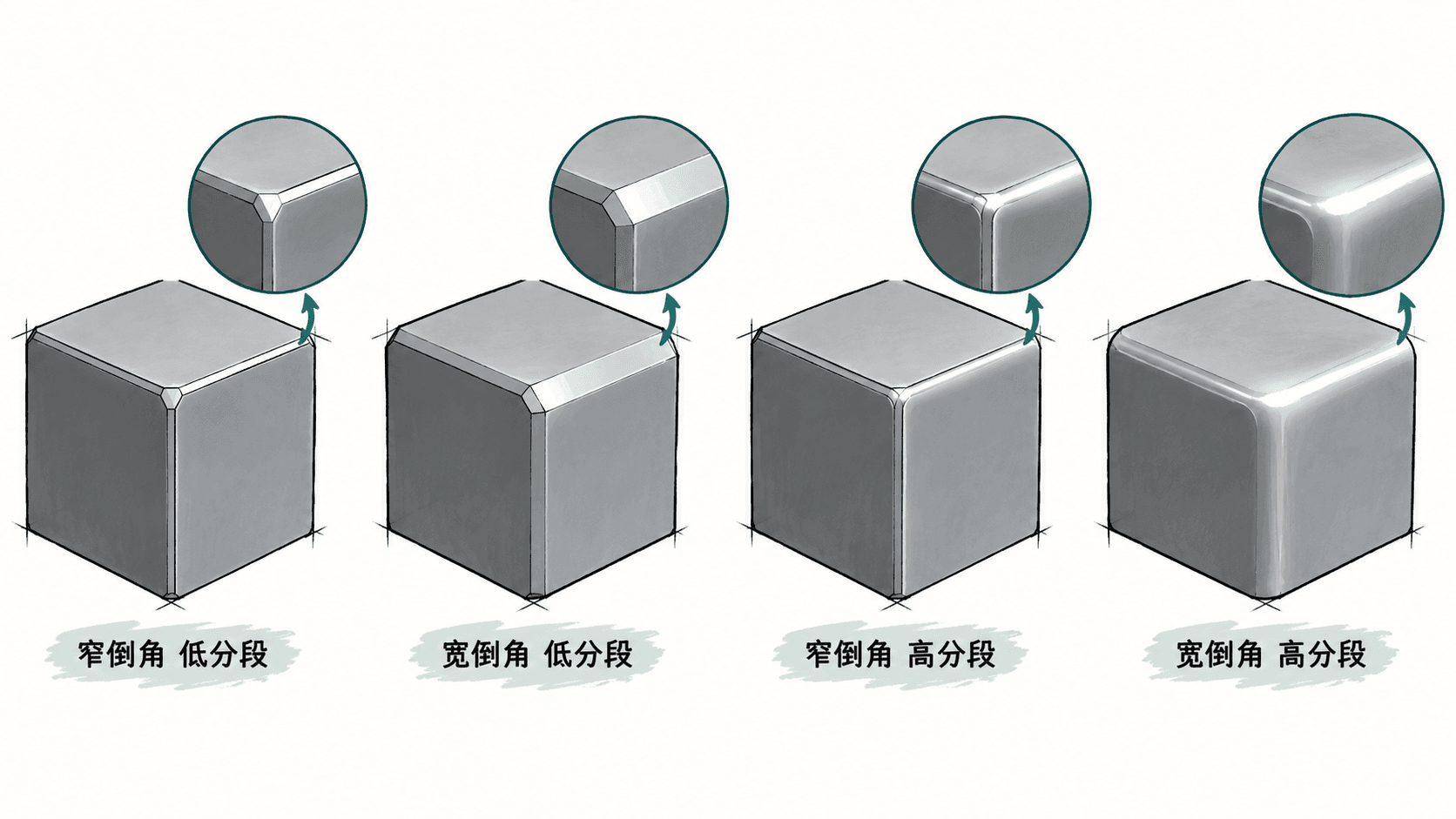
设置宽度与分段
在对象模式中选中模型,打开修改器属性,添加 Bevel 修改器。不同版本界面排列可能略有差异,但核心参数通常包括宽度、分段以及限制方式。
| 参数 | 主要作用 | 建模判断 |
|---|---|---|
| Width 或 Amount | 控制倒角影响范围 | 先按模型真实尺度确定高光宽度 |
| Segments | 控制倒角截面的细分数量 | 实时资产通常从较低数量开始 |
| Clamp Overlap | 避免倒角宽到互相穿插 | 小结构密集时建议重点检查 |
分段数并不是越高越好。只有一两个分段时,边缘更硬、更节省几何量;增加分段后,轮廓与高光会更圆滑,但面数也随之增加。游戏模型应在最终观察距离下判断,而不是放大到极近距离后无限增加细分。
用限制方式决定哪些边生效
如果直接让修改器处理所有边,小孔、薄片、面板缝隙等区域也可能被一起倒角,结果往往比手工建模更难控制。硬表面资产通常应主动限制倒角范围。
常见思路包括按角度筛选,以及通过边权重等方式显式指定目标边。按角度适合结构规则、锐边明显的模型:超过设定夹角的边自动进入倒角范围。权重方式更适合需要艺术控制的资产,可以决定哪些边参与处理,而不完全依赖几何夹角。
使用角度限制时,要检查斜面、面板折线和非常浅的转折。它们可能因为角度没有达到阈值而被排除。使用权重时则要检查是否存在漏标边,否则同一条轮廓可能出现一段有高光、一段仍然尖锐的情况。
处理法线和高光断裂
几何倒角正确并不代表着色一定正确。硬表面上最常见的问题,是大平面出现不该有的渐变,或者倒角与主体平面的交界处产生明显阴影断裂。此时应同时检查平滑着色、锐边策略以及修改器中的法线相关选项。
如果使用修改器提供的 Harden Normals 等法线处理能力,需要确保模型的平滑与法线设置能够配合它工作。判断结果时不要只看线框,应切换到有方向性灯光或材质预览,让高光沿倒角移动,观察大平面是否保持稳定。
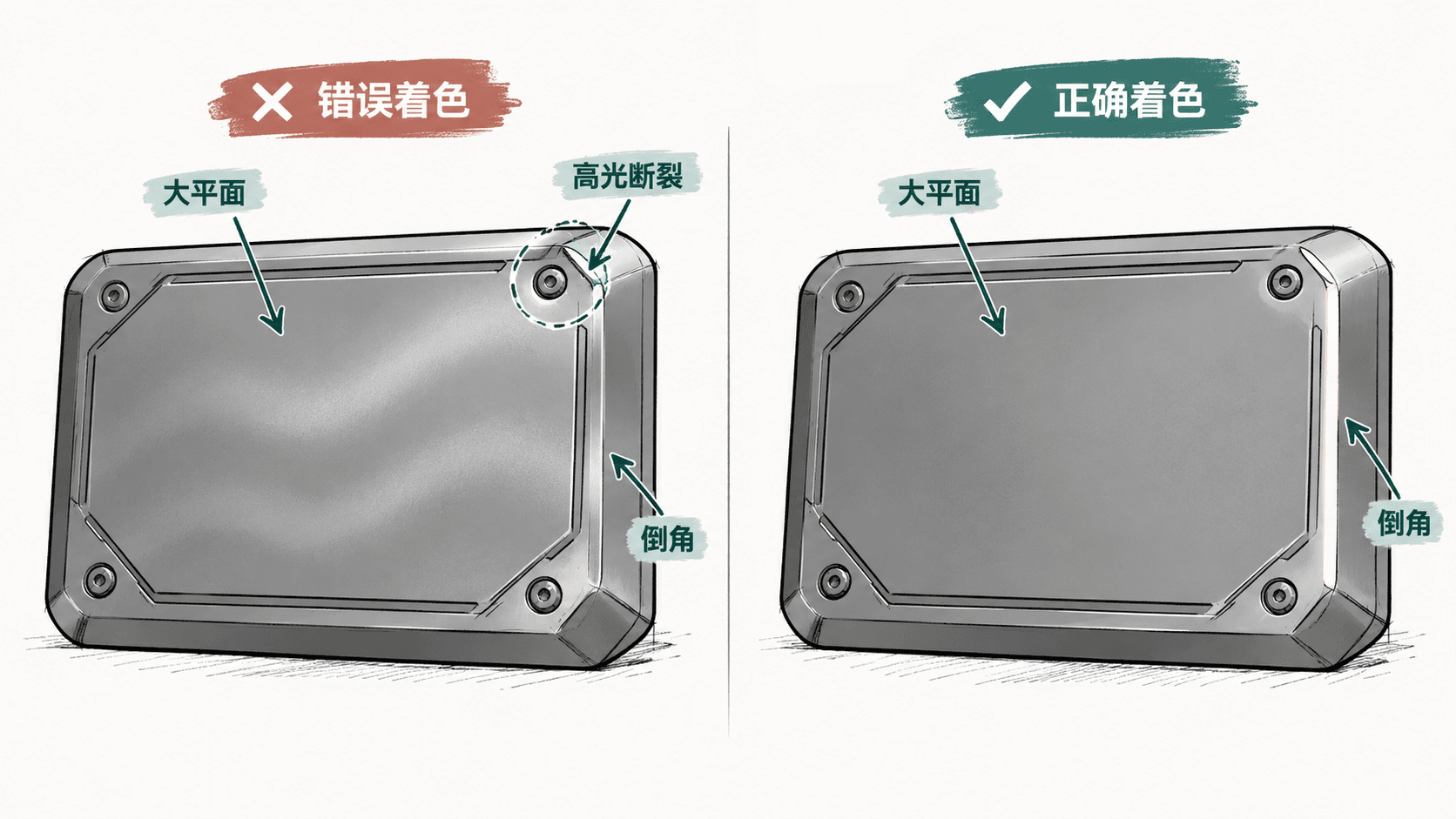
用三个检查项完成验收
完成设置后,先检查轮廓:倒角是否把原本应该硬朗的形体削得过软。再检查密集结构:小孔、窄槽和相邻边附近有没有因为宽度过大产生挤压或重叠。最后转动视角观察高光,确认大平面没有异常起伏,倒角高光能够连续经过主要轮廓。
倒角修改器适合把基础形体与边缘细节分离管理,因此最有价值的不是某组固定参数,而是形成稳定判断顺序:先按尺度确定宽度,再用最少分段满足轮廓需求,随后限制作用边,最后通过高光检查法线。这样得到的倒角才既可控,也适合继续迭代。