
游戏美术与资产 / 系统课时
Blender 加线怎样控制平面
Blender 加线怎样控制平面
硬表面建模里的加线不是单纯增加面数,而是用新的边环约束形体变化。尤其在配合细分曲面时,一条支撑线离转折边多远,会直接决定边缘是锋利还是柔和;错误的环线走向还会把本应平整的表面拉出鼓包和夹痕。
学习目标
- 理解支撑线距离怎样改变边缘过渡
- 会用环切与滑移调整局部硬度
- 能识别环线被极点或多边形中断时的拓扑问题
支撑线控制的是过渡范围
在细分曲面作用下,原始控制网格不会被简单保留,顶点位置会参与平滑计算。转折边附近如果没有额外约束,曲面会在较大的范围内逐渐弯曲,因此原本平直的机械边缘可能变得过软。
增加支撑线后,相邻控制边之间的距离缩短,细分后的曲面只能在更窄区域内完成过渡,于是视觉上形成更硬的边。支撑线离主轮廓越近,过渡通常越紧;距离越远,圆角感越明显。
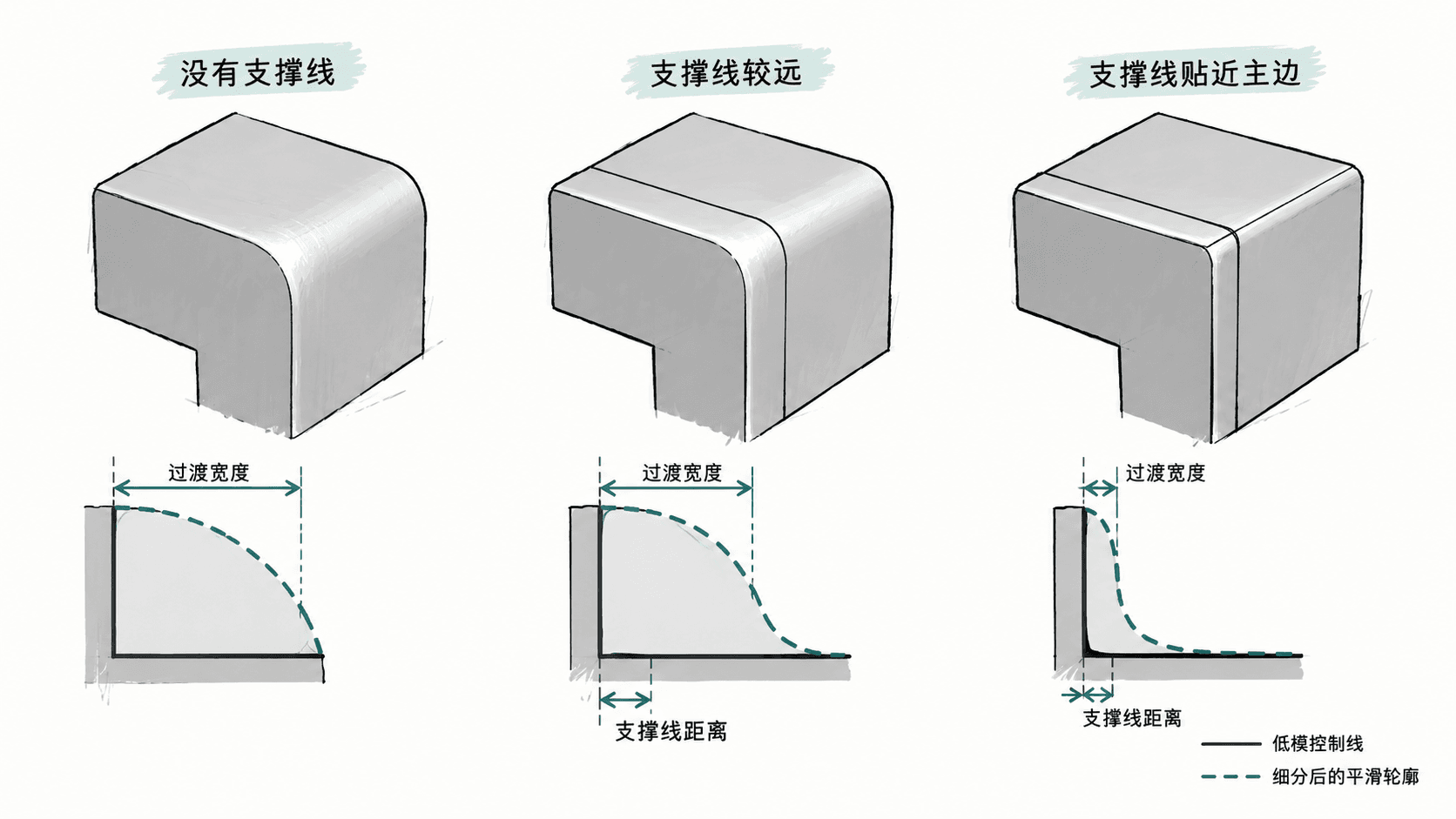
这也是为什么硬表面建模不能只问需要加几条线。真正应该观察的是支撑线与主轮廓之间形成的间距,以及这个间距在整个边环上是否稳定。如果局部突然变窄,高光也可能在对应位置突然收紧。
用环切建立连续约束
对于由四边面组成并且拓扑连续的区域,可以在编辑模式使用 Ctrl+R 添加 Loop Cut。鼠标悬停在目标区域时先确认预览的环线是否沿预期方向贯穿,再确认切割位置;需要让新边保持居中时,可以在进入滑移阶段后取消位移。
新环线建立后,不必频繁删除重建。选中边环后可以使用 Edge Slide 调整位置,在保持拓扑连接关系的同时移动支撑线。这样更适合反复观察高光,找到既能保持平面、又不会让边缘过硬的位置。
对于一个矩形机械外壳,可以采用这样的判断顺序:
- 先保留决定整体轮廓的主边,不急着加密网格。
- 在需要变硬的转折附近增加连续支撑环线。
- 滑移支撑线,观察转角宽度和大平面的高光变化。
- 确认效果后,再处理孔洞、凹槽等局部结构。
环线为什么会突然停下
Ctrl+R 最适合连续四边面区域。当边环遇到三角面、多边形或改变边流方向的极点时,环切可能终止、转向或无法形成完整预览。这不是工具失效,而是当前拓扑已经没有唯一的四边面环路可供继续传播。
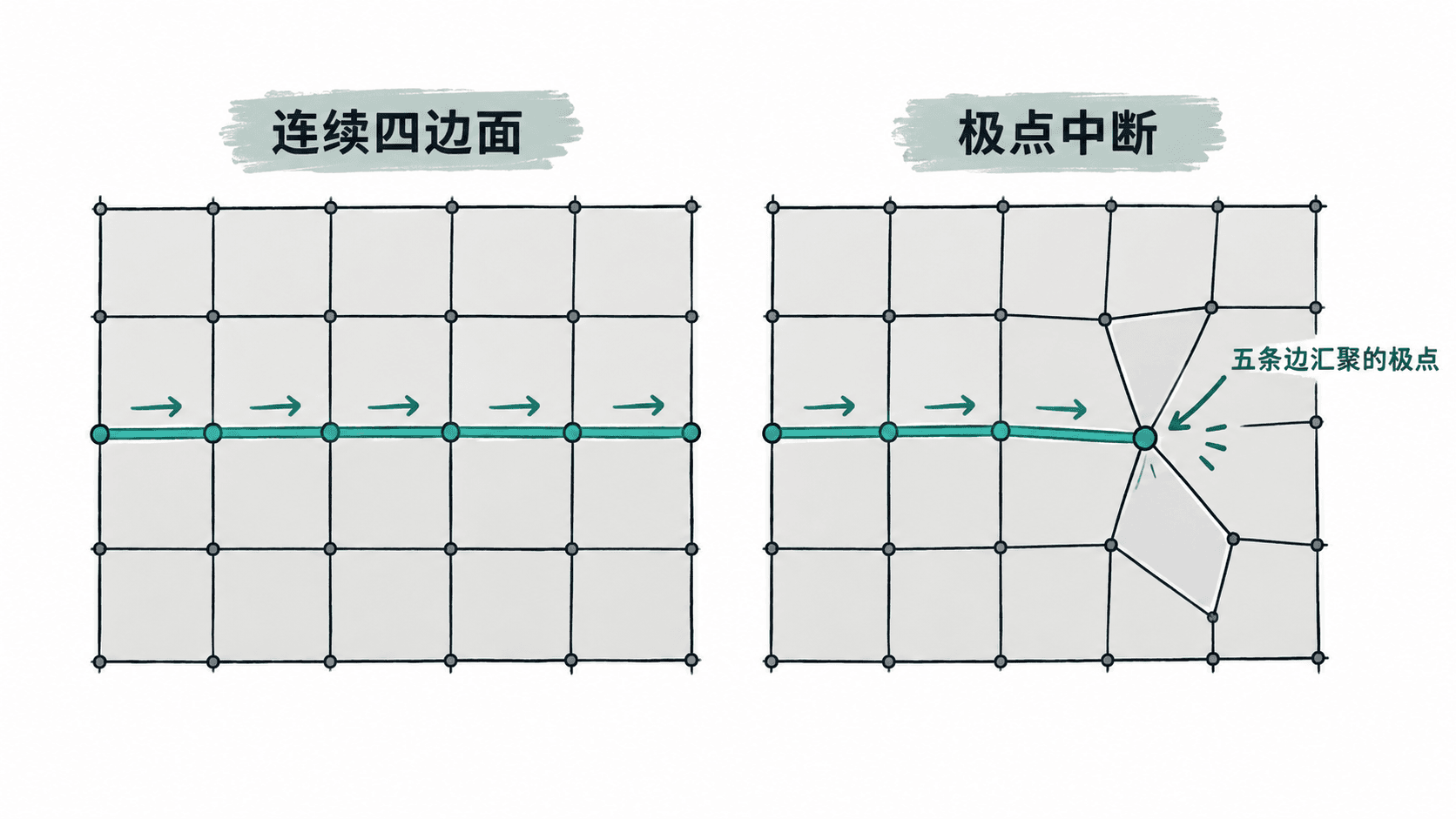
遇到这种情况,不要为了让环切通过而机械增加更多边。先判断这个区域是否真的需要连续支撑。如果只是局部孔洞或装饰槽,可以重新规划边流,把极点放到较平坦、不会影响轮廓和主要高光的位置;如果需要完整环线,则应先整理周围拓扑,让四边面路径重新连通。
避免为了硬边不断堆线
支撑线确实能让边缘变硬,但过密的控制线会增加编辑成本。后续移动孔洞、调整比例或改变大轮廓时,必须同时维护更多顶点,而且线距稍有不一致就可能产生不稳定高光。
判断一个支撑线方案是否合格,可以临时隐藏线框并转动视角观察模型。主要平面应该保持干净,边缘高光宽度应符合设计意图,环线也应尽量沿结构连续流动。能够用更少的线稳定控制这些结果,比单纯追求密集而整齐的网格更重要。