
游戏美术与资产 / 系统课时
用修改器固定LOD生成参数
用修改器固定LOD生成参数
当同类游戏资产需要连续生成多个 LOD 时,最容易失控的不是“会不会减面”,而是每个对象都凭感觉调参数。本节把 Decimate 修改器整理成可复用的 LOD 规则,让不同资产拥有一致的简化梯度,同时保留人工检查空间。
学习目标
- 理解为什么要把 LOD 简化规则固定在修改器参数中
- 能为 LOD0、LOD1、LOD2、LOD3 建立一致的减面梯度
- 能根据轮廓、硬边和 UV 结果判断预设是否需要单独修正
先把LOD规则从感觉变成参数
游戏模型的 LOD 不是“越低越少面”这么简单。真正需要固定的是不同级别之间的相对变化,例如 LOD1 只做轻度简化,LOD2 明显降低面数,LOD3 只保留远距离可识别的轮廓。这样批量处理时,不同对象才不会因为操作人员不同而出现完全不同的密度。
最适合做这件事的是非破坏性的修改器栈。以 Decimate 修改器的 Collapse 模式为例,Ratio 表示保留的几何比例。先保留修改器而不是立即应用,可以随时切换视图检查轮廓、法线和 UV,再决定是否真正烘焙为独立 LOD 网格。
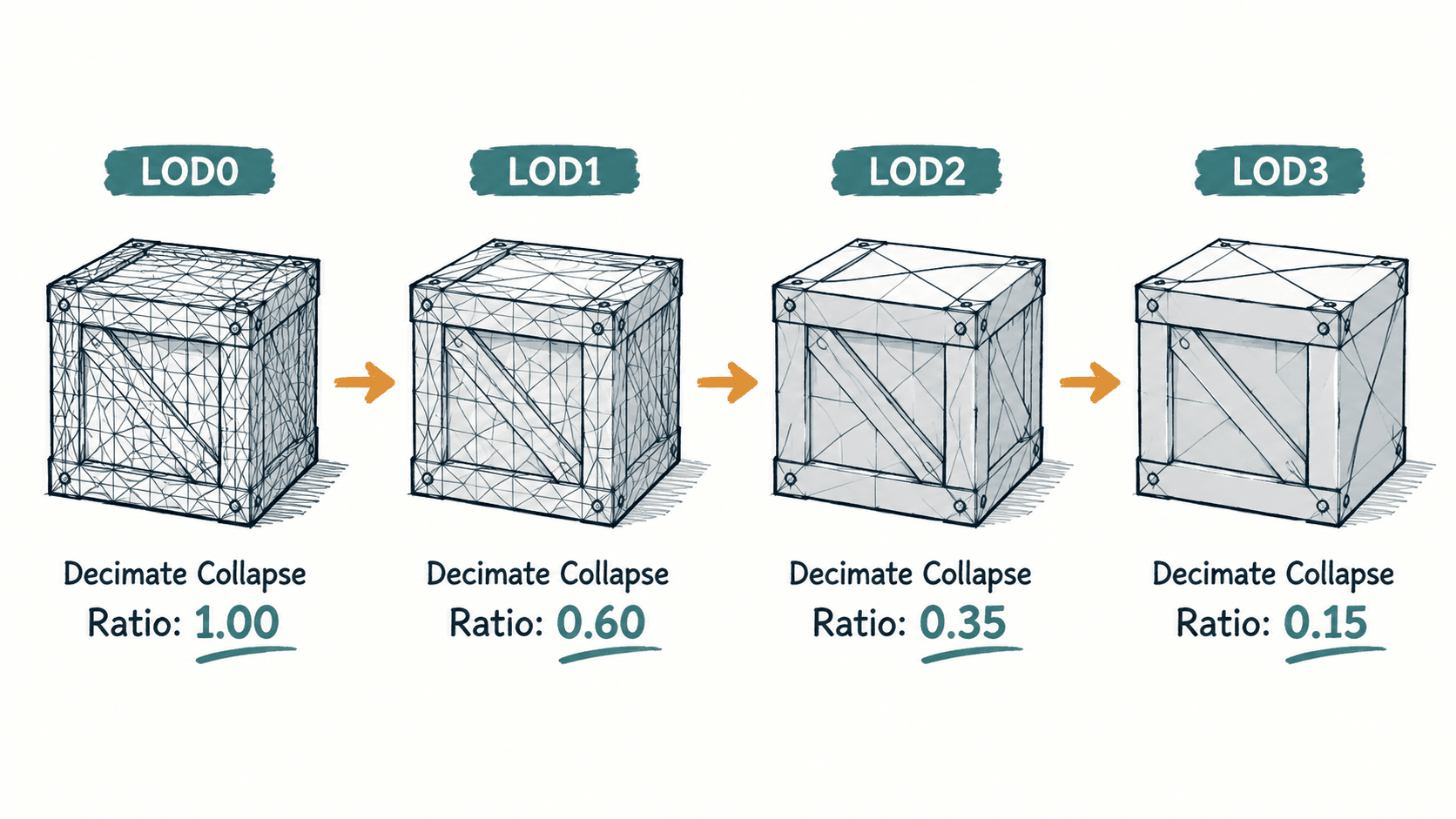
下面是一组可作为起点的参数,而不是必须照抄的标准:
| LOD | Decimate Ratio 示例 | 主要目标 |
|---|---|---|
| LOD0 | 1.00 | 保留原始游戏网格 |
| LOD1 | 0.60 | 轻度减面,几乎不改变近景轮廓 |
| LOD2 | 0.35 | 明显降低面数,保留主要转折 |
| LOD3 | 0.15 | 只保留远景可识别轮廓 |
同一资产组可以共用这套梯度,但人物、圆柱、机械硬表面和有大量镂空的模型不应强行使用同一个最终比例。参数固定的是“处理策略”,不是要求所有模型得到完全相同的三角面数量。
在Blender里建立可重复的修改器方案
选中基准对象后,为需要生成的 LOD 副本分别添加 Decimate 修改器,并统一使用同一种简化模式。Collapse 适合大多数一般网格;如果同一批对象混用 Collapse、Planar 等不同模式,批量结果会难以比较。
建议按下面顺序整理:
- 保留原始网格作为 LOD0,不在其上直接做破坏性减面。
- 复制得到 LOD1、LOD2、LOD3,并保持清晰命名。
- 在各级对象上添加 Decimate,统一模式,再填写对应
Ratio。 - 打开线框叠加或统计信息,检查面数变化是否符合预期。
- 从近景和远景两个距离观察轮廓,再决定是否应用修改器。
不要只看面数
LOD 简化是否合格,至少要同时看轮廓、法线和材质边界。一个面数很低但轮廓塌陷的 LOD,比面数稍高却稳定的版本更差。尤其是细长零件、圆形截面、锐利硬边和开孔结构,往往会比大平面更早暴露减面问题。
检查时可以优先观察这些位置:远距离仍决定识别度的外轮廓、硬边附近是否产生明显折痕、UV 接缝附近是否出现纹理拉伸,以及法线是否因为拓扑变化产生异常阴影。只要其中一项明显失真,就应为该对象单独提高 Ratio,而不是为了统一数字继续压低面数。
什么时候应用修改器
参数验证完成前,建议保留修改器,方便回退和调整。准备导出、交付或进入下一步批处理时,再根据管线要求决定是否应用。这样既保留了可编辑性,也避免把还没验证过的错误拓扑固化到 LOD 资产中。
固定修改器参数的核心价值,是让“LOD1 比 LOD2 保留更多细节”成为一套可复现规则。批量资产真正需要一致的是生成逻辑和检查标准,而不是所有模型共享一个不加判断的减面比例。