
游戏美术与资产 / 系统课时
检查帧率与动画时长
检查帧率与动画时长
角色动画在 Blender 里看起来速度正常,导入游戏引擎后却可能变快、变慢或循环节奏不一致。本节用帧率、起止帧和实际时长三项交叉检查,让一个动画片段在 Blender、导出文件和运行时环境中保持可预期的播放速度。
学习目标
- 能确认场景帧率、动画起止帧与时间跨度是否一致
- 能区分“帧数量”和“首尾采样点之间的时间长度”
- 能用运行时回放验证导出后的速度是否发生变化
先统一场景帧率
帧率决定每秒对应多少个时间采样点。制作游戏动画时,常见目标是 30 FPS 或 60 FPS,但关键不是选哪个数字,而是 Blender、导出流程和目标引擎对同一段动画采用一致的时间基准。先在「输出属性」中确认场景帧率,不要只看时间轴上的帧号。
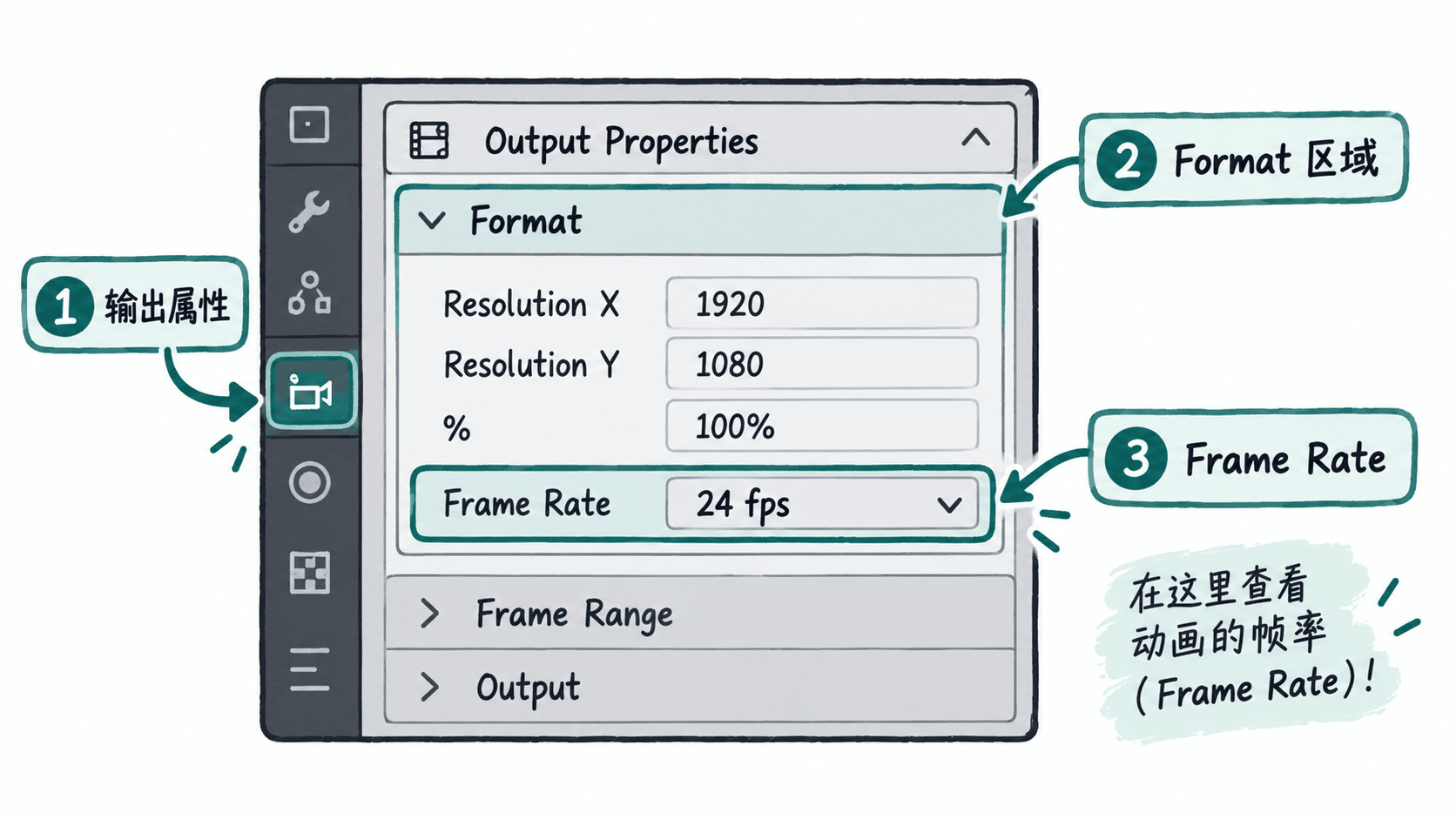
如果目标项目约定 30 FPS,就应在动画整理阶段统一为 30 FPS,再检查所有片段时长。仅修改 FPS 而不重新核对关键帧位置,可能让同一组帧号对应的实际时间发生变化,因此修改后必须重新播放并检查动作节奏。
核对起止帧与时间跨度
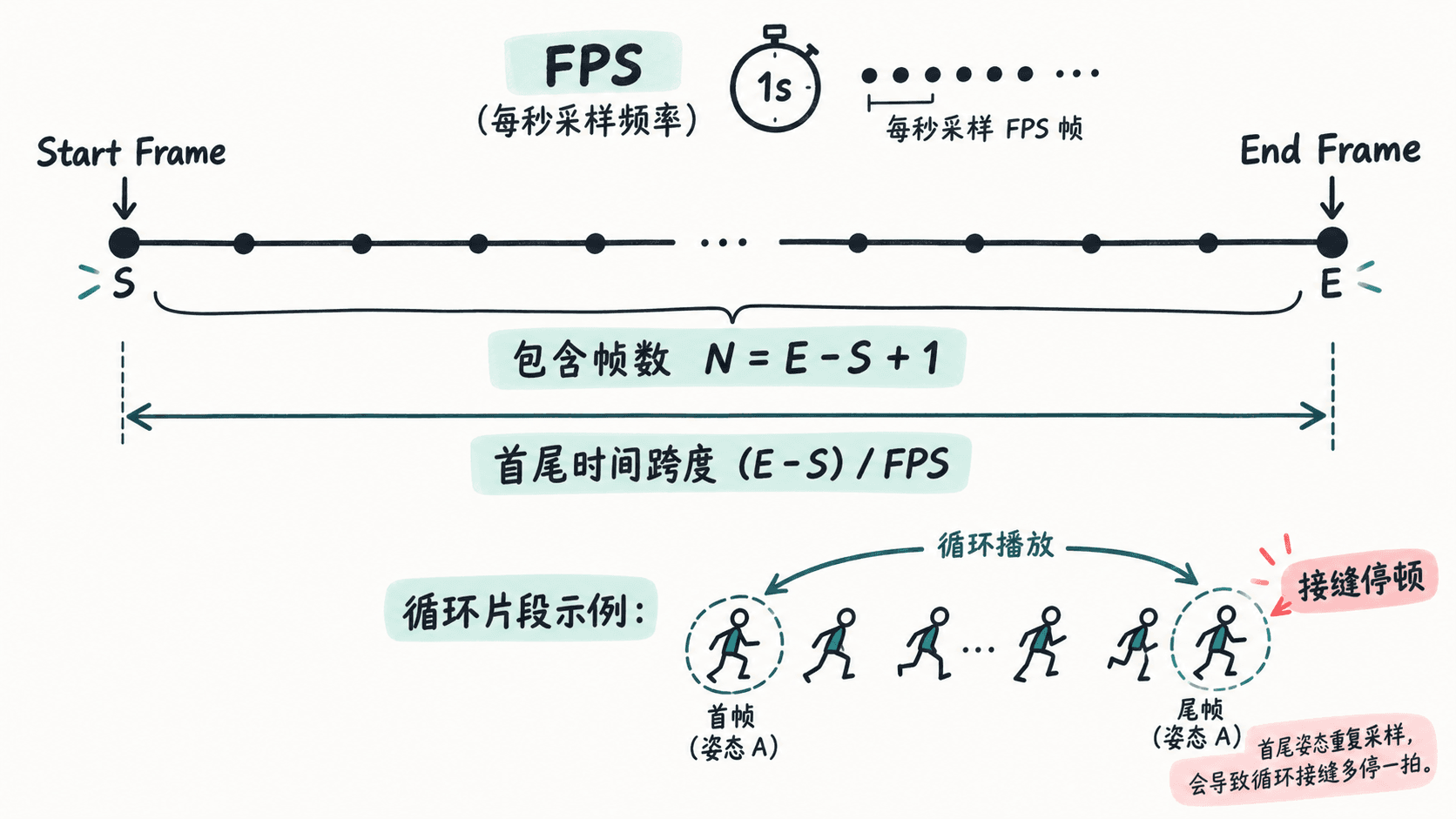
假设动画从起始帧 到结束帧 ,包含的帧编号数量为 。但如果把每个帧号视为一个采样时刻,那么首帧到末帧之间的时间跨度是 。这两个量用途不同,不能把“包含多少帧”直接等同于“首尾之间经过多少秒”。
例如从第 1 帧到第 31 帧,在 30 FPS 下共有 31 个采样位置,而首尾采样点相隔 1 秒。循环动画尤其要注意末帧是否与首帧重复:如果导出后把重复末帧也作为独立停留采样,可能出现循环接缝处短暂停顿。
检查每个动作片段的边界
整理 Idle、Walk、Run、Attack 等动作时,不要让多个片段随意共享一个过大的场景范围。应记录每个片段实际需要的开始帧和结束帧,并检查边界外是否还存在误留关键帧。若使用 Action 管理动画,也要确认 Action 的有效帧范围与计划导出的片段一致。
检查循环动作时,重点看首尾姿态、根骨位移和脚部接触状态。非循环动作则重点确认最后一帧是否完整结束,以及是否因为多留空帧让运行时出现无意义停顿。
在不同播放环境中复核速度
Blender 视口播放可能受机器性能影响而掉帧,因此“看起来卡”不一定表示动画时长真的变了。应同时观察时间轴、关键帧位置和目标 FPS,再把同一片段导入游戏引擎检查运行时时长。若引擎启用了重采样、速度倍率或导入裁剪,还要把这些设置一起纳入核对。
完成检查后,一段动画应满足三个条件:帧率符合项目约定,起止帧没有多余区间,目标环境中的实际播放时长与制作预期一致。这样后续批量导出多个游戏动作时,速度问题才不会在运行阶段集中暴露。