
游戏美术与资产 / 系统课时
用Graph Editor检查运动曲线
用Graph Editor检查运动曲线
当角色在视窗里出现抖动、突然停顿或某一帧猛地甩动时,单看姿态往往只能看到结果。Graph Editor 会把位置、旋转、缩放等动画属性展开成 F-Curve,让你直接检查“数值怎样随时间变化”,从而把画面问题定位到具体通道和帧区间。
学习目标
- 能读懂 Graph Editor 中 F-Curve 的时间轴、数值轴与关键帧
- 能从尖峰、平台和不连续变化识别常见动画异常
- 能把曲线异常对应回具体骨骼或对象属性并完成验证
先知道一条 F-Curve 表示什么
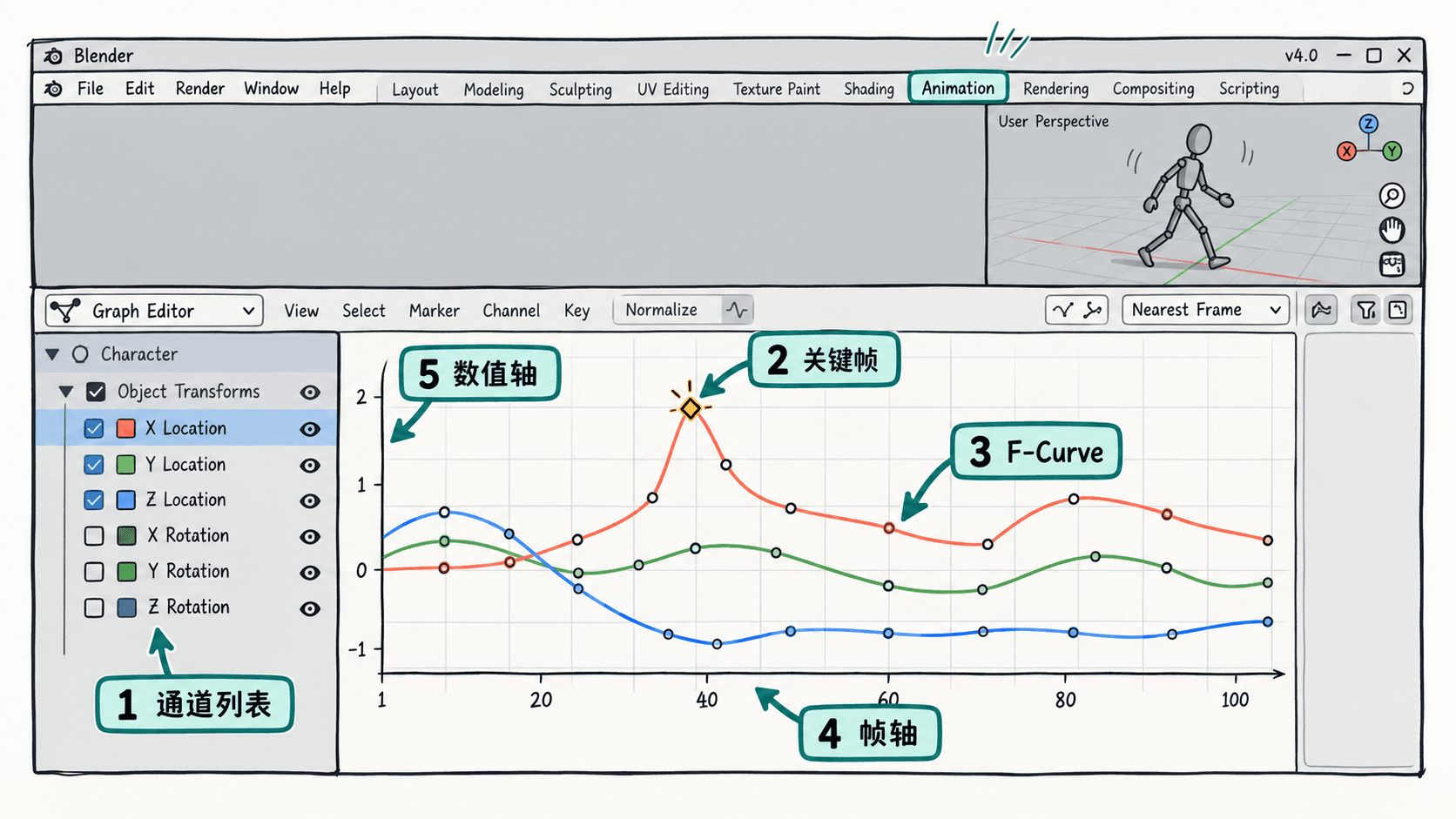
Graph Editor 的横轴是时间或帧,纵轴是某个动画属性的数值。一个对象的 X 位置、Y 位置、Z 位置通常是三条独立曲线;Euler 旋转同样会拆成多个轴向通道。关键帧是曲线上的控制点,关键帧之间的形状决定属性如何过渡。
因此,读曲线时不要先问“这条线好不好看”,而要先确认它属于谁、控制什么属性。角色手腕突然偏移,应该优先检查手腕控制器的位置或旋转曲线,而不是同时展开整个角色的所有通道。
从画面异常反推要看的曲线
先在时间线里找出问题最明显的帧,再选中对应对象或骨骼,并在 Graph Editor 中只保留与问题相关的通道。若角色突然横向窜动,优先看位置曲线;若手臂或头部猛甩,优先看旋转曲线;若模型大小异常,则检查缩放通道。
实际排查可以按以下顺序:
- 记下异常出现的大致帧号,例如第 42 到 48 帧。
- 在视窗中确认最先出问题的对象、骨骼或控制器。
- 在 Graph Editor 左侧通道列表中定位对应属性。
- 缩放到异常帧区间,只观察少量相关曲线。
- 将曲线上的异常形状与视窗中的动作变化一一对应。
尖峰、平台和断裂分别说明什么
尖峰表示属性值在很短时间内快速变化后又返回,常对应突然抖一下、甩一下或位置弹动。先检查尖峰顶端是否存在误打关键帧;如果关键帧值正确,再看 Bezier 手柄是否造成过冲。删除错误关键帧或修正手柄后,尖峰通常会明显减弱。
平台表示一段时间内数值几乎不变。若动作本来应该持续移动,平台会造成可见停顿;若动作设计就是保持姿态,平台反而是正确结果。判断平台是否异常,必须结合角色意图,而不能只依据曲线是否“平”。
不连续变化通常表现为相邻关键帧数值相差异常巨大。对位置曲线,这往往意味着误输入或错误关键帧;对 Euler 旋转曲线,还可能只是角度表达跨越了完整周期。遇到旋转曲线突然跳过约 360° 时,应先确认视窗姿态是否真的发生大转动,再决定是否使用 Euler 不连续过滤功能修正曲线表示。
先定位根因再动手修曲线
发现异常后,优先处理最明确的根因。误打关键帧就删除或改正关键帧值;过冲就调整 Bezier 手柄或 Handle Type;匀速段不稳定就检查是否错误使用了缓入缓出的插值。不要直接对整段曲线进行大范围平滑,因为它可能同时改变原本正确的速度节奏和关键姿态。
当多条曲线同时变化时,可以先找“最早异常”的那一条。比如脚部在第 30 帧开始漂移,而身体在第 32 帧才被带动,那么脚部控制器更可能是上游问题。按时间先后定位,往往比同时修改多个通道更容易找到真正根因。
用视窗和曲线双向验证
每次修改后都回到异常前几帧开始播放,并让 Graph Editor 保持可见。视窗负责判断动作是否自然,曲线负责确认数值是否还存在尖峰、意外平台或不连续跳变。两者需要同时通过,才能说明修复可靠。
如果视窗已经正常但曲线仍有大跨度变化,不要马上继续“清曲线”;它可能只是旋转表示方式造成的数值差异。反过来,如果曲线看起来很平滑但角色仍抖动,则应继续检查约束、父子层级、IK/FK 切换或其他控制器。Graph Editor 最有价值的地方不是让曲线变漂亮,而是让你能把动作异常精确追到一个可验证的数值变化上。