
游戏美术与资产 / 系统课时
镜像怎么保持两侧一致
镜像怎么保持两侧一致
需要制作左右对称的低模资产时,手动复制并调整两侧不仅慢,还容易产生顶点位置不一致。Mirror 修改器可以只编辑一侧,由 Blender 实时生成另一侧。本节重点解决镜像轴在哪里、为什么会镜像到错误位置,以及怎样让中线真正闭合。
学习目标
- 理解 Mirror 修改器如何依据对象原点确定镜像平面
- 能建立只编辑一侧、另一侧自动同步的对称结构
- 能排查镜像错位、中线裂缝和两侧无法合并的问题
镜像真正依赖的是对象原点
Mirror 并不是简单地把模型复制到另一边。默认情况下,它以对象的本地坐标轴和对象原点为基准建立镜像平面。使用 X 轴镜像时,可以把它理解为沿对象本地坐标中的 X=0 平面生成另一侧。
这意味着,即使网格本身已经移动到画面中央,只要对象原点仍然偏在别处,镜像出来的几何就可能整体错位。因此出现“修改器已经打开,但另一半跑到奇怪位置”的情况时,应先检查原点,而不是急着移动镜像后的顶点。
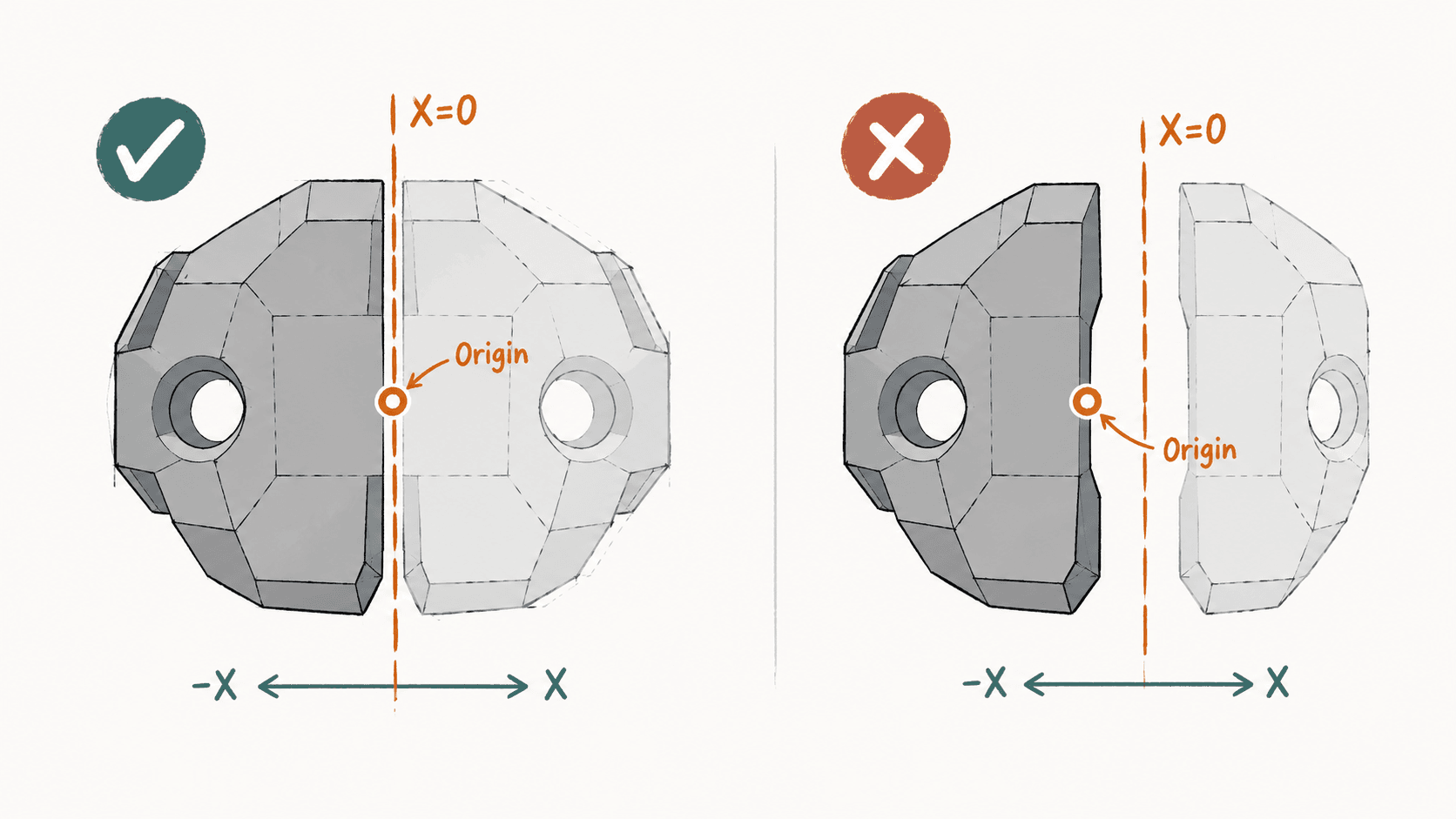
建立稳定的左右对称结构
最常见的做法是先让对象原点位于模型对称中心,再删除一侧网格,只保留需要编辑的一半。然后添加 Mirror 修改器,并按左右对称方向启用对应轴,通常是 X 轴。
实际操作可以按以下顺序完成:
- 在 Object Mode 中确认模型整体位置和朝向正确。
- 让对象原点处于预期的对称中心;如果模型本身以世界中心为对称中心,应同时确认几何和原点的位置关系。
- 进入 Edit Mode,删除中线一侧的多余几何,只留下半边网格。
- 添加 Mirror 修改器,确认镜像轴与模型左右方向一致。
- 编辑保留下来的半边,观察另一侧是否实时同步。
如果资产的左右方向并不对应本地 X 轴,也可以使用其他镜像轴。关键不是机械地选择 X,而是确认所选轴与模型真正的对称方向一致。
让中线顶点真正贴合
对称模型最常见的瑕疵是中央出现细缝。原因通常不是 Mirror 失效,而是中线附近的顶点没有准确落在镜像平面上。Mirror 修改器中的 Clipping 可以阻止顶点穿过镜像平面,Merge 则负责在距离足够近时合并两侧对应顶点。
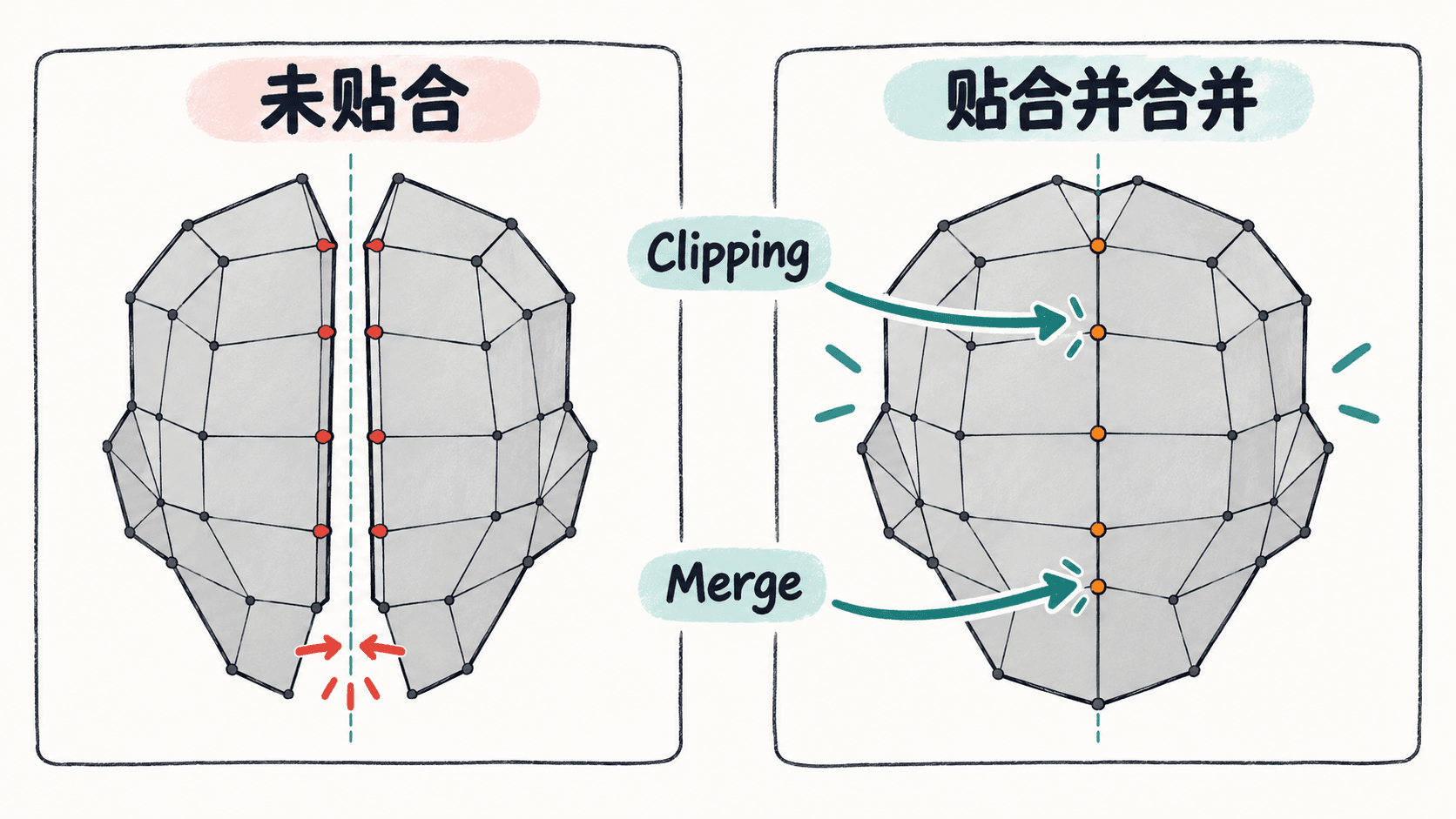
如果开启 Merge 后仍有裂缝,应先检查中线顶点离镜像平面是否太远。与其不断增大合并距离,更可靠的方法是把应该位于中线的顶点准确移动到镜像平面附近,再让 Merge 完成焊接。过大的合并距离可能把本不应该连接的邻近顶点一起合并。
镜像位置异常时按顺序排查
遇到镜像跑偏时,可以固定按照“轴、原点、变换、网格”的顺序检查。先确认修改器选择了正确轴,再确认对象原点是否位于对称中心,然后观察对象本地坐标方向是否符合预期,最后检查半边网格是否确实分布在镜像平面的一侧。
对象在 Object Mode 中进行过旋转或缩放后,本地坐标与视觉方向可能不再直观。如果镜像行为因此难以判断,可以先确认当前变换是否符合建模计划,再决定是否应用必要的 Rotation 或 Scale。不要在不了解影响的情况下为了“修好 Mirror”一次性应用所有变换。
当你移动半边任意一个非中线顶点时,另一侧应立即出现对称变化;移动中线顶点靠近镜像平面时,它应被限制在中心并保持表面连续。满足这两个条件,说明镜像轴、原点和中线连接已经形成稳定的对称建模基础。