
游戏美术与资产 / 系统课时
给资产定下尺寸与命名规则
给资产定下尺寸与命名规则
低模资产如果一开始没有统一尺寸、原点和命名,后面导入引擎时很容易出现比例失真、旋转异常或文件难找。本节先建立一套可重复执行的基准,让单人制作和多人协作都能保持一致。
学习目标
- 统一 Blender 场景单位与资产尺寸基准
- 为不同类型资产确定稳定的原点位置
- 建立可搜索、可批量处理的对象与文件命名规则
先统一单位和尺寸
游戏资产最怕“看起来差不多,实际比例完全不同”。在 Blender 中可以打开 Scene Properties > Units,将 Unit System 设为 Metric,Unit Scale 保持 1.0。这样按米理解场景尺寸最直接,导入多数游戏引擎时也更容易核对比例。
不要只靠视图感觉判断大小。选中对象后,在侧栏 Item 面板查看 Dimensions,用明确数值控制长宽高。例如门高约 2 m、桌高约 0.75 m,这类现实参照物可以帮助你快速发现比例偏差。
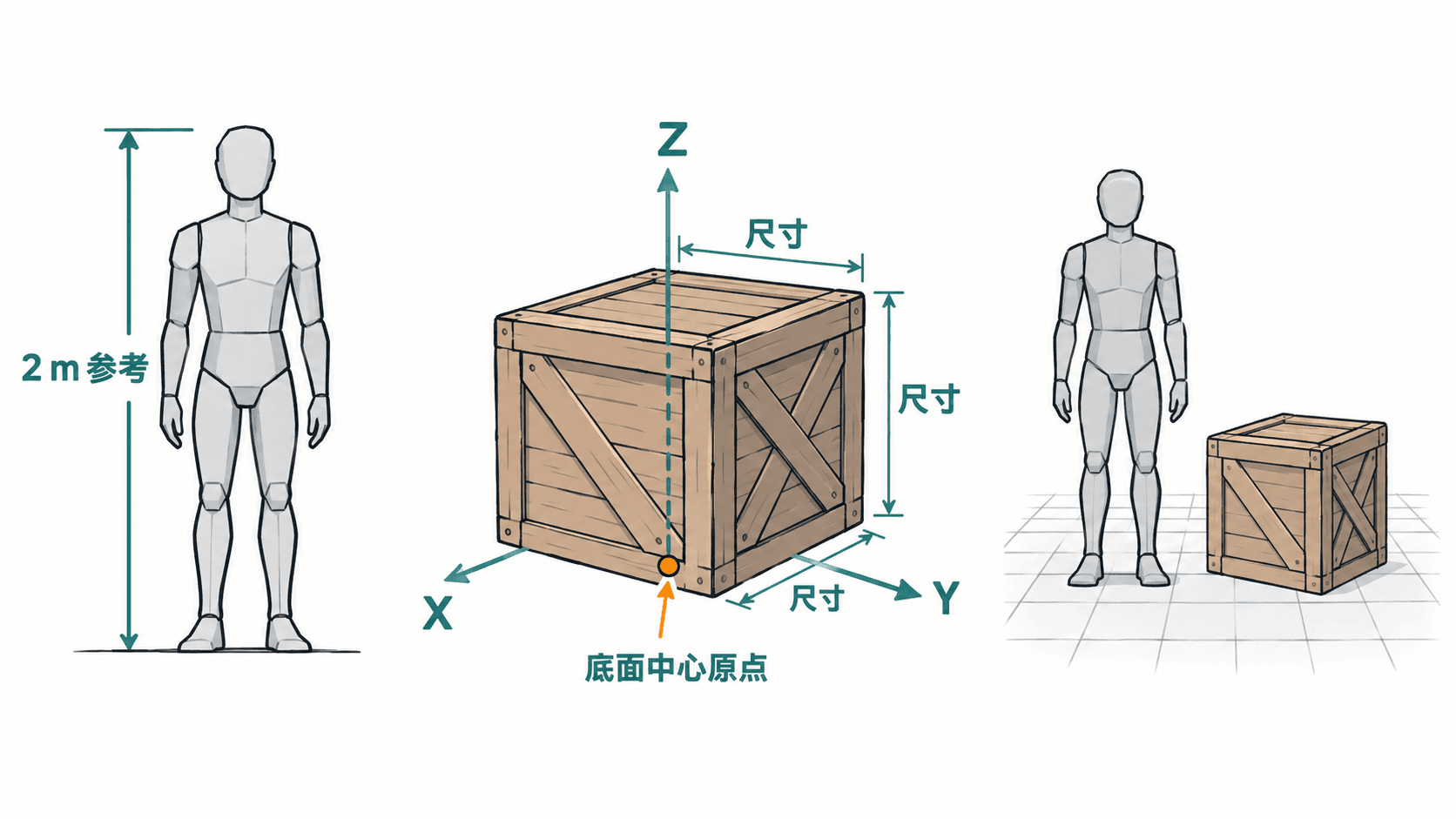
建模过程中如果对对象做过缩放,完成尺寸确认后可使用 Ctrl+A > Scale 应用缩放,使 Scale 回到 1, 1, 1。这样后续处理父子关系、碰撞体和导出时,变换结果会更可预测。
原点要服务于摆放方式
原点不是“随便放在模型中心”的标记,它决定对象旋转、缩放和在引擎中的放置基准。静态道具通常适合把原点放在底面中心,这样拖入场景后更容易贴地;门、箱盖等需要绕轴运动的物体,则应把原点放在铰链或旋转轴位置。
可以先把 3D Cursor 放到目标位置,再使用 Object > Set Origin > Origin to 3D Cursor。完成后旋转对象做一次验证:如果门绕铰链转、箱子放到地面不会悬空,原点就基本合理。
命名要能看出对象职责
命名的目标不是“整齐”,而是让人和工具都能快速判断对象是什么。建议使用统一的小写英文加下划线,并把类型放在前缀位置,例如 sm_crate_wood_01 表示静态网格木箱,col_crate_wood_01 表示对应碰撞体。
| 类型 | 示例 | 用途 |
|---|---|---|
| 静态模型 | sm_crate_wood_01 |
可见游戏资产 |
| 碰撞体 | col_crate_wood_01 |
碰撞检测 |
| 材质 | m_crate_wood |
材质资源 |
| 贴图 | t_crate_wood_basecolor |
颜色贴图 |
编号只在确实存在多个变体时使用,并尽量保持统一位数。不要混用 Cube.001、final_new2、中文临时名和大小写不一致的写法,否则批量导出和搜索会越来越困难。
文件组织保持简单稳定
一个小型低模项目不需要复杂目录,但应该把源文件、导出文件和贴图分开。可以按 source、export、textures 三类组织,源文件只保存 Blender 工程,导出目录放 FBX 或 glTF,贴图单独管理。
每次新增资产时,先检查单位和尺寸,再确认原点,最后按规则命名并放入对应集合或目录。只要这四件事固定下来,后续导出、替换、批量处理和团队协作都会轻松很多。