
游戏美术与资产 / 系统课时
导出前要检查哪些对象
导出前要检查哪些对象
把模型送进游戏引擎前,真正容易出问题的往往不是建模本身,而是场景里残留的隐藏对象、空材质槽、临时命名和未确认的变换。本节用一套导出前检查顺序,把该导出的对象收敛成明确、可复现的结果。
学习目标
- 能快速识别场景中不该进入引擎的对象与辅助数据
- 能检查对象命名、材质槽和变换是否符合导出要求
- 能在导出前完成一次最小化验证,降低引擎侧返工
先把导出范围收紧
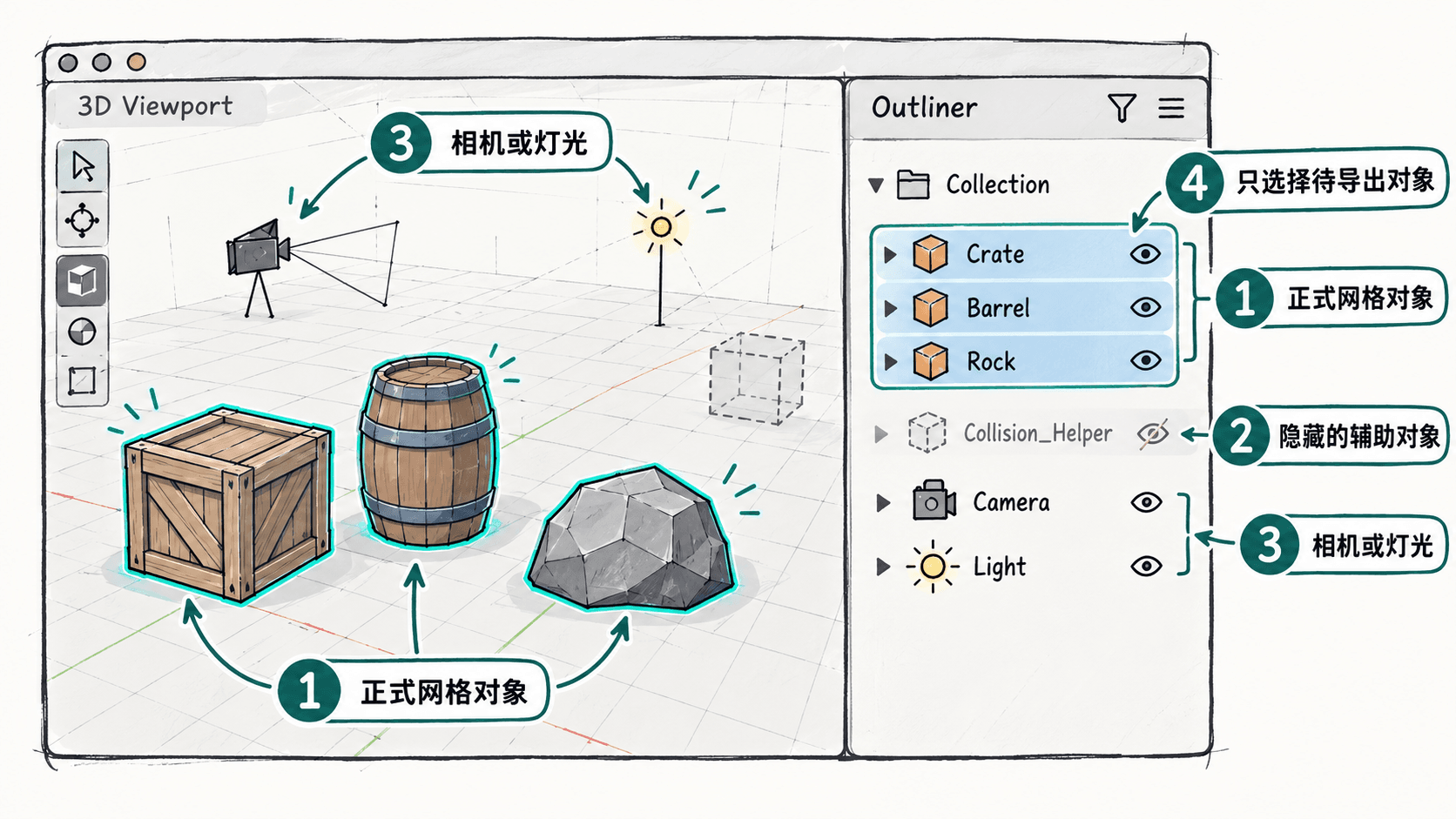
不要把整个场景默认当成导出范围。低模资产制作时,场景里常会混有参考图、测试灯光、相机、临时碰撞体、备用网格或复制对象。它们即使被隐藏,也不代表所有导出方式都会自动忽略。
更稳妥的做法是先在 Outliner 中确认最终对象,再只选择需要导出的网格。若一个资产由多个部件组成,也应明确哪些部件属于正式资产,哪些只是制作过程中的辅助对象。
检查命名与对象类型
对象名称最好在 Blender 内就整理完成,因为不少引擎会直接沿用导入对象名。避免继续保留 Cube.001、Plane.003 这类临时名称,也不要让多个对象仅靠自动编号区分。
命名时优先保证稳定和可读,例如 rock_large_a、crate_body、crate_collision。同时确认对象类型是否符合预期:静态游戏资产通常只需要网格对象,Camera、Light、Empty 等对象只有在流程明确需要时才应进入导出范围。
清理材质槽与无关数据
低模对象经过复制、拆分和合并后,经常留下未使用的材质槽。即使某个槽当前没有面引用,导入引擎后也可能形成额外材质位,增加后续整理成本。
进入对象的材质属性,逐个确认材质槽是否真的被网格面使用。若同一个对象本应只有一个材质,却出现多个历史材质槽,应在导出前清理。对于确实需要多材质的模型,则要保证每个槽的用途和顺序都是有意设计的。
确认变换不是看起来正确
在 3D Viewport 中尺寸正常,不等于导出后一定正常。至少要检查 Location、Rotation、Scale 三组值,并确认当前状态是否符合项目约定。对静态低模资产来说,常见目标是尺寸已经定稿、缩放没有意外残留,旋转方向也与项目的前向约定一致。
如果准备应用变换,可在 Object Mode 使用 Ctrl+A,再按项目需要选择 Rotation、Scale 或对应组合。不要机械地对所有对象执行全部应用操作;如果对象依赖父子关系、约束或后续动画,应用变换前应先确认不会改变既有行为。
做一次导出前验收
最后用一个简单顺序复查:只选择目标对象,确认名称,检查材质槽,再看变换值和原点位置。原点应放在符合游戏运行逻辑的位置,例如可拾取物体通常希望原点靠近自身中心或底部,而不是远离模型几米。
如果资产仍不确定,可先导出一个测试文件并导入目标引擎,重点查看对象数量、名称、材质位、尺寸、朝向和原点。只要这些关键项一致,正式批量导出时出现多余对象、方向错误或材质槽混乱的概率就会明显下降。