
游戏美术与资产 / 系统课时
FBX导出参数怎么选
FBX导出参数怎么选
FBX 导出最容易踩坑的地方不是参数太多,而是把别人的预设直接照搬。真正需要稳定控制的是导出对象范围、坐标与缩放、几何处理和法线数据。本节给出一套适合低模静态资产的选择逻辑,并说明哪些参数必须由目标引擎决定。
学习目标
- 能按对象范围、变换和几何数据三组参数完成 FBX 导出配置
- 能理解 Scale、Forward、Up 不能脱离目标引擎单独决定
- 能通过一次最小测试验证尺寸、朝向和阴影是否正确
先确定导出对象范围
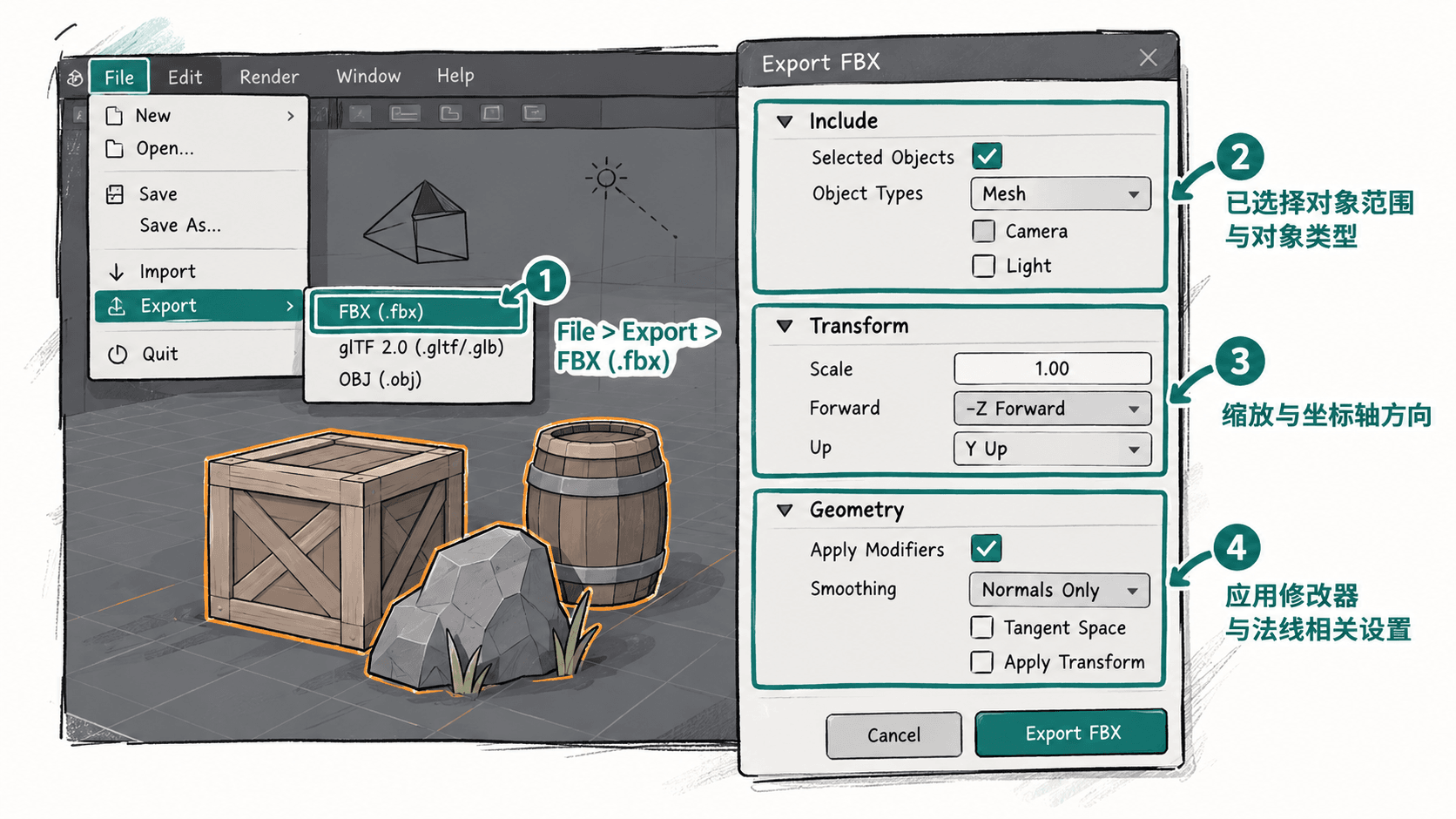
打开 File > Export > FBX 后,第一件事不是调整坐标轴,而是限制导出内容。若当前只导出一个资产,优先启用仅导出已选择对象的选项,并把对象类型限制在实际需要的类型上;纯静态低模资产通常只需要 Mesh。
这样可以避免相机、灯光、辅助 Empty 或场景中其他测试对象被一并写入 FBX。相比依赖已经隐藏对象,明确限制导出范围更容易复现,也更适合后续批量处理。
单位与坐标轴按目标引擎验证
Scale 应在项目单位已经统一的前提下保持稳定,不要为了让尺寸看起来接近而反复修改导出缩放。Forward 和 Up 则必须以目标引擎的坐标约定为准,因为不同引擎对前向轴、上方向和 FBX 坐标转换的处理并不完全相同。
最可靠的方法是准备一个带明显前后方向的测试物体,例如在长方体一端做凸起,并保持场景单位与正式资产一致。导出后在目标引擎检查三个结果:尺寸是否正确、模型是否直立、正面是否朝向预期。只要其中一项不对,再分别定位单位或坐标轴设置,不要一次修改多组参数。
几何与法线决定阴影是否稳定
低模资产通常依赖硬边、面法线和少量平滑面保持清晰轮廓。若模型使用了会改变最终网格形状的修改器,并且希望导出的就是修改后的结果,应启用导出时应用修改器;否则需要先确认目标引擎实际接收的几何是否符合预期。
法线相关设置还要与引擎导入策略保持一致。如果希望保留 Blender 中已经调整好的阴影效果,就应避免在引擎端无条件重新计算法线。若项目依赖法线贴图,还需要进一步确认切线数据和引擎的切线空间策略;普通纯色低模资产通常不必为此增加额外复杂度。
按固定顺序完成配置
可以按下面顺序配置,而不是逐项猜参数:
- 在场景中只选择最终需要导出的网格对象。
- 在 FBX 导出面板启用仅导出已选择对象,并限制需要的对象类型。
- 保持项目统一的尺寸基准,确认 Scale 没有被临时改成补偿值。
- 按目标引擎设置 Forward 与 Up,并用测试物体验证朝向。
- 根据最终几何是否依赖修改器决定是否应用修改器。
- 导入引擎后检查对象数量、尺寸、朝向、材质槽和阴影。
用一次回导验证代替猜测
第一次建立导出预设时,不要只看 Blender 侧参数是否整齐,而要以目标引擎中的结果为准。导出一个小型测试资产,确认它没有多余对象,尺寸与项目基准一致,朝向正确,材质槽数量符合预期,硬边和平滑区域也没有异常。
如果同一批资产都会进入同一个引擎,第一次验证通过后就应固定这套参数,不要每个文件重新试。FBX 导出真正追求的是同样的输入稳定得到同样的引擎结果,而不是选择看起来最复杂的一组高级选项。