
影视与摄影 / 系统课时
三种修剪方式怎么选
三种修剪方式怎么选
修剪看起来都在“变短镜头”,实际影响范围并不相同。先用入点、出点控制要放进时间线的素材范围,再根据是否允许后续片段移动,选择普通修剪或波纹修剪,可以明显减少空隙、错位和误删。
学习目标
- 理解入点、出点、普通修剪与波纹修剪的作用范围
- 根据是否需要移动后续片段选择合适方式
- 识别修剪后最常见的时间线错位风险
入点和出点先决定使用范围
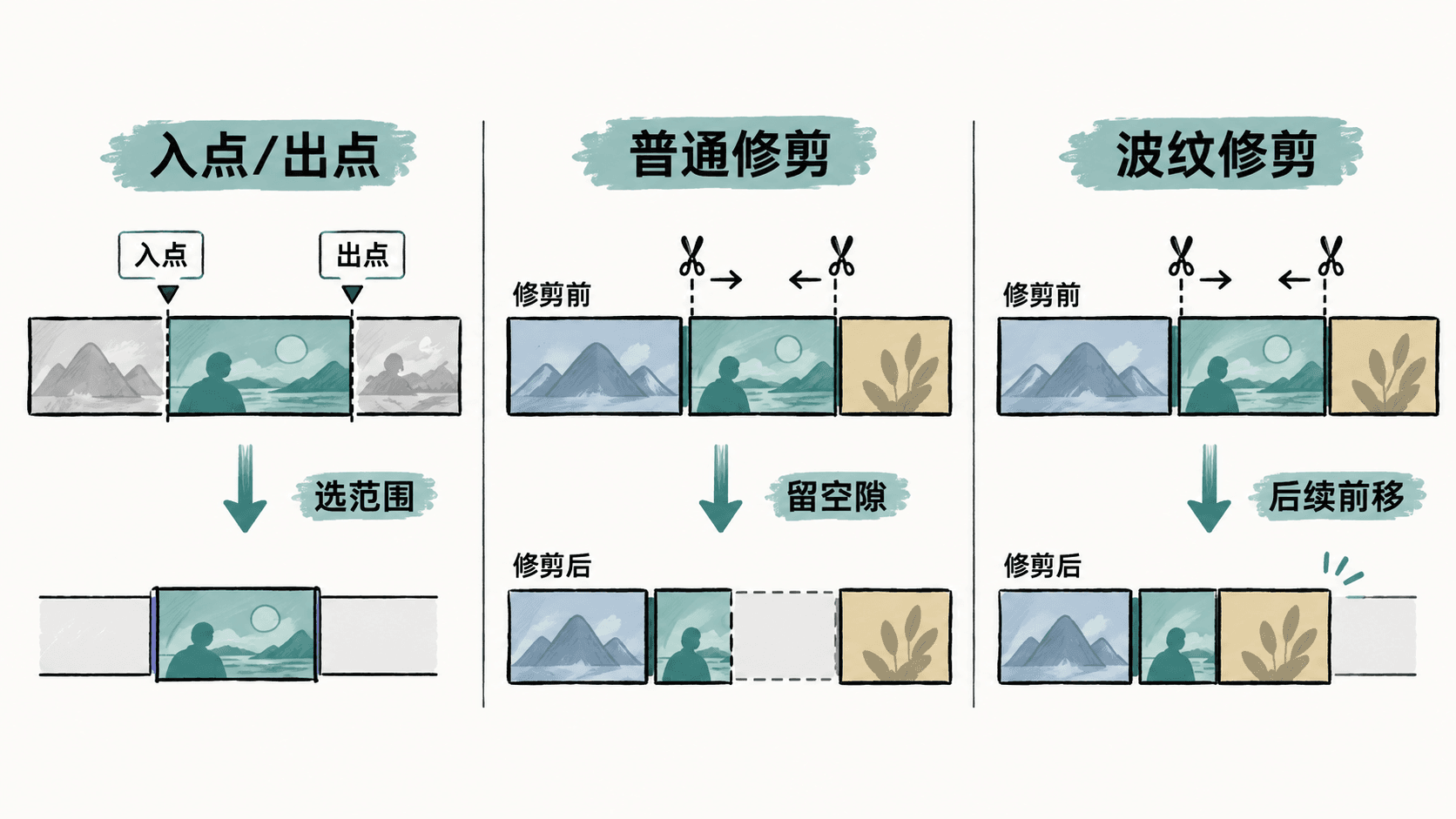
入点与出点适合在素材进入时间线前做“范围选择”。入点表示从哪里开始使用,出点表示到哪里结束使用。它们不会替你决定时间线上后续镜头怎么移动,而是先回答“这条素材要拿哪一段”。
例如一条 20 秒采访素材中,前 5 秒是准备动作,中间 8 秒是有效回答,后面是停顿。先标出有效回答范围,再放到时间线,比整条放进去后反复剪头剪尾更干净。
普通修剪只改当前边界
普通修剪适合你只想缩短或延长当前片段,而不希望软件自动重排后续片段的场景。缩短片段后,时间线上可能留下空隙;延长时也必须确保原素材还有可用画面。
这种方式控制最直接,适合已经排好整体位置、后续片段不应随意移动的时间线。它的风险也很明确:如果你忘记检查空隙,播放时就可能出现黑场或停顿。
波纹修剪连同后续一起移动
波纹修剪在改变当前片段边界的同时,会自动关闭或扩展相邻空间,并推动后续片段整体前移或后移。它特别适合粗剪和节奏压缩,因为你不需要每次修完都手动消除空隙。
用影响范围来选择
三种方式可以按“影响谁”快速判断。
| 方式 | 主要影响 | 适合场景 | 主要风险 |
|---|---|---|---|
| 入点/出点 | 素材的使用范围 | 放入时间线前筛选可用部分 | 范围标错导致缺内容 |
| 普通修剪 | 当前片段边界 | 后续位置需要保持不变 | 留下空隙或黑场 |
| 波纹修剪 | 当前边界与后续位置 | 粗剪、压缩停顿、整体收紧 | 音画或字幕同步被带动 |
选择时只问两个问题:后续片段能不能跟着移动;时间线上是否允许留下空隙。不能移动就优先普通修剪,需要自动收紧就用波纹修剪;素材尚未进入时间线时,则先用入点、出点缩小范围。
修剪后必须检查连续性
完成任何修剪后,都应从剪切点前一点开始连续播放,检查画面是否跳动、对白是否被截断、音频是否突然断开,以及后续字幕或音乐是否仍与画面对齐。不要只看时间线形状,因为很多问题只有播放时才会暴露。
三种方式没有绝对优劣,区别在于它们改变时间线的范围不同。把“是否移动后续内容”作为选择依据,通常就能避免大多数误删和错位。
按自己的节奏,确认真正理解。