
影视与摄影 / 系统课时
创建时间线并设置画面规格
创建时间线并设置画面规格
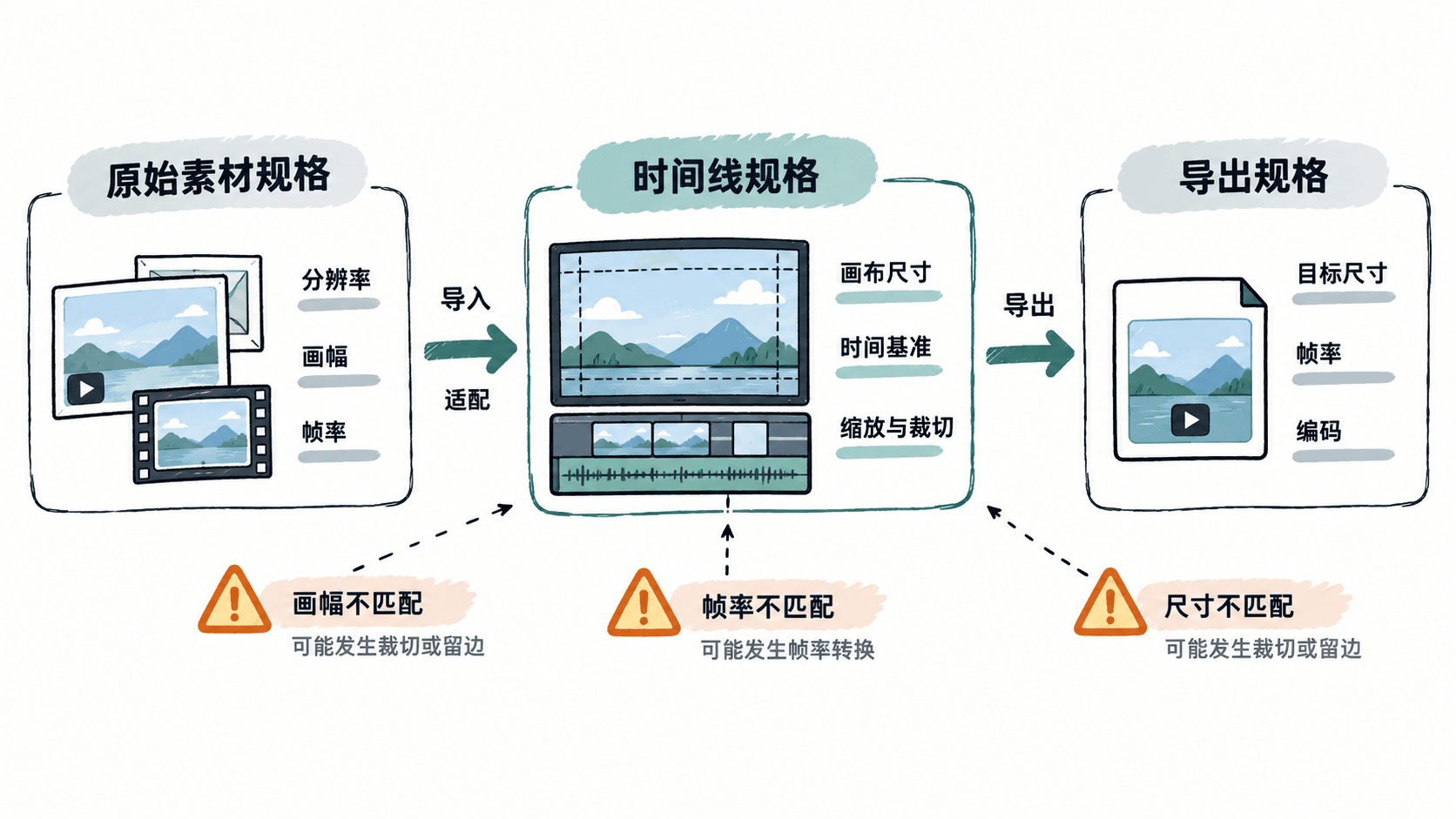
时间线规格决定你在哪里切帧、画面如何适配以及最终按什么尺寸和帧率交付。先把目标平台、素材规格与序列参数分开确认,再创建时间线,可以避免剪到一半才发现横竖屏、帧率或分辨率需要整体返工。
学习目标
- 能区分分辨率、画幅、帧率与时间基准各自控制的内容。
- 能根据最终交付要求创建合适的时间线,并判断素材与时间线是否匹配。
- 能在开剪前验证关键参数,避免拉伸、意外裁切和错误帧率。
先确定交付规格再建时间线
创建时间线时,最重要的不是“跟第一条素材一样”,而是先确认最终要交付什么。比如横版视频可能采用 1920×1080,竖版视频可能采用 1080×1920;具体尺寸、帧率和编码仍以平台或客户规范为准。
如果素材本身就是目标规格,让编辑器按素材建立时间线通常很省事。若素材来自多台设备,或者最终要从横版素材制作竖版成片,就应主动设定时间线,而不是让第一条拖入的素材替你决定项目规格。
分辨率、画幅与帧率分别控制什么
分辨率是像素尺寸,例如 1920×1080;画幅描述画面的宽高比例,例如 16:9 或 9:16。两者相关但不是同一个概念:相同画幅可以有不同分辨率,不同画幅则通常需要裁切、留边或重新构图。
帧率表示每秒播放多少帧,时间基准决定时间线能在哪些帧位置进行编辑。时间线帧率一旦确定,素材帧率不同就会涉及抽帧、重复帧、帧混合或运动补偿等处理,因此不要在大量剪辑完成后再随意修改。
建立时间线的实际顺序
先写下交付规格,再检查主素材,然后创建时间线。Premiere Pro 中的序列和剪映中的时间线承担的是同一类职责:它们定义剪辑画布和播放时间轴。不同版本的界面名称可能变化,但判断顺序不变。
- 确认成片方向、目标分辨率和目标帧率。
- 检查主素材的宽高与帧率,不要只看文件名里的“4K”“60P”字样。
- 创建时间线并填写目标规格;如果使用“根据素材创建”,创建后仍要核对参数。
- 放入一条代表性素材,检查是否出现意外裁切、黑边、拉伸或明显卡顿。
- 在正式剪辑前导出一个很短的测试片段,确认播放平台识别正常。
安装 FFmpeg 后,可以先用 ffprobe 读取一条素材的基础视频参数。下面假设 <PATH> 指向一条 3840×2160、约 29.97 fps 的测试素材,实际值可能不同。
ffprobe -v error -select_streams v:0 -show_entries stream=width,height,r_frame_rate,avg_frame_rate -of default=noprint_wrappers=1 "<PATH>"预期输出
width=3840
height=2160
r_frame_rate=30000/1001
avg_frame_rate=30000/1001
30000/1001 约等于 29.97 fps。若 r_frame_rate 与 avg_frame_rate 差异明显,或编辑器提示可变帧率,应在长项目开剪前做一次短段落同步测试,确认画面与音频没有漂移。
规格不一致时怎么处理
素材分辨率高于时间线时,通常是缩小显示,而不是把时间线也改大。素材画幅不同则要主动选择裁切、留边或重新构图;不要通过非等比缩放把人物和物体“压扁”来填满画面。
素材帧率与时间线不同时,先判断你的意图是正常速度播放还是慢动作。正常速度素材通常让编辑器按时间线规则处理;高帧率素材若要做慢动作,应明确改变其播放解释或速度,而不是仅把序列帧率改成更低。
开剪前的验收标准
正式进入剪辑前,至少确认三件事:时间线宽高与交付方向一致;时间线帧率符合交付要求;代表性素材没有非预期拉伸、裁切或黑边。再用一个 5~10 秒测试导出检查实际文件,能比只看预览窗口更早暴露规格错误。
把“素材是什么规格”“时间线按什么规格剪”“最终按什么规格交付”分别记录下来,后续即使混用 4K、手机竖屏或不同帧率素材,也能清楚判断问题发生在哪一层。