
影视与摄影 / 系统课时
导出后为什么画质变差
导出后为什么画质变差
时间线上看着清楚,导出后却出现发糊、锯齿、色块或细节丢失,通常不是单一“导出质量低”,而是源素材、序列、缩放、编码和平台二次压缩中的某一环发生了降质。本节建立一条固定排查链,避免只靠反复提高码率碰运气。
学习目标
- 按源素材、时间线、缩放、编码和平台处理的顺序定位画质下降位置
- 判断分辨率、缩放方式和码率是否与交付目标匹配
- 使用文件参数验证导出结果,区分本地导出问题与平台二次压缩
先确定画质在哪一环变差
不要先改导出参数。最有效的方法是比较三个对象:原素材、编辑软件中的时间线画面、导出的本地文件。如果原素材已经模糊,后面的编码无法恢复真实细节;如果时间线开始变糊,应优先检查序列尺寸和缩放;如果只有导出文件变差,再检查编码设置。
上传平台后的版本还要单独比较。若本地导出文件清楚,而上传后明显变差,问题通常发生在平台重新编码阶段,此时继续提高剪辑软件内的预览质量没有作用。
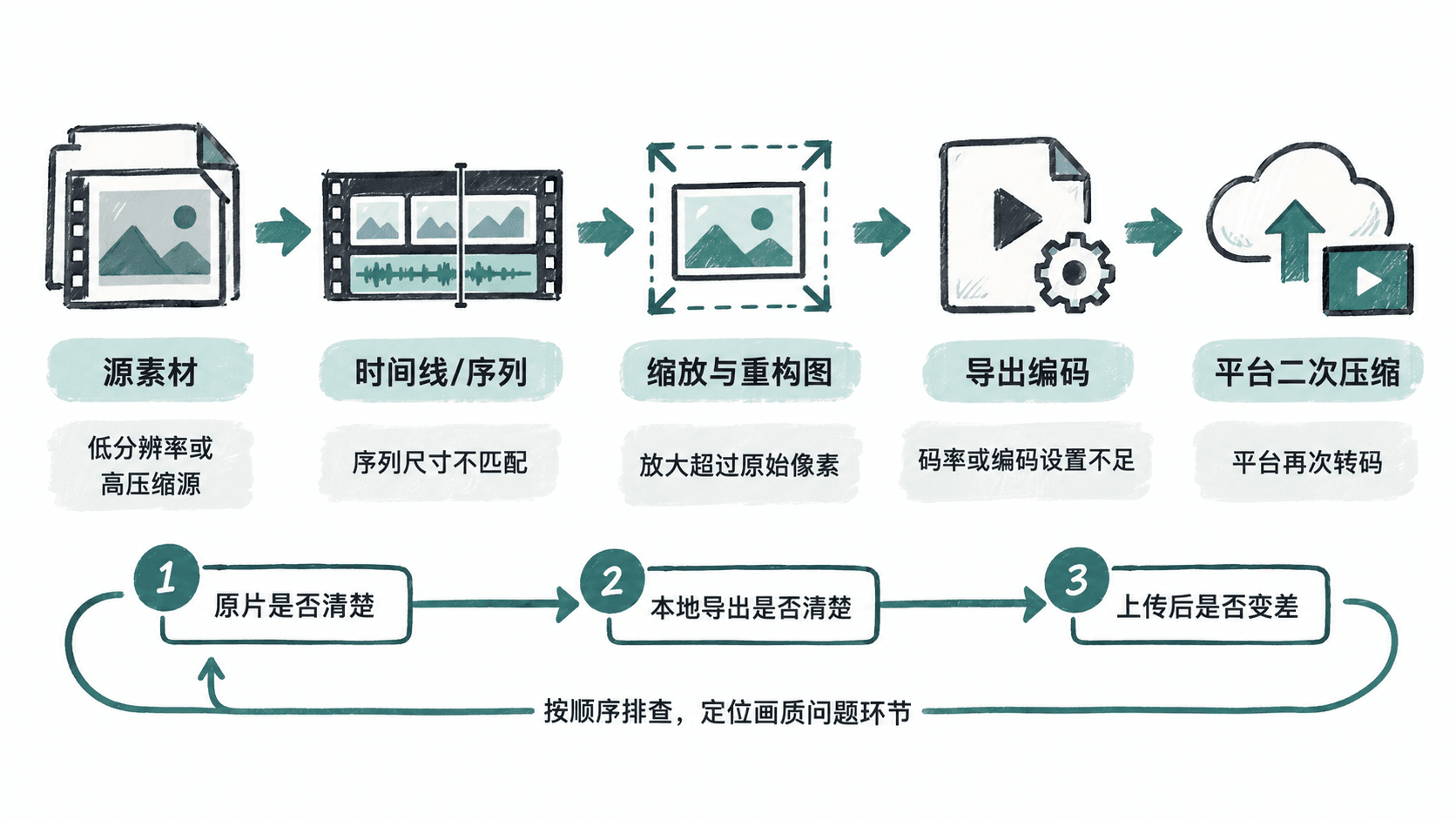
检查源素材、序列与缩放
先确认素材本身是否具备目标分辨率。例如把 1280×720 的素材放大后导出为 3840×2160,只是增加了输出像素数量,并不会凭空产生新的纹理细节。手机聊天软件转发过的素材、网络下载的代理文件或已经多次压缩的视频,也可能在进入剪辑软件前就丢失大量细节。
时间线或序列尺寸应尽量与主要交付规格一致。若目标是 1920×1080,却在较低分辨率时间线上完成构图后再放大导出,画面可能经历一次不必要的重采样。对单个镜头还要检查缩放比例:持续超过原始分辨率能力的放大,会首先表现为文字边缘变软、发丝和纹理消失。
检查编码是否丢掉太多信息
确认前面的画面正常后,再看导出阶段。分辨率和帧率应符合交付要求,编码器则负责决定如何压缩这些画面。码率过低时,运动、烟雾、树叶、颗粒和复杂纹理最容易出现块状压缩或涂抹感;反复把已经压缩的视频再次导入并重新编码,也会累积损失。
排查时可以遵循一个原则:先保持正确的分辨率和帧率,再为内容复杂度选择足够的质量或码率,不要为了缩小文件而同时降低分辨率、帧率和码率。若平台有明确上传规格,应优先按平台要求交付,而不是盲目使用最高参数。
安装 FFmpeg 后,可以用 ffprobe 检查导出文件的实际视频参数。下面假设目标文件应为 H.264、1920×1080、29.97 fps:
ffprobe -v error -select_streams v:0 -show_entries stream=codec_name,width,height,r_frame_rate -of default=noprint_wrappers=1 "<PATH>"预期输出
codec_name=h264
width=1920
height=1080
r_frame_rate=30000/1001
<PATH> 替换为实际导出文件路径。如果这里显示的宽高或帧率与预期不同,说明导出规格本身就需要修正;具体编码器名称则可能因交付格式不同而变化。
区分本地问题和平台二次压缩
判断平台压缩最可靠的方法不是比较编辑器预览,而是先用本地播放器查看最终文件。若本地文件已经模糊,应回到序列、缩放和编码继续排查;若本地清晰、上传后变差,则保留本地文件作为基准,再核对平台推荐的分辨率、帧率、编码格式和文件大小限制。
有些平台上传后还需要时间生成更高分辨率版本,刚发布时看到的低清版本不一定代表最终结果。最终验收应同时保留原素材、导出母版和平台播放版本,这样才能明确画质损失发生在哪一段链路,而不是不断重复导出同一个项目。