
游戏美术与资产 / 系统课时
检查 FBX 骨骼与动画设置
检查 FBX 骨骼与动画设置
FBX 导出是 Maya 动画进入 Unity、Unreal Engine 等游戏引擎的重要步骤。正确设置骨骼、动画范围、单位和坐标轴,可以减少角色旋转错误、比例异常和动画丢失等问题。
学习目标
- 理解 FBX 导出前需要检查的关键设置。
- 掌握 Maya 中常见 FBX 骨骼和动画参数配置方法。
- 能够通过导出验证发现进入引擎后的姿态偏差。
导出前检查核心参数
游戏引擎读取 FBX 时,会根据文件中的骨骼层级、坐标系统和动画曲线恢复角色状态。因此导出前需要确认以下内容:
| 检查项 | 作用 |
|---|---|
| 骨骼层级 | 保证父子关系正确 |
| 动画范围 | 确保导出的帧区间完整 |
| 单位设置 | 避免角色尺寸异常 |
| 轴向设置 | 避免角色旋转方向错误 |
Maya 项目通常使用厘米作为默认单位,而部分引擎内部使用米作为逻辑单位。导出时应保持一致,否则角色可能出现比例放大或缩小。
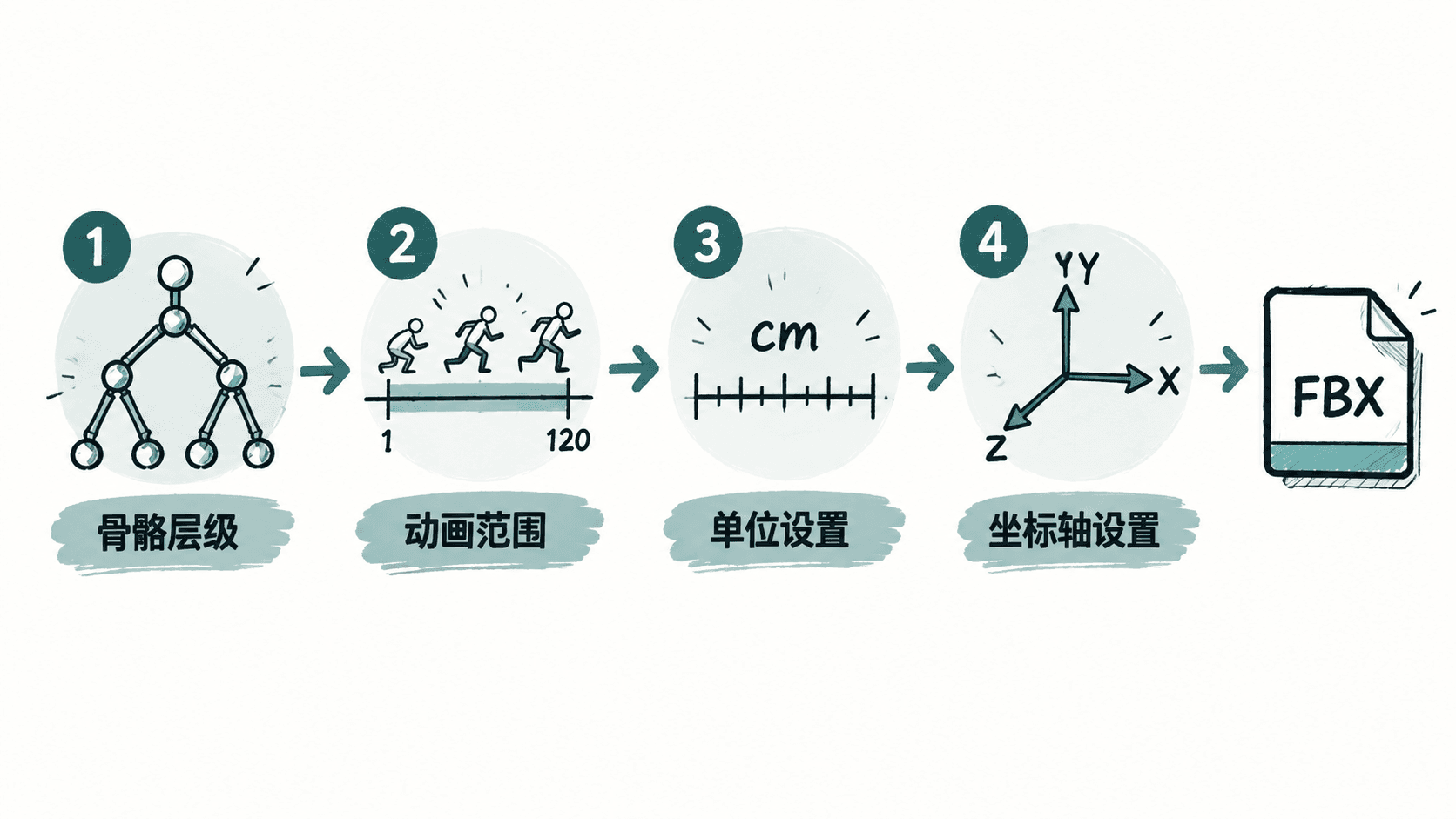
配置 FBX 动画导出
导出前需要确保 FBX 插件已经启用,并在导出选项中开启动画相关设置。典型配置包括启用动画导出、设置时间范围以及确认变形数据选项。
示例配置检查命令:
mel
// 查询当前 Maya 时间范围
playbackOptions -q -minTime;
playbackOptions -q -maxTime;
预期输出
text
1
120
输出表示当前时间轴范围为第 1 帧到第 120 帧,实际项目应根据动画长度调整。
导出时不要把所有辅助控制器一起导出。游戏角色通常只需要导出骨架、蒙皮网格和动画数据。
验证导出结果
FBX 文件生成后,需要在目标引擎中进行验证。重点观察以下现象:
- 角色初始姿态是否正确。
- 动画播放时骨骼方向是否一致。
- 根骨骼移动是否符合预期。
- 动画帧数是否完整。
如果角色旋转 90 度,通常需要检查 Maya 与引擎之间的坐标轴约定。不同工具对前向轴和上方向的定义可能不同。
常见失败原因
动画进入引擎后失效,常见原因包括导出时没有启用动画、时间范围错误、骨骼未选中或导出的不是最终绑定骨架。
姿态偏差通常来自单位和轴向不一致。处理这类问题时,应先确认 Maya 场景设置,再检查 FBX 导出参数,最后才调整引擎导入选项。
稳定的导出流程不是依赖某一个参数,而是保证角色骨架、动画数据和坐标规则在整个制作链路中保持一致。
按自己的节奏,确认真正理解。