
游戏美术与资产 / 系统课时
调整曲线避免动作发飘
调整曲线避免动作发飘
动画曲线决定角色动作的速度变化和力量感。本节将通过检查关键帧切线、速度过渡和多余关键帧,解决游戏角色动画中常见的漂浮感,让停顿、启动和结束更加自然。
学习目标
- 理解动画曲线对动作节奏和重量感的影响
- 掌握 Maya 中调整关键帧切线和曲线的方法
- 能够定位并修复角色动作发飘的问题
动作发飘产生的原因
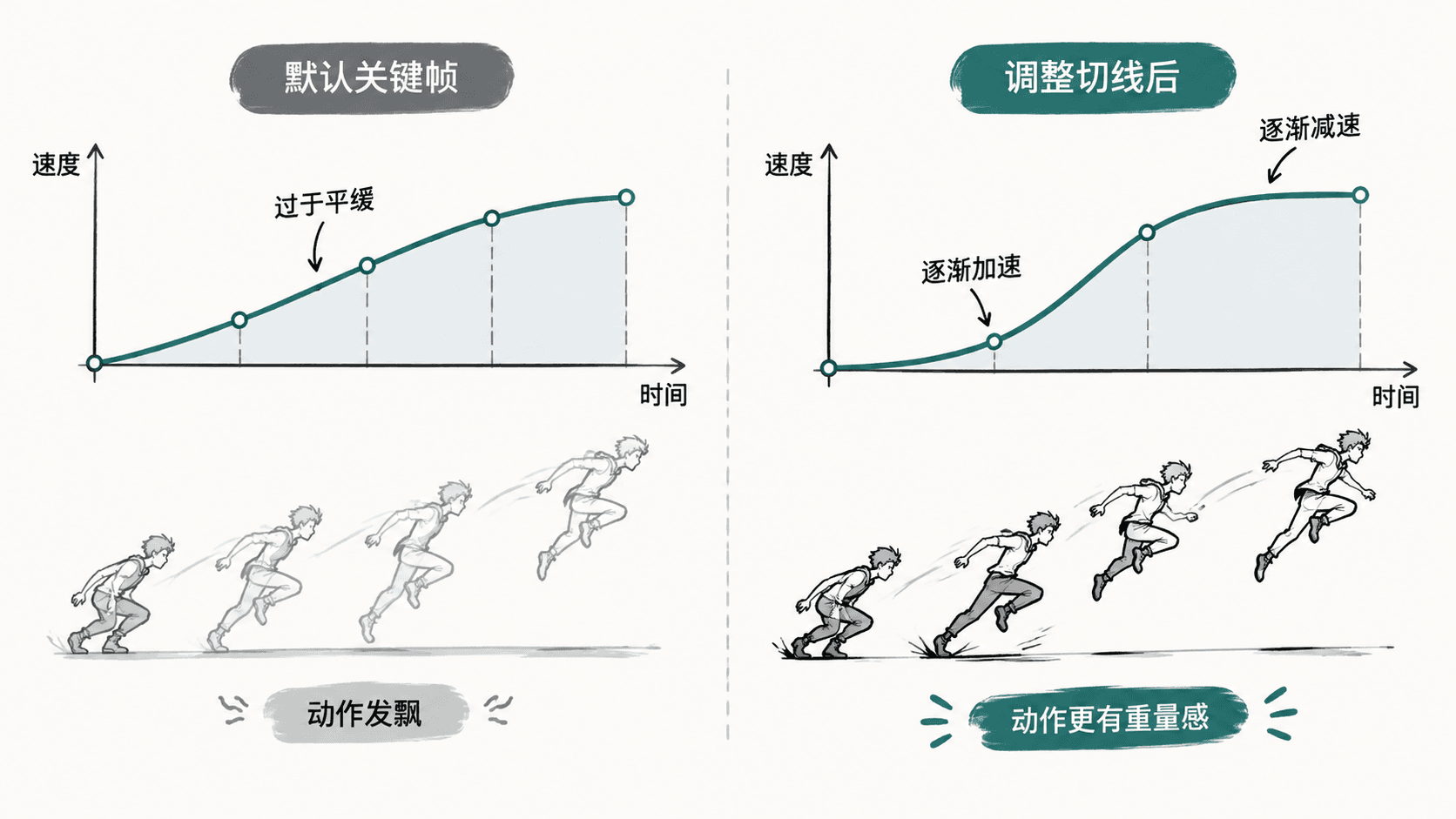
角色动画中的“发飘”通常不是模型或绑定的问题,而是动画曲线没有准确表现速度变化。例如角色落地后立即匀速停止,或者手臂摆动没有明显加速和减速,都会让动作缺少重量感。
在 Maya 中,关键帧之间的变化由动画曲线控制。曲线越平滑,速度变化越缓慢;曲线出现尖锐变化时,角色会产生突然加速或卡顿。调整曲线的目标不是让动作完全平滑,而是让速度符合动作意图。
检查关键帧切线
关键帧切线决定进入和离开某个姿态时的速度变化。游戏动画中常用的调整方式包括将默认切线改为自动、缓入缓出或手动控制。
在 Graph Editor 中选择控制器对应属性,可以观察旋转、位移曲线。如果曲线在关键姿态附近过于平直,角色会显得没有力量;如果曲线变化过快,则容易出现机械感。
常见调整方向如下:
- 起步动作增加加速过程,让角色从静止逐渐进入运动状态。
- 停止动作增加减速过程,让角色有重量感。
- 攻击或跳跃等爆发动作保留快速变化,避免全部平滑化。
删除多余关键帧
动画制作过程中,经常会因为反复调整产生大量无意义关键帧。这些关键帧会限制曲线调整,使动画出现抖动或速度不稳定。
清理关键帧时,需要保留表达动作变化的关键姿态,例如起始姿势、接触姿势、最高点和结束姿势。对于两个姿态之间没有明显变化的重复关键帧,可以删除后重新调整曲线。
验证动作节奏
调整曲线后,不应只观察单个控制器,而需要从完整角色动作判断节奏。可以通过以下方式检查:
- 播放循环观察动作是否有突然加速或减速。
- 查看角色脚步、身体重心是否同步变化。
- 对比游戏实际播放速度,确认动作是否符合设计需求。
曲线调整的最终目标不是让曲线看起来漂亮,而是让角色动作具有明确的力量、节奏和停顿。
按自己的节奏,确认真正理解。