
跨平台开发 / 系统课时
区分 Debug 和 Release 性能
区分 Debug 和 Release 性能
本篇解决 Flutter 性能测试中最常见的误判问题:直接用 Debug 模式评价应用性能。你将理解不同构建模式的运行差异,并学会在正确环境下验证优化效果。
学习目标
- 理解 Debug、Profile 和 Release 模式的性能差异
- 使用正确构建模式测试动画、启动和运行性能
- 避免因为调试环境限制做出错误优化判断
不同构建模式解决不同问题
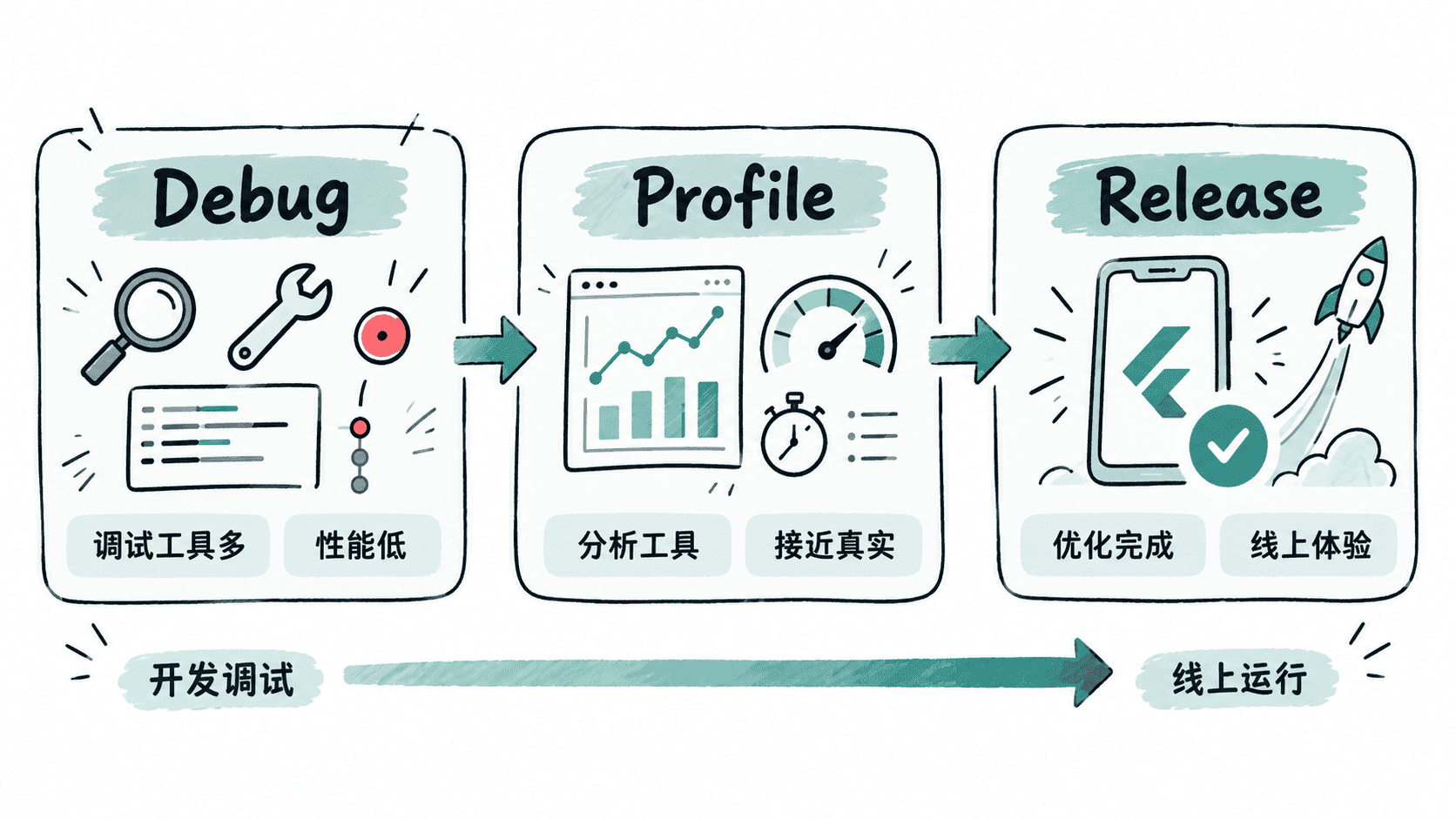
Flutter 提供多种运行模式,它们面向不同阶段的开发需求。
| 模式 | 主要用途 | 性能代表性 |
|---|---|---|
| Debug | 开发调试、热重载 | 最低,不代表线上表现 |
| Profile | 性能分析、DevTools 检测 | 接近真实运行环境 |
| Release | 正式发布 | 最接近用户体验 |
Debug 模式为了提供断点、断言、热重载等能力,会保留大量开发辅助逻辑。因此帧率下降、启动变慢并不一定说明线上版本存在同样问题。
使用 Profile 模式分析性能
性能分析通常应使用 Profile 模式,因为它关闭了大部分调试开销,同时保留性能分析能力。
bash
flutter run --profile预期结果
text
应用以 Profile 模式启动。
DevTools 可以连接并采集性能数据。
运行后可以打开 DevTools,检查 CPU、Memory、Frame Rendering 等指标。
使用 Release 模式验证最终体验
Release 模式用于确认最终用户看到的表现。
bash
flutter run --release预期结果
text
应用以 Release 模式启动。
调试辅助功能关闭,使用优化后的运行环境。
对于安装包、启动时间、动画流畅度等指标,Release 模式的数据更有参考价值。
如果需要测试真实用户体验,应优先使用安装到目标设备上的 Release 包,而不是开发机器上的 Debug 页面。
避免错误的性能判断
开发过程中常见的误区包括:
- 看到 Debug 模式掉帧,就认为 Flutter 渲染能力不足
- 使用模拟器测试结果推断低端设备表现
- 在 Release 优化前过早修改业务代码
正确流程通常是:先在 Profile 模式定位热点,再在 Release 模式验证收益。
选择正确的验证指标
不同模式适合观察不同问题:
| 问题类型 | 推荐模式 |
|---|---|
| 页面是否卡顿 | Profile、Release |
| 内存是否增长 | Profile |
| 启动耗时 | Release |
| 调试业务逻辑 | Debug |
性能优化不是让 Debug 模式看起来更快,而是让真实用户环境中的关键路径更稳定。
当优化结果需要被验证时,必须明确测试目标对应的构建模式,否则很容易把开发环境的限制误认为产品性能问题。
按自己的节奏,确认真正理解。