
跨平台开发 / 系统课时
检查图片带来的内存压力
检查图片带来的内存压力
本篇解决 Flutter 应用中图片导致内存持续升高的问题。你将学会识别大尺寸图片、图片缓存和列表场景中的内存占用来源,并使用 DevTools 验证优化是否真正生效。
学习目标
- 理解 Flutter 图片解码、缓存与内存占用之间的关系
- 使用 DevTools 的 Memory 面板定位图片相关内存压力
- 掌握列表图片和高清资源的常见优化方式
图片为什么容易造成内存压力
Flutter 中展示图片时,原始文件大小并不等于运行时占用的内存大小。图片通常需要先被解码为像素数据,进入内存后的尺寸会按照像素数量计算。
例如,一张 4000×3000 的 JPEG 文件可能只有几 MB,但解码后的 RGBA 像素数据大约需要:
也就是约 45.8 MB 内存。如果列表中同时加载多张大图,内存压力会快速增加。
Flutter 默认会通过图片缓存复用已经加载的资源,这可以减少重复解码,但也意味着缓存中的图片会继续占用内存。
使用 DevTools 观察图片内存变化
定位图片问题时,不要只看应用是否卡顿,而要观察内存曲线是否随着页面访问持续增长。
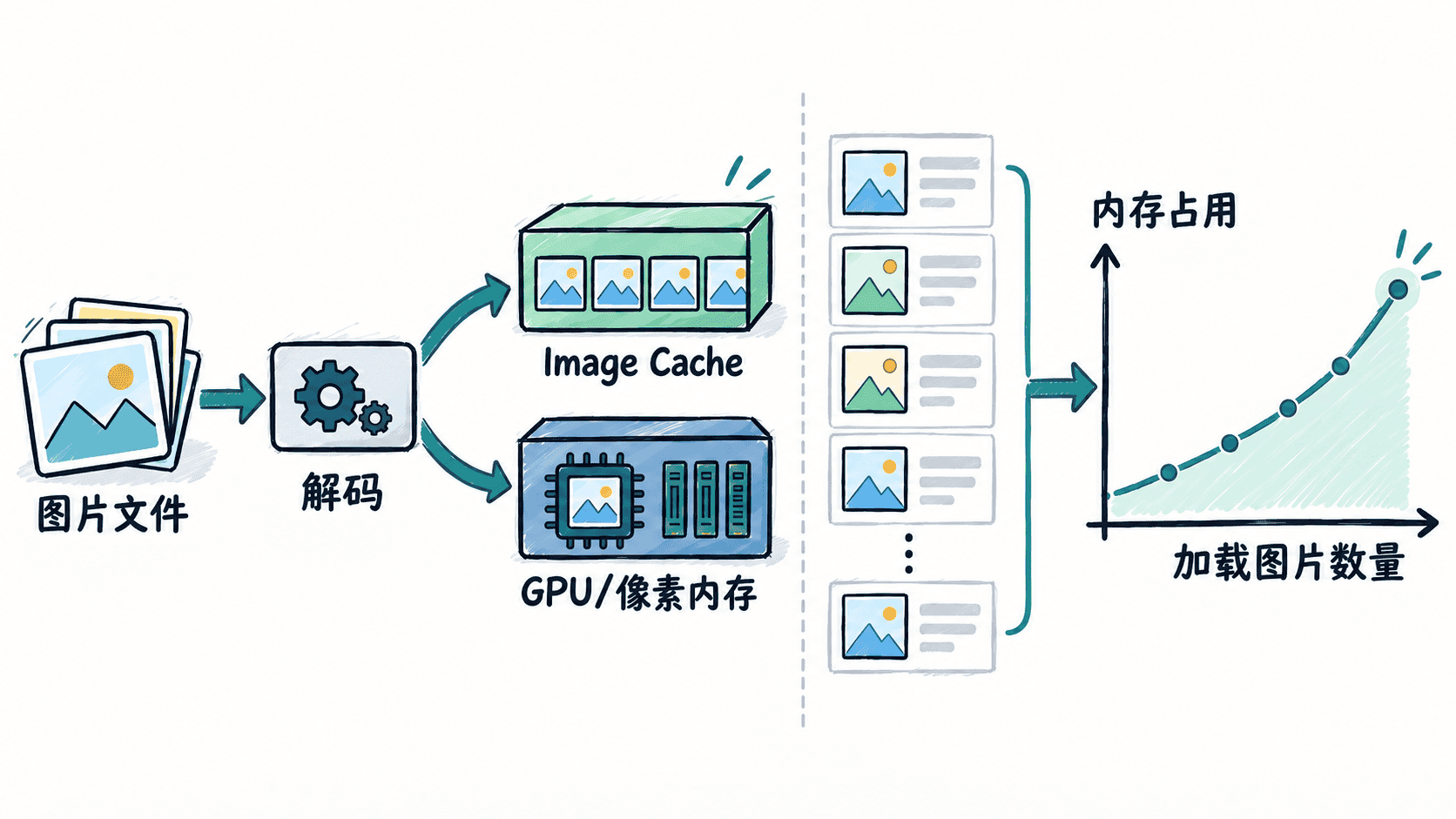
打开 DevTools 后,可以通过 Memory 页面观察对象增长趋势。重点关注以下现象:
- 打开图片页面后内存持续增加,返回页面后没有明显下降
- 滚动长列表时内存不断上涨
- 大图片页面首次进入出现明显延迟
限制图片解码尺寸
如果图片最终只显示为缩略图,没有必要加载完整分辨率资源。Flutter 可以通过 cacheWidth 和 cacheHeight 指定解码尺寸。
import 'package:flutter/material.dart';

class ThumbnailImage extends StatelessWidget {
  const ThumbnailImage({super.key});

  @override
  Widget build(BuildContext context) {
    return Image.network(
      'https://example.com/photo.jpg',
      cacheWidth: 300,
      cacheHeight: 300,
    );
  }
}
预期结果
页面显示图片成功。
图片按照指定尺寸解码,减少运行时像素内存占用。
这里的 cacheWidth 和 cacheHeight 影响的是图片解码缓存尺寸,而不是服务器返回文件尺寸。对于大量列表图片,这种方式通常比单纯清理缓存更有效。
优化列表中的图片加载
长列表最容易暴露图片内存问题。常见优化策略包括:
- 使用缩略图接口,而不是直接加载原图
- 避免一次性创建大量图片 Widget
- 让列表使用懒加载机制,只构建可见区域内容
- 根据页面需求调整图片缓存大小
对于电商、社交流等图片密集型页面,应优先优化图片资源尺寸,再考虑缓存策略。
检查图片缓存边界
Flutter 的图片缓存由 ImageCache 管理,可以根据应用特点调整缓存策略。
import 'package:flutter/widgets.dart';

void configureImageCache() {
  PaintingBinding.instance.imageCache.maximumSize = 100;
}
预期结果
图片缓存数量限制生效。
超过限制的缓存图片会按照缓存策略被移除。
不要简单把缓存设置得非常小。缓存过低会导致频繁重新解码,增加 CPU 消耗;缓存过高则可能增加内存压力。
什么时候优先优化图片而不是代码
如果 DevTools 显示内存主要增长来自图片对象,而业务逻辑对象数量稳定,那么继续优化 Dart 代码通常收益有限。
这类问题应优先检查图片尺寸、解码策略、列表加载方式和缓存边界,让进入内存的数据规模符合实际显示需求。