
跨平台开发 / 系统课时
识别卡顿和掉帧现象
识别卡顿和掉帧现象
本篇帮助开发者判断 Flutter 页面为什么“不顺滑”,理解帧预算、UI 线程和 Raster 线程之间的关系,并能通过现象快速定位性能问题属于构建、布局还是绘制阶段。
学习目标
- 理解 Flutter 一帧渲染过程中的关键阶段和时间限制
- 识别卡顿、掉帧和慢帧之间的区别
- 建立从用户体验现象到性能瓶颈位置的分析方法
理解 Flutter 的帧预算
移动设备通常希望界面保持稳定刷新,例如 60Hz 屏幕意味着每帧大约只有 的处理时间。如果一次渲染任务超过这个预算,下一帧无法按时完成,用户就会看到滚动停顿、动画跳跃或触摸响应变慢。
Flutter 将一帧工作拆分为多个阶段,其中最重要的是 UI 线程和 Raster 线程。UI 线程负责执行 Dart 代码、Widget 构建、布局计算以及生成绘制指令;Raster 线程负责把绘制指令转换成最终像素。
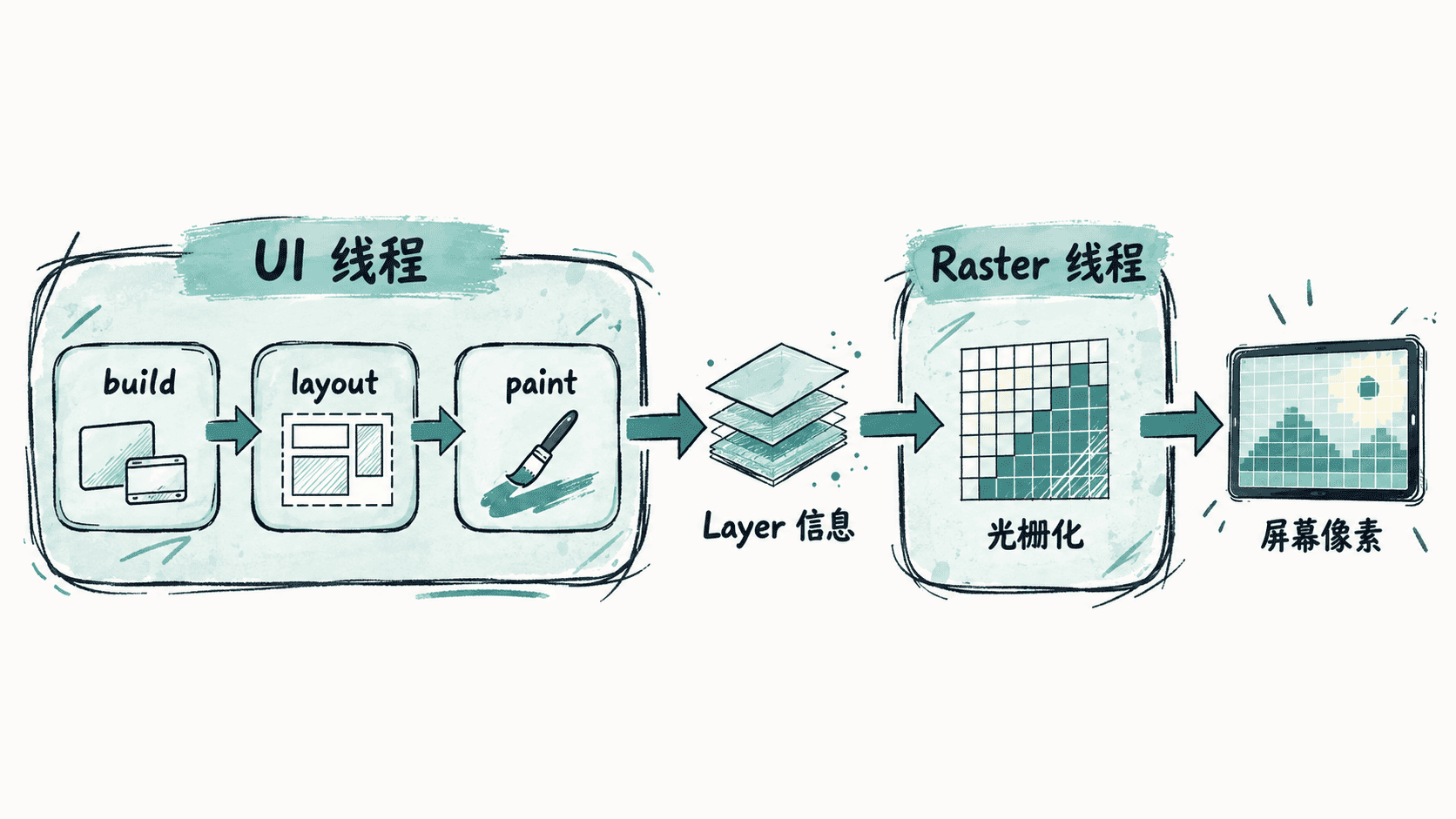
从用户现象判断问题类型
遇到卡顿时,不应只关注“页面慢”,而应该先判断慢在哪里。不同阶段耗时过高,会表现出不同现象。
| 现象 | 常见原因 |
|---|---|
| 列表滑动时突然停顿 | build 或 layout 工作过重 |
| 动画过程中出现跳帧 | UI 线程或 Raster 线程超过帧预算 |
| 页面内容变化时明显延迟 | Widget 重建范围过大 |
| 阴影、图片处理后掉帧 | Raster 阶段压力过高 |
例如,一个复杂列表中每次滚动都重新创建大量 Widget,可能导致 UI 线程持续超过预算。此时优化方向通常是减少 rebuild 范围、使用懒加载或降低单项复杂度,而不是调整 GPU 参数。
判断 UI 线程和 Raster 线程瓶颈
Flutter DevTools 的 Performance 页面会显示每帧耗时情况。分析时可以先回答两个问题:
- UI 线程是否出现长时间任务?如果是,重点检查 Dart 代码、build、layout 和状态更新。
- Raster 线程是否持续繁忙?如果是,重点检查绘制复杂度、图片处理和特效。
下面示例展示一个容易造成 UI 线程压力的写法。大量同步计算放在按钮事件中,会阻塞下一次界面更新。
dart
import 'package:flutter/material.dart';

void main() {
  runApp(const PerformanceDemo());
}

class PerformanceDemo extends StatelessWidget {
  const PerformanceDemo({super.key});

  @override
  Widget build(BuildContext context) {
    return MaterialApp(
      home: Scaffold(
        body: Center(
          child: ElevatedButton(
            onPressed: () {
              // 大量同步计算会占用 UI 线程,影响下一帧渲染。
              var total = 0;
              for (var i = 0; i < 100000000; i++) {
                total += i;
              }
              debugPrint('$total');
            },
            child: const Text('Run Task'),
          ),
        ),
      ),
    );
  }
}
预期输出
text
4999999950000000运行时如果点击按钮后动画或交互短暂停顿,说明同步任务影响了 UI 线程。实际项目中应考虑拆分任务、异步执行或使用 isolate。
建立性能分析习惯
识别卡顿的第一步不是立即优化代码,而是记录现象并分类。开发过程中可以关注:
- 卡顿是否只发生在首次进入页面
- 卡顿是否随着数据量增长而加重
- 卡顿发生时是滚动、动画还是交互触发
- 性能问题是否只存在于低端设备
当能够把“感觉卡”转化为“某个线程某个阶段超过帧预算”,后续使用 DevTools 定位会更加高效。
按自己的节奏,确认真正理解。