
单片机与物联网 / 系统课时
导出 Gerber 与钻孔文件
导出 Gerber 与钻孔文件
PCB 布线完成后,需要把 KiCad 工程转换为板厂能够识别的制造资料。本篇以双层单片机控制板为例,完成 Gerber、Excellon 钻孔文件导出,并通过 Gerber 查看器检查铜层、阻焊、丝印、板框和孔位,避免样板制造后才发现资料错误。
学习目标
- 掌握 KiCad 中 Gerber 与钻孔文件的导出路径和关键参数。
- 能够核对制造层对应关系、板框尺寸以及通孔和过孔的位置。
- 能够整理一份可提交给 PCB 板厂的制造文件包。
导出前检查 PCB 工程
以下操作以 KiCad 9.0 的 PCB Editor 为例。KiCad 8.0 的主要导出流程相近,但个别选项名称和布局可能不同。
假设待生产的单片机控制板采用以下设计参数:
| 项目 | 示例值 |
|---|---|
| PCB 层数 | 2 层 |
| 板框尺寸 | 60 mm × 40 mm |
| 板厚 | 1.6 mm |
| 铜厚 | 外层标称 1 oz |
| 最小线宽 | 0.20 mm |
| 最小间距 | 0.20 mm |
| 最小机械钻孔 | 0.30 mm |
| 阻焊颜色 | 绿色 |
这些数值只是示例工艺要求,必须与实际板厂能力和下单选项一致。板厚、铜厚和阻焊颜色不能仅靠 Gerber 文件完整表达,需要在订单或制造说明中明确填写。
导出前依次完成检查:
- 打开
.kicad_pcb文件,确认所有元件封装和布线已经更新。 - 在 PCB Editor 中选择
Inspect → Design Rules Checker,运行 DRC。 - 检查未连接网络、铜间距、板边间距和钻孔相关违规项。
- 切换到
Edge.Cuts层,确认板框形成单个连续闭合轮廓。 - 检查定位孔、安装孔、连接器开孔和过孔是否与机械结构一致。
- 确认铺铜区已重新填充,可使用快捷键
B更新填充。
导出 Gerber 制造层
在 PCB Editor 中选择 File → Fabrication Outputs → Gerbers (.gbr),进入 Gerber 导出对话框。部分版本也可通过 File → Plot 打开相应绘图界面。
对于常见的双层 PCB,建议输出以下制造层:
| KiCad 层名 | 典型输出文件 | 制造用途 |
|---|---|---|
| F.Cu | .gbr 或 .gtl |
顶层铜箔 |
| B.Cu | .gbr 或 .gbl |
底层铜箔 |
| F.Mask | .gbr 或 .gts |
顶层阻焊开窗 |
| B.Mask | .gbr 或 .gbs |
底层阻焊开窗 |
| F.Silkscreen | .gbr 或 .gto |
顶层丝印 |
| B.Silkscreen | .gbr 或 .gbo |
底层丝印 |
| Edge.Cuts | .gbr 或 .gm1 |
PCB 外形轮廓 |
实际扩展名取决于 KiCad 的命名设置。判断层用途时应结合文件名、Gerber 元数据和查看器显示结果,不能只依赖扩展名。没有底层丝印内容时,可不导出空的底层丝印文件。
推荐配置如下:
- 将输出目录设为独立的制造资料目录,例如
fabrication/gerber/。 - 只勾选需要交付的铜层、阻焊层、丝印层和
Edge.Cuts。 - 输出格式选择 Gerber,而不是 SVG、PDF 或 DXF。
- 启用 Gerber 属性信息和 Protel 扩展名选项(若板厂支持且希望使用传统扩展名)。
- 勾选使用辅助坐标原点的选项时,确保后续钻孔输出采用相同坐标原点;没有特别要求时,建议统一使用绝对坐标原点。
- 点击
Plot执行输出。
如果界面提供 Subtract soldermask from silkscreen(从丝印中减去阻焊开窗)选项,可以按实际工艺需要启用,但仍应检查丝印是否覆盖焊盘。阻焊开窗通常表示允许露铜的位置,不表示阻焊油墨的实体区域。
Gerber 是二维制造图形数据。顶层和底层文件包含的是对应层的几何图形,不应该将两个铜层合并为一张普通图片交付。
导出 Excellon 钻孔文件
Gerber 文件本身不能替代 PCB 钻孔资料。通孔焊盘、过孔和非金属化安装孔需要通过钻孔文件向板厂描述。
在 Gerber 输出界面点击 Generate Drill Files,或者在 PCB Editor 中选择 File → Fabrication Outputs → Drill Files (.drl),打开钻孔文件导出界面。
建议设置如下:
| 参数 | 建议设置 | 原因 |
|---|---|---|
| Drill File Format | Excellon | 常见 PCB 板厂支持 |
| Drill Units | Millimeters | 使用毫米作为钻孔坐标单位 |
| Drill Origin | Absolute | 与 Gerber 使用统一原点 |
| PTH and NPTH | 分开输出 | 区分金属化孔与非金属化孔 |
| Map File Format | Gerber 或不生成 | 钻孔图仅用于人工复核,不替代钻孔数据 |
点击 Generate Drill File 生成钻孔文件。正常情况下,含有对应孔类型的设计会得到类似文件:
mcu-board-PTH.drl:金属化通孔,包括需要电镀的元件孔和过孔。mcu-board-NPTH.drl:非金属化孔,例如未金属化的机械安装孔。
文件名只是示例,实际以板名和 KiCad 生成结果为准。若设计没有 NPTH 孔,对应文件可能不存在。
例如,板上有 24 个直径 0.30 mm 的过孔、18 个直径 0.80 mm 的通孔焊盘,以及 4 个直径 3.20 mm 的非金属化安装孔。检查钻孔资料时,应看到对应孔径和孔位;若同直径孔还被其他对象使用,应根据实际设计合并计数。
使用 Gerber 查看器叠层复核
打开 KiCad 的 GerbView,可以从 KiCad 项目管理器启动,也可以通过系统中的 GerbView 程序打开。
建议按以下顺序载入文件:
- 选择
File → Open Gerber File(s),加载铜层、阻焊层、丝印层和板框文件。 - 选择
File → Open Excellon Drill File(s),加载 PTH 与 NPTH 钻孔文件。 - 在图层列表中逐个切换可见性,检查文件对应关系。
- 同时显示顶层铜、顶层阻焊和顶层丝印,检查焊盘开窗及标注位置。
- 同时显示板框、两面铜层和钻孔资料,确认边界与孔位一致。
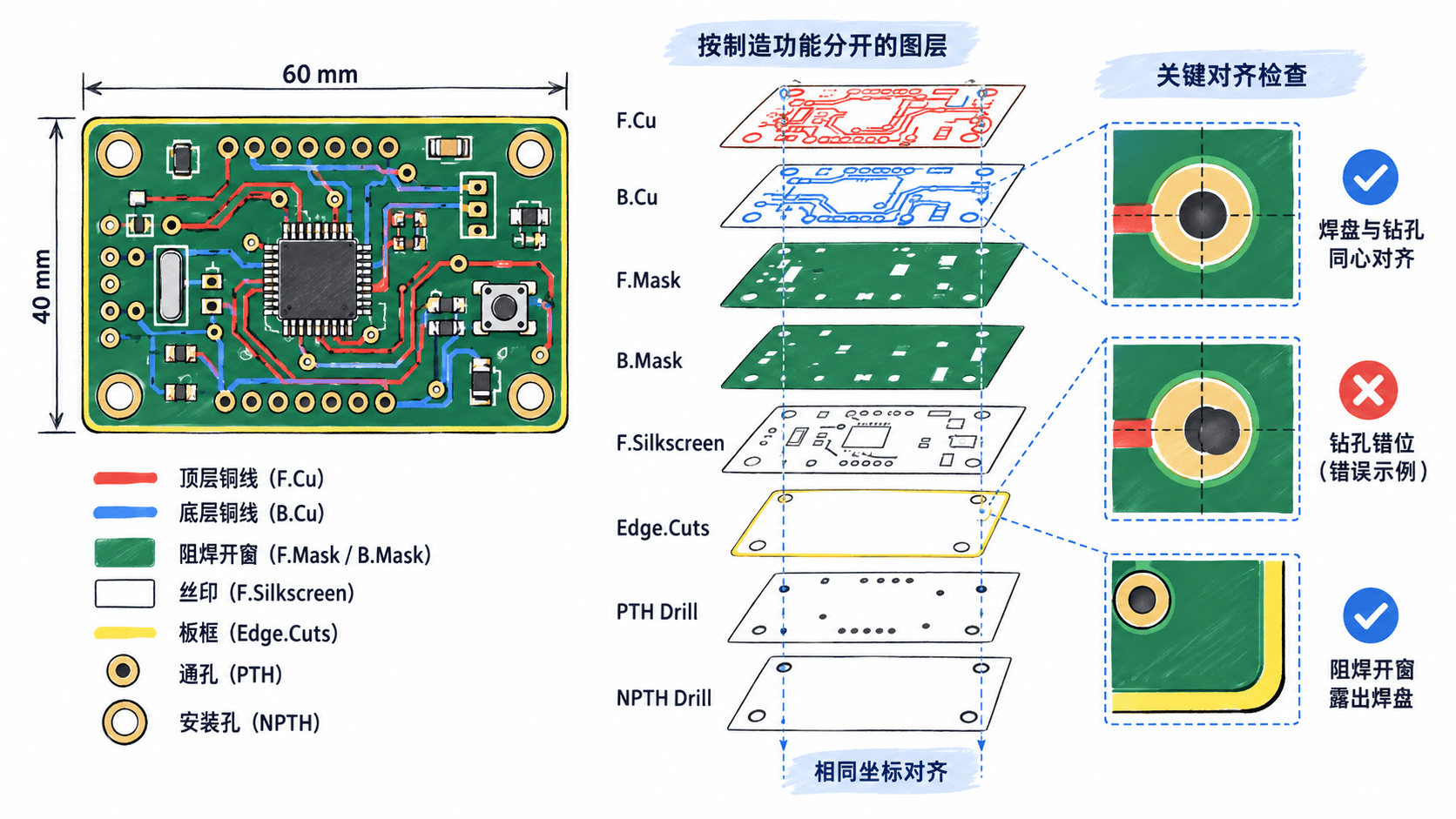
重点执行四项核对:
- 板框:只显示
Edge.Cuts,确认轮廓闭合,不存在多余线段。用测量工具核对外形约为 60 mm × 40 mm。 - 铜层与孔位:显示
F.Cu、B.Cu和钻孔数据,检查通孔是否位于相应焊盘内,以及过孔是否没有异常偏移。 - 阻焊开窗:分别查看两面阻焊层,确认贴片焊盘、通孔焊盘等需要焊接的位置存在正确开窗。
- 丝印:查看元件位号、极性标志和引脚 1 标记,确认没有压到裸露焊盘或跑出板框。
检查底层时需要区分查看器坐标视角与实际翻板视角。Gerber 中的底层数据不应由使用者自行进行镜像转换,除非板厂明确要求特殊交付格式。
发现制造文件异常时如何修正
| 异常现象 | 优先检查 | 修正方法 |
|---|---|---|
| 板框没有显示 | 未导出 Edge.Cuts | 补选板框层重新 Plot |
| 钻孔整体偏移 | Gerber 与钻孔原点不一致 | 统一坐标原点后重新导出 |
| 焊盘没有阻焊开窗 | 阻焊层遗漏或焊盘属性异常 | 检查焊盘和 Mask 层重新输出 |
| 丝印压在焊盘上 | 位号布局或丝印裁剪设置不合理 | 修改丝印位置后重新生成 |
| 安装孔被错误电镀 | 孔属性设置错误 | 修改为 NPTH 并重新输出钻孔文件 |
| 出现重复板框 | Edge.Cuts 存在多余或重叠线段 | 修正轮廓并重新运行 DRC |
修正应返回 KiCad PCB 源工程完成,不要只在 Gerber 查看器中临时隐藏错误图层。每次变更板框、焊盘或孔属性后,都要重新执行 DRC、导出文件和叠层复核。
例如,发现一个 M3 安装孔在 PTH 文件中,可以进入 PCB Editor 选中对应焊盘,按 E 打开属性,在焊盘类型中选择非金属化通孔(NPTH, Mechanical),核实孔径及机械要求后重新输出。修改前应确认机械安装结构确实不要求孔壁电镀。
整理制造文件并提交板厂
完成复核后,将本次使用的 Gerber 和 .drl 文件放入同一个交付目录,再压缩为 ZIP。建议只包含本次确认有效的文件,不要混入旧版本、调试截图、KiCad 缓存和备份文件。
交付前使用以下清单验收:
- 顶层和底层铜箔文件齐全,且与双层板设计相符。
- 顶层和底层阻焊文件齐全,焊盘开窗正确。
- 存在有效板框文件,外形为 60 mm × 40 mm。
- PTH 钻孔文件存在,NPTH 钻孔文件按实际设计提供。
- GerbView 中铜层、阻焊、丝印、板框和钻孔能够正确叠合。
- 板厂订单中的层数、板厚、铜厚、颜色、最小孔径与设计要求一致。
- ZIP 解压后不依赖本地 KiCad 工程即可查看完整制造图形和孔位。
还需要注意,Gerber 和 Excellon 主要面向裸 PCB 制造。如果板厂同时负责 SMT 贴片装配,通常还要根据其要求提供 BOM、元件坐标文件、装配图和特殊工艺说明,不能用当前制造文件包替代。
本次交付的判断标准是:板厂能够识别每一层的用途,板框与孔位没有歧义,且制造订单中的工艺参数与 PCB 设计一致。满足这些条件后,再提交 ZIP 文件进行板厂预审和下单。