
单片机与物联网 / 系统课时
在 KiCad 建立原理图项目
在 KiCad 建立原理图项目
从零创建一个可持续编辑的单片机控制板工程,先把项目文件、原理图页面、符号库、封装库和网络命名规则设置好。完成后,你将得到一个能够保存、重新打开,并为后续电路绘制和 PCB 设计提供基础的 KiCad 工程。
学习目标
- 创建 KiCad 工程,识别工程、原理图和 PCB 文件的职责。
- 正确配置官方符号库、封装库及项目专用库。
- 设置原理图页面和网络命名规则,验证工程能够正常使用。
创建控制板工程
以下操作以 KiCad 9.0 为例。KiCad 8.0 的主要操作流程相近,但部分对话框布局可能不同。建议先使用官方安装包及配套的默认符号库、封装库,不要混用不同主版本的库文件。
- 启动 KiCad,进入项目管理器(Project Manager)。
- 选择 File → New Project,创建工程。
- 选择一个专门存放硬件项目的目录,将工程命名为
mcu-control-board。 - 勾选 Create a new folder for the project,让 KiCad 自动创建同名工程目录。
- 点击 Save,在项目管理器中检查生成的文件。
新工程通常包含以下三个主要文件:
| 文件 | 作用 |
|---|---|
mcu-control-board.kicad_pro |
保存项目级设置,例如设计规则和网络类别 |
mcu-control-board.kicad_sch |
保存原理图及其符号、连接和属性 |
mcu-control-board.kicad_pcb |
保存 PCB 板框、封装、走线和铜层信息 |
这三个文件应放在同一个项目目录中。不要只复制 .kicad_sch 文件作为完整工程备份,否则可能丢失项目级设置。
推荐将不同控制板项目放在独立目录中,并通过 Git 管理主要设计文件。版本库通常应保留 .kicad_pro、.kicad_sch、.kicad_pcb 和项目专用库,避免把临时锁文件及自动备份当作正式设计版本。
设置原理图页面
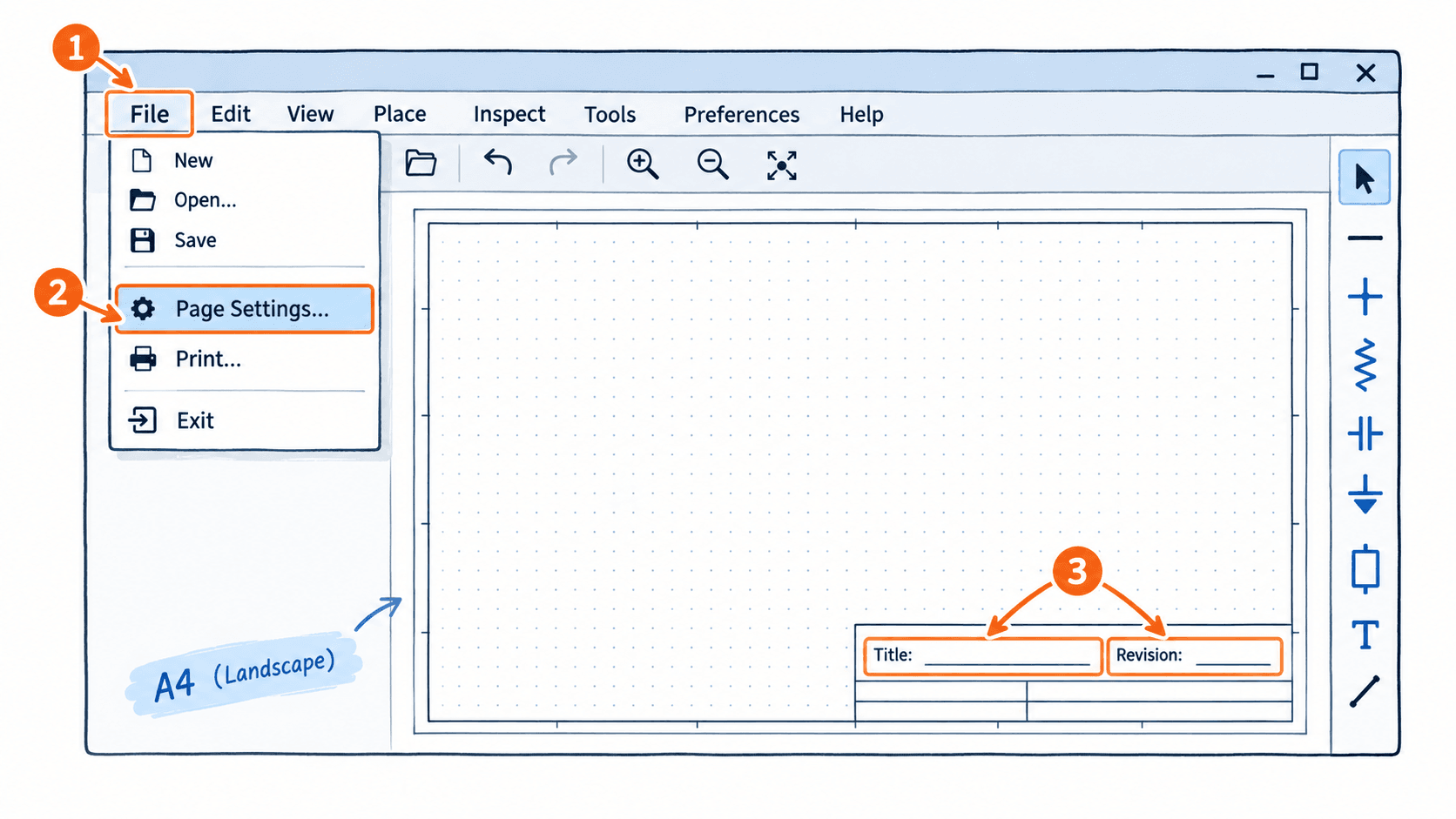
在项目管理器中双击 .kicad_sch,打开 Schematic Editor。首次打开时,如果出现符号库配置向导,优先选择 Copy default global symbol library table (recommended)。
随后设置页面信息:
- 选择 File → Page Settings。
- 将 Paper Size 设置为 A4,方向选择 Landscape,便于放置控制板的功能模块。
- 将 Title 填为
MCU Control Board。 - 将 Revision 填为
A,作为首个设计版本。 - 在 Comment 1 中填写
Main Schematic,确认后保存。
页面尺寸只影响原理图文档的组织和打印,不决定 PCB 的实际尺寸。若后续原理图过于拥挤,应考虑分层原理图,而不是无限缩小文字。
在绘图区按 A 打开符号选择器,按 Esc 退出当前工具,使用 Ctrl+S 保存。macOS 上保存通常使用 Command+S。
选择符号库与封装库
原理图符号描述器件的逻辑引脚和电气属性,PCB 封装描述焊盘编号、位置和实际安装尺寸。两者不是同一种资源,符号名称相同也不代表封装必然匹配。
建议按以下优先级选择资源:
- KiCad 官方库:优先选择软件配套提供的通用电阻、电容、连接器和经过核对的具体器件符号。
- 器件制造商资料:以实际采购型号的数据手册为依据,核对引脚编号、封装尺寸与推荐焊盘。
- 第三方资源:只有在官方库缺失时才考虑导入,并逐项审核引脚定义和机械尺寸。
- 项目专用库:需要修改或长期维护的自定义器件,放入当前项目目录,不直接修改官方库。
在原理图编辑器中选择 Preferences → Manage Symbol Libraries,检查 Global Libraries 中是否能够找到 Device、Connector 和 power 等库。
封装库可以在 PCB Editor 中通过 Preferences → Manage Footprint Libraries 检查。例如 Resistor_SMD 和 Package_SO 是常见的官方封装库。
为控制板建立专用符号库时,可以打开 Symbol Editor,选择 File → New Library,选 Project,将库命名为 mcu_custom.kicad_sym 并保存在工程目录。KiCad 会将其登记到项目专用符号库表中。
项目库路径建议使用 ${KIPRJMOD} 变量,例如 ${KIPRJMOD}/mcu_custom.kicad_sym。它代表当前项目目录,比固定到某台电脑上的绝对路径更适合团队协作。
若需要自定义 PCB 封装,可在 Footprint Editor 中建立 Project 类型的库,例如 mcu_custom.pretty。符号库和封装库分别维护,不能直接互换。
建立网络命名约定
网络名称决定原理图中哪些导线具有相同的电气连接关系。统一命名能减少跨区域接线错误,也方便后续 PCB 布线和设计检查。
本项目采用以下示例规则:
| 类别 | 网络名称示例 | 含义 |
|---|---|---|
| 电源 | +3V3、GND |
3.3 V 电源与参考地 |
| 复位 | MCU_NRST |
MCU 低有效复位信号 |
| 串口 | UART1_TX、UART1_RX |
第一组 UART 通信信号 |
| 调试 | SWDIO、SWCLK |
SWD 调试数据和时钟 |
| 普通控制 | LED_STATUS |
状态指示灯控制信号 |
建议统一使用大写字母、数字和下划线;避免同时出现 UART_TX、USART_TX、TX1 等含义重叠的命名。名称中的接口序号应与实际 MCU 外设分配一致。
可以先做一个最小连接实验:
- 按
A放置两个Device:R电阻符号,分别保留默认的唯一参考编号。 - 按
W从各电阻的一个引脚向外画一小段导线,按K并非本操作所需快捷键,不要依赖它结束连线;双击终止导线绘制,再按Esc退出布线工具。 - 按
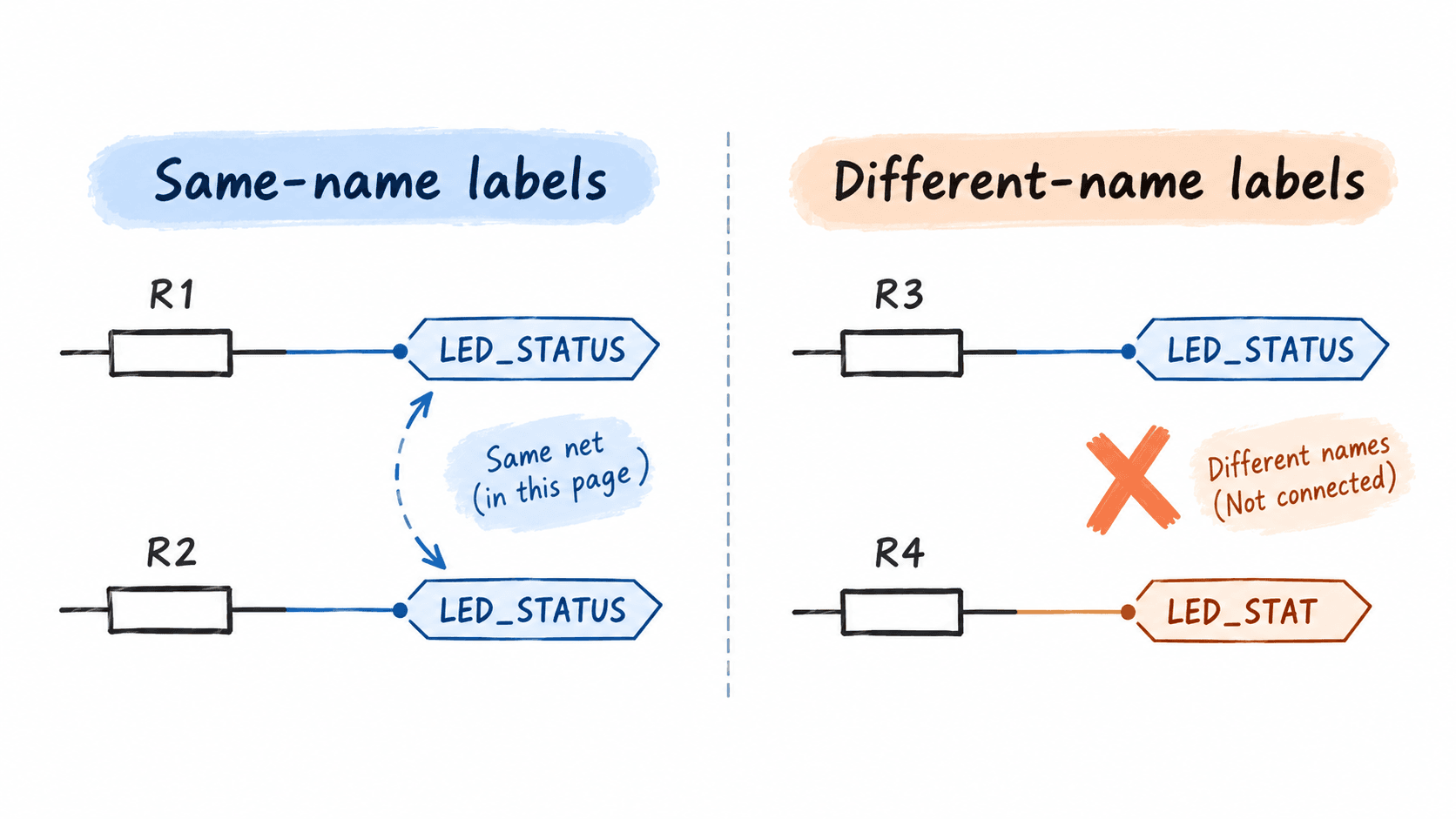
L创建网络标签,将两个导线端都命名为LED_STATUS。 - 保存原理图,观察两个标签名称是否完全一致,以及标签锚点是否真正落在导线上。
同一原理图页面中,同名局部网络标签会建立电气连接,即使导线在画面上没有直接相连。这也是为什么 +3V3 和 GND 等电源网络不能随意复用为普通信号名。
当工程使用多张层级原理图时,还必须区分局部标签、全局标签和层级标签的作用范围。不要以为所有页面上的普通同名局部标签都会自动互通。
检查工程能否用于后续 PCB 设计
保存后需要检查项目结构、库的可用性和符号属性,避免直到 PCB 阶段才发现资源丢失。
- 在原理图中按
A,搜索Device:R,确认可以找到并放置电阻符号。 - 选中一个电阻,按
E打开属性,将 Value 设置为10k。 - 在 Footprint 字段中选择
Resistor_SMD:R_0603_1608Metric。这是示例电阻封装,实际项目仍须按器件规格选择。 - 保存工程,关闭原理图编辑器,再从项目管理器重新打开,确认器件、属性与网络标签仍然存在。
- 检查项目目录中是否保留了原理图和 PCB 文件;如创建了专用库,同时检查
sym-lib-table及库文件是否随项目保存。
此时可运行原理图编辑器中的 Inspect → Electrical Rules Checker,观察是否能正常启动检查。由于这里只绘制了未完成的测试电路,未连接引脚相关警告或错误是可能出现的,并不意味着最终电路已经通过 ERC。
常见问题及处理方法:
| 现象 | 应检查的内容 |
|---|---|
| 符号选择器为空 | 默认符号库表是否正确初始化,官方库是否安装 |
| 找不到指定封装 | 封装库表是否包含对应库,封装名称是否拼写正确 |
| 换电脑后项目库失效 | 是否使用了固定的绝对路径,项目库文件是否一并复制 |
| 同名标签没有建立预期连接 | 标签锚点是否接触导线,是否位于不同层级页面 |
验收标准是:工程能够从 .kicad_pro 正常打开,页面标题信息正确,官方符号与封装可检索,自定义库能够解析,网络命名规则一致,并且保存后重新打开不会丢失内容。
完成这些检查后,保留此项目作为控制板的设计基线。正式绘制 MCU 最小系统时,应先确定具体芯片型号、供电条件及物理封装,再连接电源、复位、时钟与调试接口。