
游戏美术与资产 / 系统课时
把草图压缩成清晰轮廓
把草图压缩成清晰轮廓
本节解决像素角色和道具草图细节过多、缩小后形态模糊的问题。通过提炼剪影、删除无效像素并在 Aseprite 中验证尺寸表现,让草图变成可用于游戏制作的清晰轮廓。
学习目标
- 理解像素美术中轮廓优先于细节的设计原则
- 学会在 Aseprite 中提炼角色、道具的关键外形
- 掌握通过缩小预览检查轮廓识别度的方法
为什么要先处理轮廓
像素画的显示尺寸通常较小,玩家首先接收到的信息不是眼睛、纹理或装饰,而是整体形状。如果轮廓无法快速表达角色动作、方向和类别,增加更多细节反而会让画面更混乱。
轮廓处理的核心不是简单删除像素,而是保留能够传递信息的部分。例如一个拿剑的角色,剑的位置、身体倾斜方向和头部比例比衣服纹理更重要。
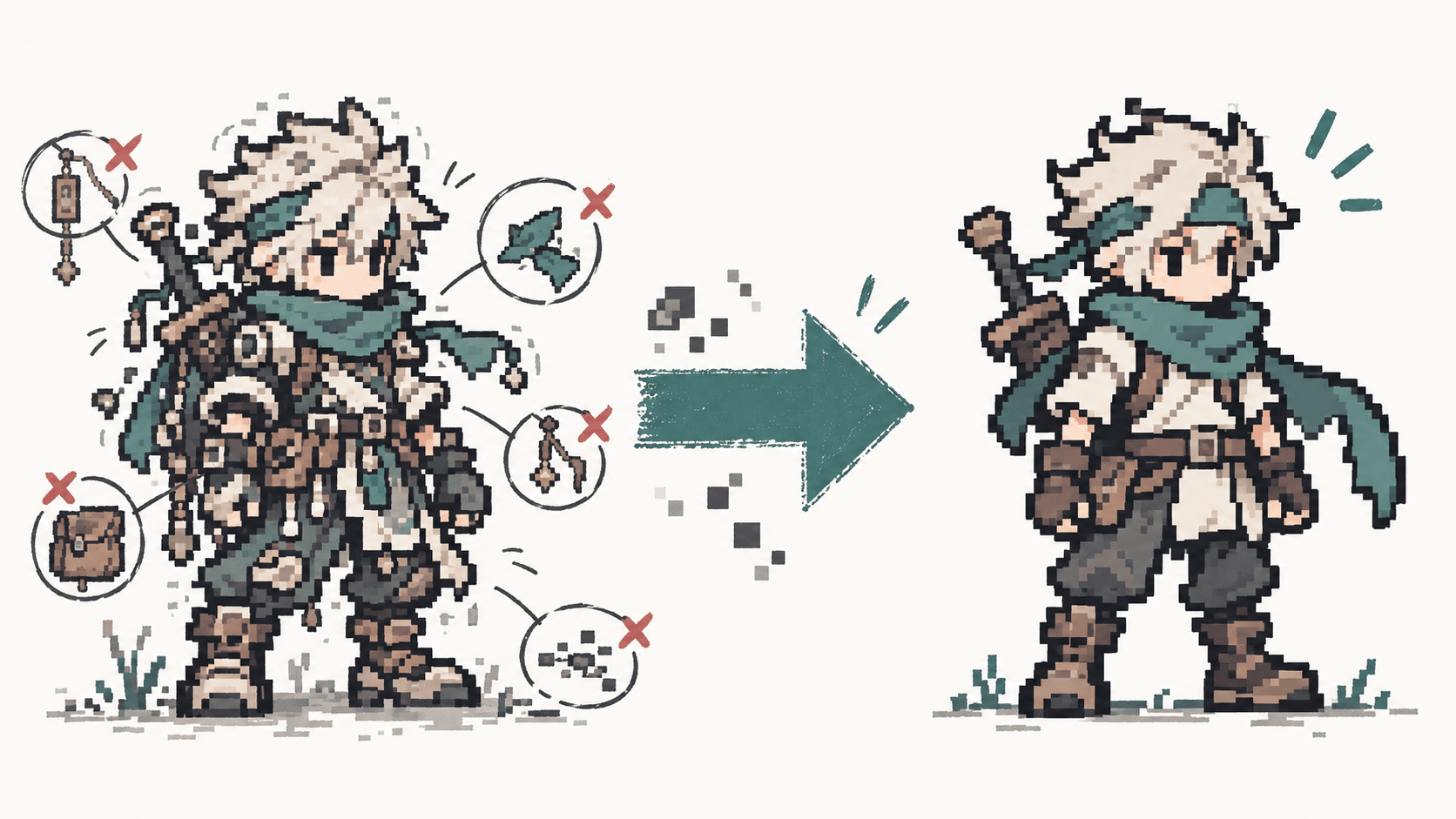
从草图提取关键形状
处理草图时,可以先将画面拆成几个主要区域:头部、身体、四肢、主要装备和外部轮廓。每个区域只保留能够影响识别的信息。
常见的压缩方式包括:
- 合并过于接近的小块区域,避免轮廓出现噪点
- 删除不会影响姿态判断的内部线条
- 放大角色后检查比例,再回到目标尺寸验证
例如,一个 32×32 像素角色通常无法同时承载复杂服装褶皱和清晰动作。设计时应该先决定角色站姿、朝向和动作重心,再补充内部结构。
在 Aseprite 中调整轮廓
Aseprite 提供了适合像素绘制的编辑方式。创建草图后,可以使用铅笔工具逐像素修改轮廓,并关闭抗锯齿避免产生半透明边缘。
一个简单的轮廓检查流程如下:
bash
# 创建一个用于检查像素轮廓的备份目录
mkdir pixel-outline-check

# 将当前导出的 PNG 复制到检查目录
cp character-preview.png pixel-outline-check/
预期输出:
text
pixel-outline-check/
└── character-preview.png
实际制作中可以在 Aseprite 内直接保存不同版本,例如 character-sketch、character-outline,通过图层或文件版本比较修改前后的差异。
检查轮廓是否有效
完成轮廓后,可以通过三个问题快速判断:
- 缩小到游戏实际显示尺寸后,是否仍能认出对象类别
- 去掉内部颜色后,外部形状是否仍表达动作
- 与其他角色放在一起时,是否具有明显区别
如果答案是否定的,优先继续调整轮廓,而不是增加更多细节。
轮廓是像素资产的骨架。只有骨架稳定后,后续的颜色、光影和纹理才有明确依附的位置。
按自己的节奏,确认真正理解。