
游戏美术与资产 / 系统课时
按游戏用途导出PNG与序列帧
按游戏用途导出PNG与序列帧
本节解决像素资产制作完成后如何正确交付的问题。根据静态图片、动画序列和 SpriteSheet 等不同用途选择导出方式,可以避免透明丢失、命名混乱和引擎读取错误。
学习目标
- 理解 PNG、序列帧和 SpriteSheet 的适用场景
- 掌握 Aseprite 导出动画资源的基本设置
- 建立适合游戏项目的文件命名和验证流程
根据资源用途选择导出形式
游戏资源通常有三类交付方式。
静态图适合直接导出单个 PNG,例如角色头像、道具图标、UI 元素等。动画资源通常需要拆分为多个连续 PNG,让游戏引擎按时间顺序播放。SpriteSheet 则把多个帧合并到一张图片中,减少加载文件数量。
| 类型 | 适用场景 | 文件形式 |
|---|---|---|
| 单张 PNG | 图标、背景、静态素材 | 一个图片文件 |
| 序列帧 PNG | 角色动作、特效动画 | 多个连续图片 |
| SpriteSheet | 大量动画资源 | 单张包含多个帧的图片 |
选择方式时应考虑引擎工作流,而不是只看导出文件数量。小型项目使用序列帧更直观,大量动画资源通常更适合 SpriteSheet。
导出透明 PNG
像素游戏中的角色和物体通常依赖透明背景,因此导出时必须保留 Alpha 通道。
在 Aseprite 中可以通过导出功能生成 PNG 文件。静态图片直接导出当前画布,动画则需要根据帧范围选择导出方式。
一个基础导出流程如下:
text
打开素材 → 检查图层和帧 → 选择导出 → 设置 PNG → 验证透明效果预期结果
text
输出文件包含透明背景,并保持原始像素颜色和尺寸。导出动画序列帧
动画序列帧要求每一帧保持统一尺寸和命名规则。例如一个跑步动画可以使用连续编号:
text
player-run-001.png
player-run-002.png
player-run-003.png
player-run-004.png
编号保持固定长度,可以避免部分工具排序错误。导入引擎时,也能更容易根据名称匹配动画帧。
导出前需要确认动画时间轴中的帧顺序正确,同时检查是否存在隐藏图层或错误帧。
管理 SpriteSheet 导出
SpriteSheet 会把多个动画帧排列到一张图片中,同时通常需要额外的帧位置信息供引擎读取。
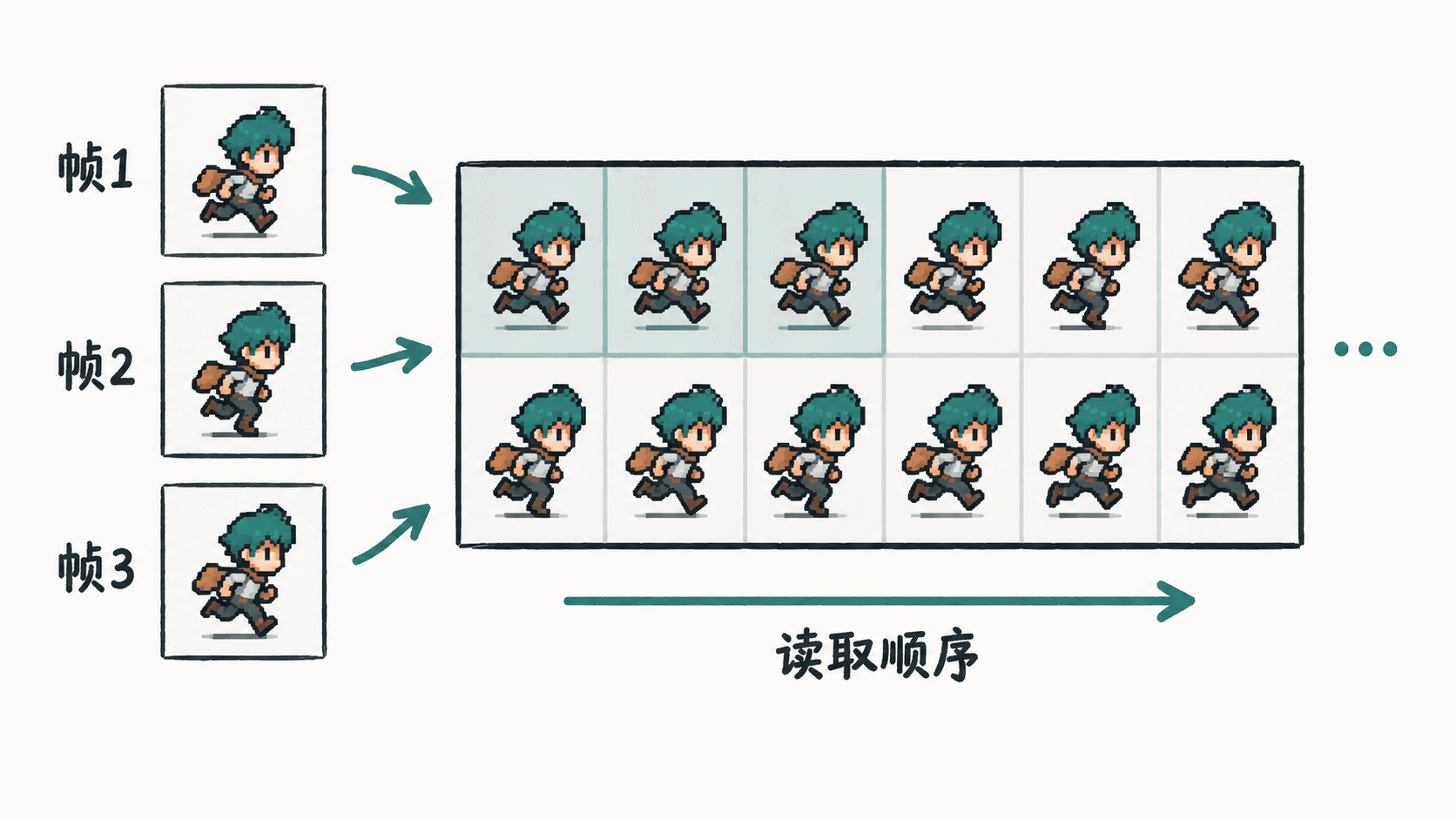
使用 SpriteSheet 时,需要统一帧尺寸,避免不同大小图片导致切割位置错误。对于需要碰撞检测或精确定位的动画,还应同步维护对应的元数据文件。
建立资源交付规范
项目中建议提前约定目录和命名规则,例如:
text
assets/
  characters/
    player/
      player-idle-001.png
      player-idle-002.png
预期结果
text
资源按用途分类,程序和美术人员可以快速定位并替换文件。最终导出检查应包含文件格式、透明通道、尺寸、命名和实际运行效果。只有经过游戏内验证的资源,才算真正完成交付。
按自己的节奏,确认真正理解。