
游戏美术与资产 / 系统课时
设计像素游戏UI图标
设计像素游戏 UI 图标
本节学习如何制作适用于像素游戏的 UI 图标,包括按钮、状态提示和资源图标。重点解决小尺寸图标容易模糊、难识别以及不同交互状态难区分的问题。
学习目标
- 理解像素 UI 图标在尺寸限制下的设计原则
- 掌握轮廓、颜色和细节层级的处理方式
- 能够制作具有正常、悬停、禁用等状态差异的图标资源
确定图标的信息优先级
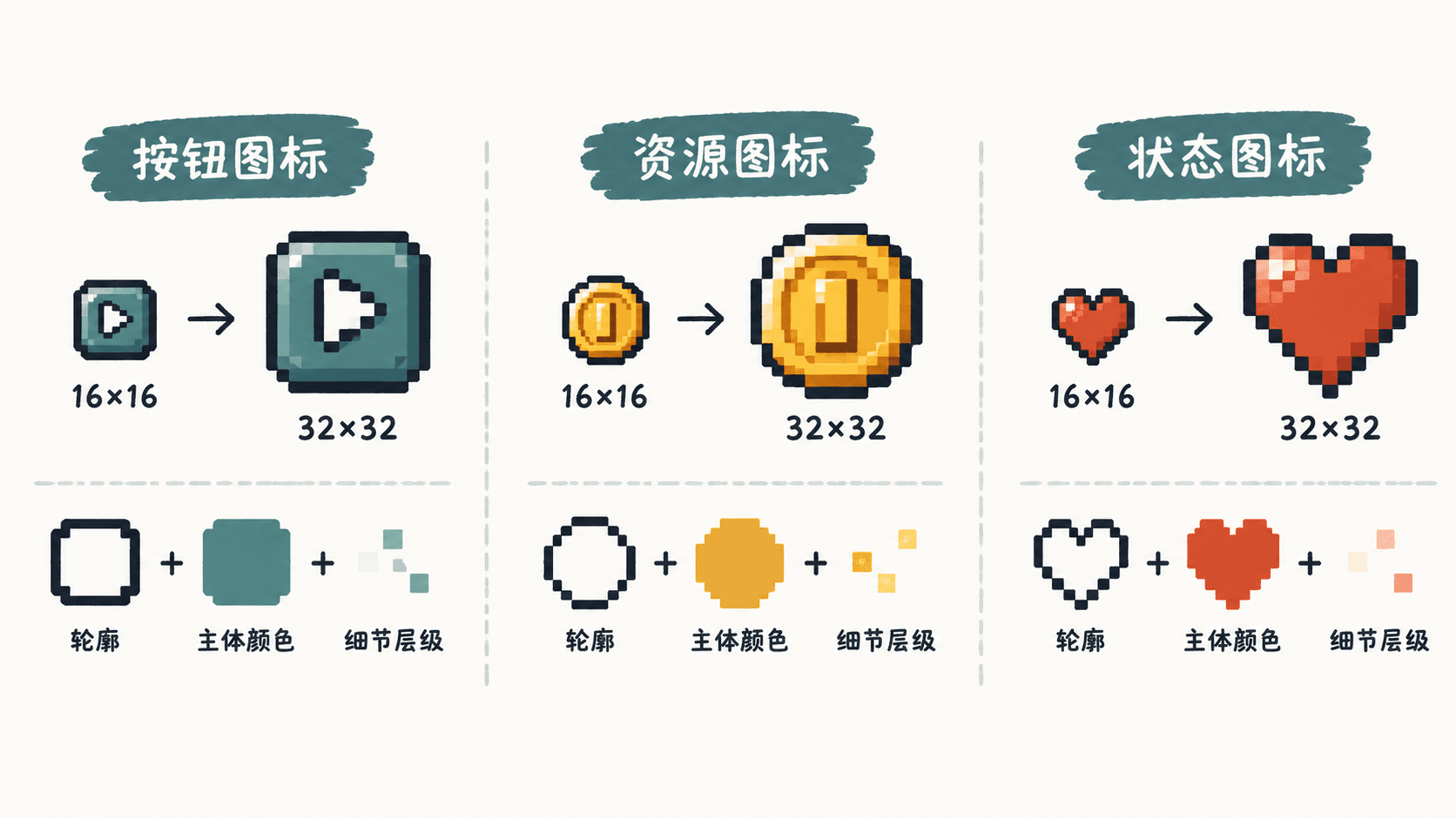
像素 UI 图标通常显示在有限空间内,例如生命值旁的状态标识、背包中的物品图标或菜单按钮。设计时不能先追求细节,而应先保证玩家能够快速理解含义。
一个有效的小图标通常包含三个层级:
- 外轮廓:决定整体识别度
- 主形状:表达物品或功能类别
- 少量细节:补充材质或特征
如果去掉细节后仍能识别图标,说明核心设计成立。
控制像素图标尺寸与轮廓
像素游戏常用 16×16、24×24、32×32 等尺寸制作图标。尺寸越小,可使用的信息越少。
设计时应避免使用过多细碎线条,因为缩小后容易形成噪点。相比真实绘制,像素图标更依赖清晰的块面关系。
制作交互状态差异
游戏 UI 中同一个图标可能存在多个状态,例如普通、选中、不可用。状态变化需要让玩家快速感知,但不能破坏图标本身。
常见方式包括:
| 状态 | 处理方式 |
|---|---|
| 普通 | 使用标准颜色和亮度 |
| 选中 | 增加高亮、边框或轻微放大 |
| 禁用 | 降低饱和度或提高灰度 |
不要只依赖颜色区分状态,因为部分玩家可能无法准确分辨颜色变化。增加轮廓或亮度变化通常更加可靠。
在 Aseprite 中制作图标资源
制作 UI 图标时,可以先建立固定画布,再使用图层区分不同元素。例如背景层、主体层和高亮层,方便后续调整多个状态。
下面是一个简单的像素图标制作流程示例:
text
准备 32x32 画布
创建轮廓图层
绘制主体颜色块
添加少量高光
复制图层制作选中状态
导出 PNG 资源
预期结果
text
生成包含基础状态和交互状态的像素 UI 图标资源。验证图标是否适合游戏使用
完成后不要只在放大画布中检查,需要按照实际游戏显示尺寸查看。
检查重点包括:
- 缩小后是否仍能立即识别
- 不同图标之间是否保持统一风格
- 状态变化是否明显但不过度
- 图标边缘是否存在多余噪点
像素 UI 的核心不是增加更多细节,而是在有限像素中建立稳定的信息传递。好的图标即使脱离文字说明,也能让玩家快速理解它代表的功能。
按自己的节奏,确认真正理解。