
游戏美术与资产 / 系统课时
导入引擎后为什么会变糊
导入引擎后为什么会变糊
UI 图片在设计软件中清晰,但进入游戏后出现模糊、锯齿或细节丢失,通常不是原图质量问题,而是导入设置、压缩方式和显示尺寸共同导致。理解这些因素可以快速定位清晰度下降的位置。
学习目标
- 了解游戏引擎影响 UI 清晰度的主要环节
- 掌握检查纹理导入设置的顺序
- 能够根据现象定位常见模糊原因
UI 变糊通常发生在哪里
一张 UI 图片进入游戏,需要经过多个处理阶段:原始图片、引擎导入、纹理压缩、运行时采样、屏幕显示。任何一个环节降低了有效信息,都可能导致最终效果变差。
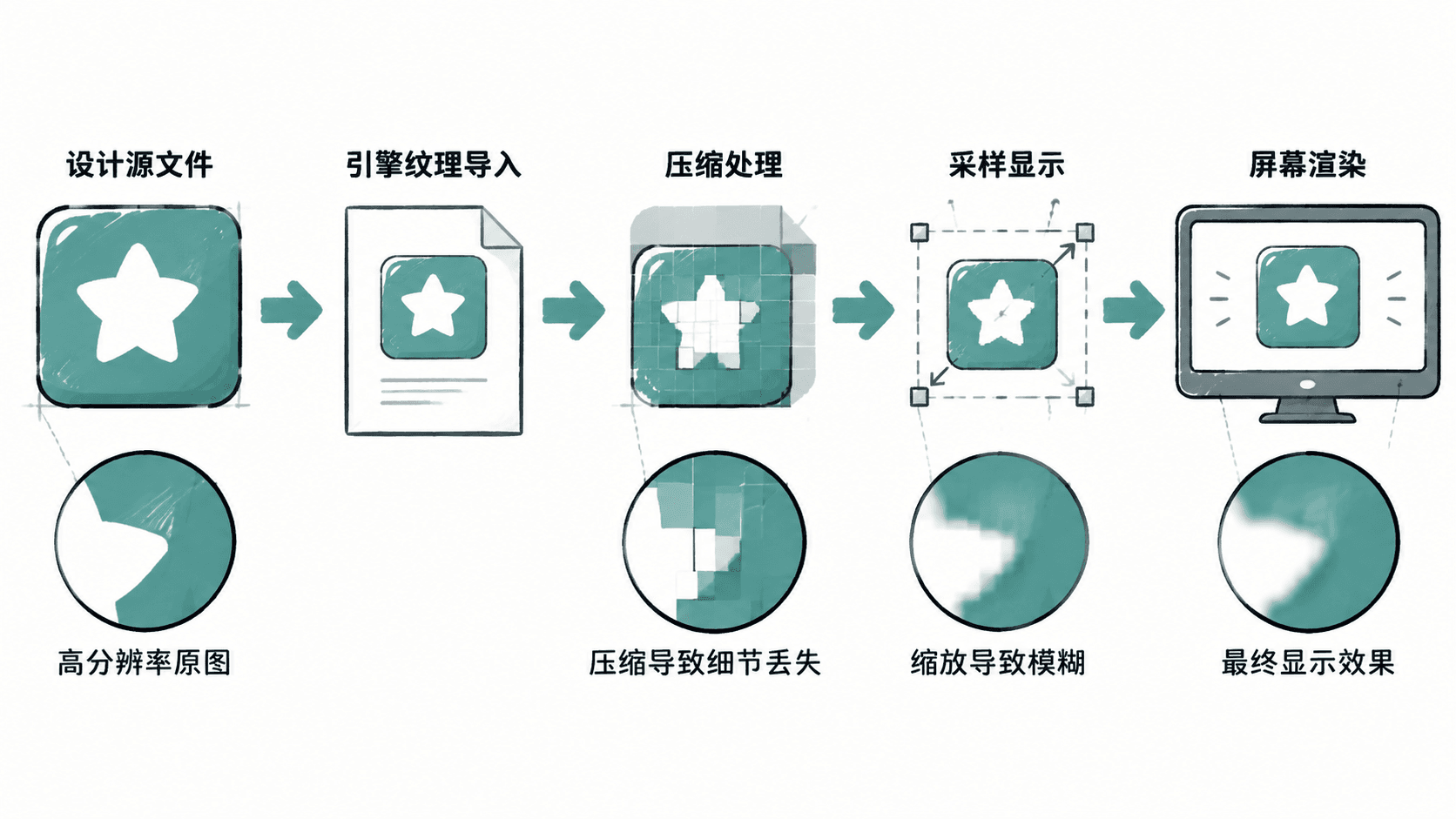
排查时不要直接修改所有参数,而应该先确定是哪一个阶段造成问题。例如原图尺寸不足和纹理压缩造成的模糊,处理方式完全不同。
检查纹理尺寸与缩放关系
UI 资源最常见的问题是显示尺寸超过原图支持范围。例如一张 128×128 的图标被放大到 512×512 显示,即使引擎设置正确,也无法恢复不存在的细节。
制作前需要确认设计尺寸与实际显示尺寸一致。对于需要适配多个分辨率的 UI,通常会准备不同规格资源,或者使用适合缩放的矢量方案。
检查过滤和采样设置
纹理过滤决定了图片放大或缩小时如何计算像素。UI 图标、像素风资源和高清插画可能需要不同策略。
常见现象包括:
- 小图标边缘发软:可能使用了不适合的过滤方式
- 像素风图片出现模糊:可能开启了平滑采样
- 放大后出现明显锯齿:原始分辨率或缩放策略不足
检查压缩设置
移动平台通常会压缩纹理以降低包体大小,但压缩也可能损失细节。文字、小图标、细线条 UI 对压缩非常敏感。
片段示例:在 Unity 编辑器脚本中检查 UI 纹理导入设置时,可以通过 TextureImporter 调整相关属性。
using UnityEditor;
using UnityEngine;

public class UiTextureImportCheck
{
    public static void Check(string assetPath)
    {
        var importer = AssetImporter.GetAtPath(assetPath) as TextureImporter;
        if (importer == null)
        {
            return;
        }

        // UI 资源通常需要关闭容易造成细节损失的读写设置修改
        Debug.Log($"Texture type: {importer.textureType}");
    }
}
这个片段用于编辑器检查流程,不代表所有项目都应固定关闭某个选项。实际项目需要根据目标平台、包体大小和画质要求调整。
定位问题的检查顺序
出现模糊时,可以按照以下顺序排查:
- 确认原图尺寸是否满足实际显示需求。
- 检查引擎导入后的纹理类型是否正确。
- 检查压缩格式是否影响文字和细线条。
- 检查运行时是否进行了非预期缩放。
- 在目标设备而不是只在编辑器中验证效果。
如何判断是否修复成功
修复后的 UI 应该在目标设备、目标分辨率下保持清晰,文字边缘稳定,图标细节没有明显丢失。同时需要观察安装包大小和运行内存变化,避免通过牺牲性能换取画质。
UI 清晰度问题的核心不是寻找一个万能开关,而是理解资源尺寸、导入设置和运行显示之间的关系。建立固定检查顺序后,大多数模糊问题都可以快速定位。