
游戏美术与资产 / 系统课时
安全区怎么避免遮挡 UI
安全区怎么避免遮挡 UI
移动端游戏面对不同尺寸屏幕、异形刘海、圆角边缘和系统手势区域时,固定位置的 UI 容易被遮挡。本篇将建立安全区设计规则,让按钮、状态信息和关键交互始终处于玩家可见且可操作的位置。
学习目标
- 理解移动端安全区产生的原因和影响范围。
- 掌握根据设备边缘、系统区域调整 UI 布局的方法。
- 能够为不同屏幕比例设计稳定的关键交互区域。
什么是移动端 UI 安全区
安全区指屏幕中不会被系统元素、设备结构或边缘裁切影响的可用显示区域。移动设备存在刘海、挖孔摄像头、圆角屏幕、底部手势条等特殊区域,如果 UI 靠近这些位置,玩家可能无法正常看到或点击。
游戏中的血量、技能按钮、任务目标、确认按钮等属于高频或关键信息,不能直接按照设计稿的固定像素位置放置,而应该基于安全区进行布局。
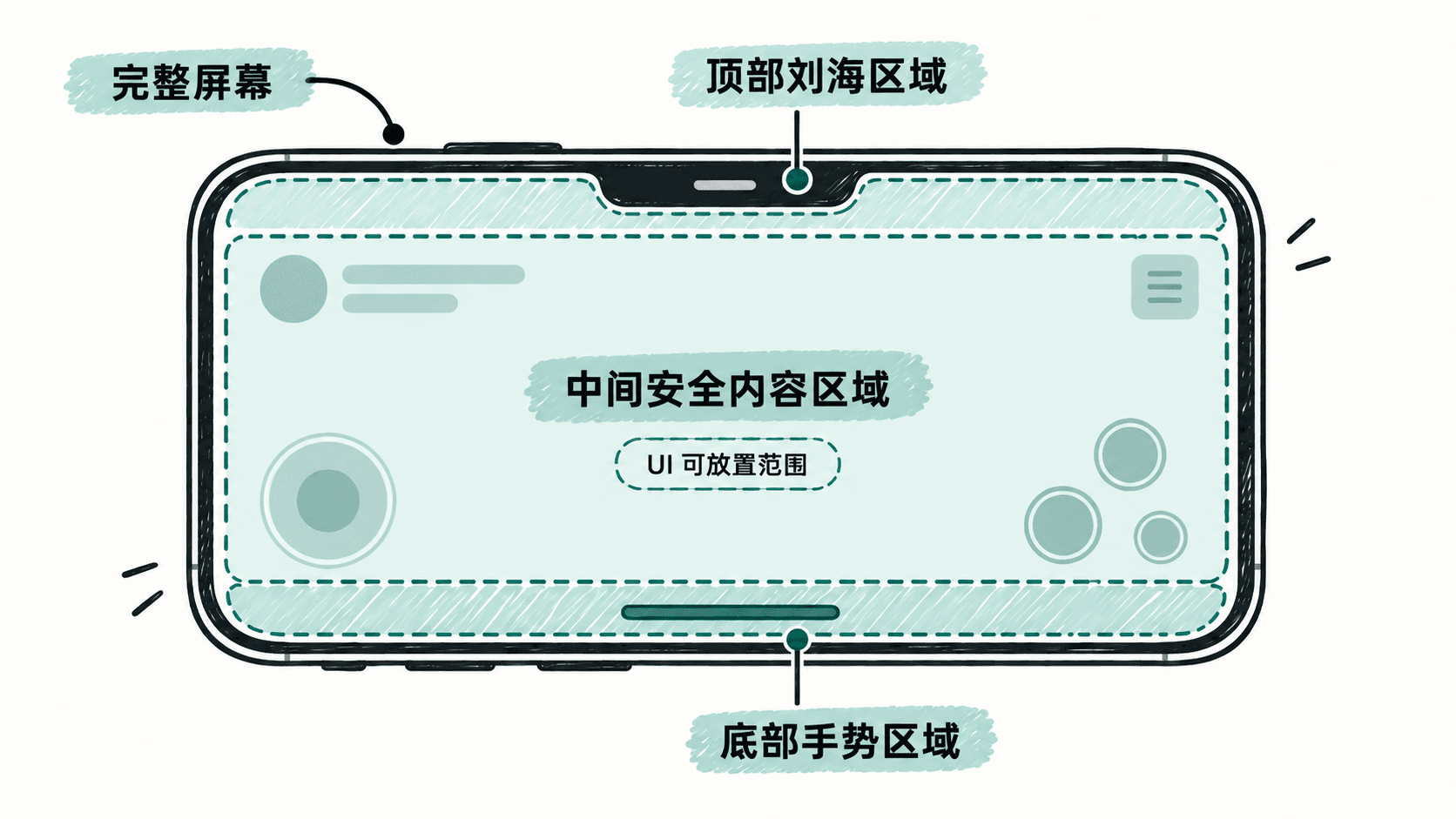
安全区并不是简单的留白区域,而是一套布局约束。常见做法是将 UI 分为核心区域和边缘区域:核心区域必须位于安全范围内,边缘区域只能放置装饰或非关键内容。
为什么固定坐标容易导致遮挡
很多初版游戏 UI 会按照某一台测试设备制作,例如将按钮固定在距离屏幕底部 80 像素的位置。但不同设备的可视区域高度不同,同样的位置可能落入系统导航区域。
例如底部技能按钮在全面屏设备上可能正常显示,在带手势导航的设备上可能贴近底部操作条,导致误触或无法点击。
常见风险包括:
- 关键按钮被刘海、圆角或系统区域覆盖。
- 文本贴近边缘,部分字符被裁切。
- 不同分辨率下 UI 间距失衡。
- 横屏游戏旋转后左右安全区域变化。
因此移动端 UI 应使用相对布局思维,而不是依赖固定屏幕坐标。
建立安全区布局规则
设计时可以先定义安全边距,再让具体 UI 元素依附于安全区域。
常见规则如下:
| UI 类型 | 推荐位置 | 原因 |
|---|---|---|
| 血量、资源信息 | 左上安全区域 | 玩家需要持续查看 |
| 小地图 | 右上安全区域 | 避免遮挡系统区域 |
| 技能按钮 | 底部左右安全区域 | 保证触控空间 |
| 确认、购买按钮 | 安全区域内部 | 避免误操作 |
| 装饰背景 | 可覆盖全屏 | 不影响交互 |
对于横屏游戏,还需要同时考虑左右两侧的安全距离。不同设备可能在左右边缘存在不可用区域,特别是在全面屏设备上更明显。
在游戏开发中验证安全区
安全区设计不能只依赖设计软件预览,需要在真实设备和多种比例模拟环境中测试。
检查重点包括:
- UI 是否进入系统不可点击区域。
- 关键文字是否靠近屏幕边缘。
- 横竖屏切换后布局是否保持稳定。
- 不同宽高比下是否出现重叠。
如果游戏使用 Unity 等引擎,可以通过设备安全区域 API 获取当前屏幕的有效区域,再将 UI 容器绑定到该区域内。
片段示例:
using UnityEngine;
using UnityEngine.UI;

public class SafeAreaPanel : MonoBehaviour
{
    public RectTransform panel;

    void Start()
    {
        Rect area = Screen.safeArea;
        Vector2 min = area.position;
        Vector2 max = area.position + area.size;

        min.x /= Screen.width;
        min.y /= Screen.height;
        max.x /= Screen.width;
        max.y /= Screen.height;

        panel.anchorMin = min;
        panel.anchorMax = max;
    }
}
预期结果
运行游戏后,panel 会自动限制在设备安全区域内,避免覆盖刘海和底部系统区域。实际项目中还需要结合 UI 设计规范调整边距,不能完全依赖系统返回值。安全区解决的是遮挡问题,而不是替代完整的响应式布局。
什么时候不应该把内容放入安全区
并非所有元素都需要限制在安全区内。背景、全屏动画、地图纹理等视觉内容通常应该覆盖整个屏幕,否则会产生明显空白。
正确做法是让视觉层适配全屏,让交互层遵循安全区。通过分层设计,可以同时保证画面完整和操作可靠。