
JavaScript / TypeScript / 系统课时
配置 VS Code 开发环境
配置 VS Code 开发环境
这一课把 VS Code 调整成可直接编写 TypeScript 的工作区:使用项目内 TypeScript 版本获得稳定类型提示,开启保存时格式化,并用命令验证编辑器与编译器看到的是同一套代码。
学习目标
- 配置 VS Code 使用项目内的 TypeScript SDK。
- 开启 TypeScript 的保存时格式化并确认设置生效。
- 用
tsc验证类型检查链路是否正常。
准备项目与 TypeScript
先在空目录初始化项目并安装本地 TypeScript。把编译器放进项目依赖后,团队成员可以通过锁文件复用相近的工具版本,而不是依赖机器上各自安装的全局版本。
npm init -y
npm install --save-dev typescript
预期结果
package.json 已创建,TypeScript 已写入 devDependencies再确认项目内编译器可调用:
npx tsc --version预期输出
Version <VERSION><VERSION> 会随当前安装版本变化。只要命令能输出版本号,说明项目内的 typescript 已可被 npx 调用。
让 VS Code 使用工作区版本
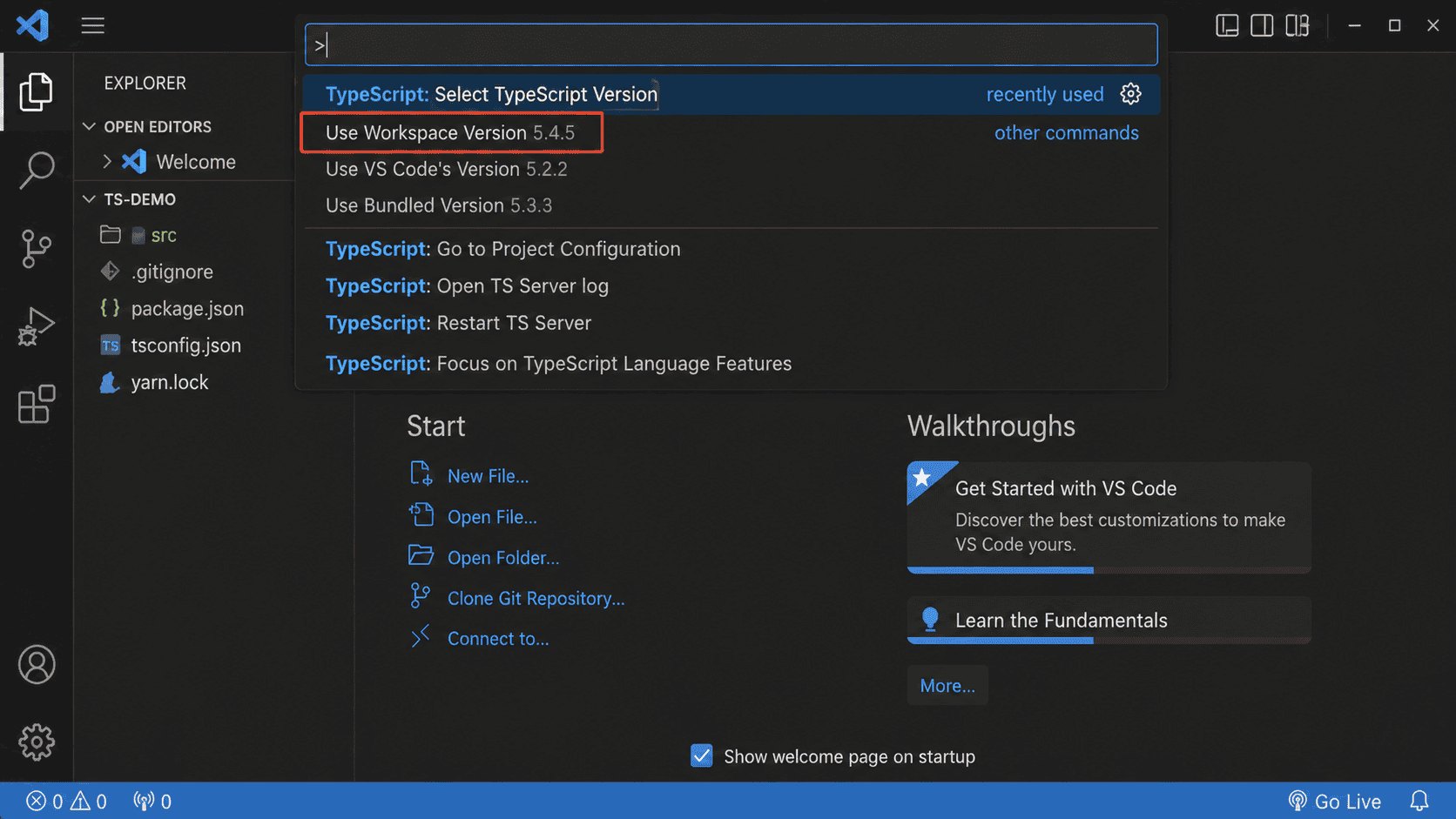
在项目根目录新建 .vscode/settings.json,告诉 VS Code 工作区 TypeScript SDK 的位置,同时开启保存时格式化。
{
  "typescript.tsdk": "node_modules/typescript/lib",
  "editor.formatOnSave": true,
  "[typescript]": {
    "editor.defaultFormatter": "vscode.typescript-language-features"
  }
}
这份配置只影响当前工作区。重新打开项目后,可在命令面板执行 TypeScript: Select TypeScript Version,确认选择的是工作区版本;如果项目尚未安装 typescript,该选项不会正常出现。
检查类型提示与格式化
新建 src/index.ts。这段代码故意保持正常类型关系,用于观察变量类型、参数提示和保存时格式化是否工作。
type User = {
  name: string;
  age: number;
};

function describeUser(user: User): string {
  return `${user.name} (${user.age})`;
}

const currentUser: User = { name: "Ada", age: 36 };
console.log(describeUser(currentUser));
把鼠标停在 currentUser、describeUser 或函数参数上,应看到 TypeScript 类型信息;修改缩进后保存文件,代码应被自动格式化。编辑器提示属于语言服务能力,最终仍要用编译器验证。
npx tsc --noEmit --target ES2022 --module commonjs src/index.ts预期结果
无终端输出,命令退出码为 0--noEmit 只做类型检查,不生成 JavaScript。若这里出现报错,优先修正代码或确认 VS Code 与命令行使用的是同一个项目目录和 TypeScript 版本。
常见失效点
如果补全突然变成普通文本提示,先检查右下角语言模式是否为 TypeScript,再确认文件扩展名是 .ts。若保存时没有格式化,检查工作区设置是否被更高优先级的语言配置覆盖。
当编辑器显示正常但命令行检查失败时,以 tsc 结果为准。VS Code 负责提供即时反馈,项目内 TypeScript 编译器负责可重复的类型检查;两者使用同一工作区版本后,开发环境才算配置完成。