
游戏引擎 / 系统课时
节点更新怎样选择帧回调时机
节点更新怎样选择帧回调时机
本课用一个可移动角色验证两种更新节奏:把碰撞相关的移动放在固定物理回调中,把不参与碰撞的视觉摆动放在普通帧回调中,同时统计调用次数。完成后还能按需关闭视觉更新,避免所有节点无条件每帧轮询。
学习目标
- 区分
_process(delta)与_physics_process(delta)的调用时机和适用工作。 - 用正确的时间步长完成角色移动与视觉表现,并验证调用频率。
- 只停用不再需要的回调,确认另一条更新链不受影响。
按更新节奏分配职责
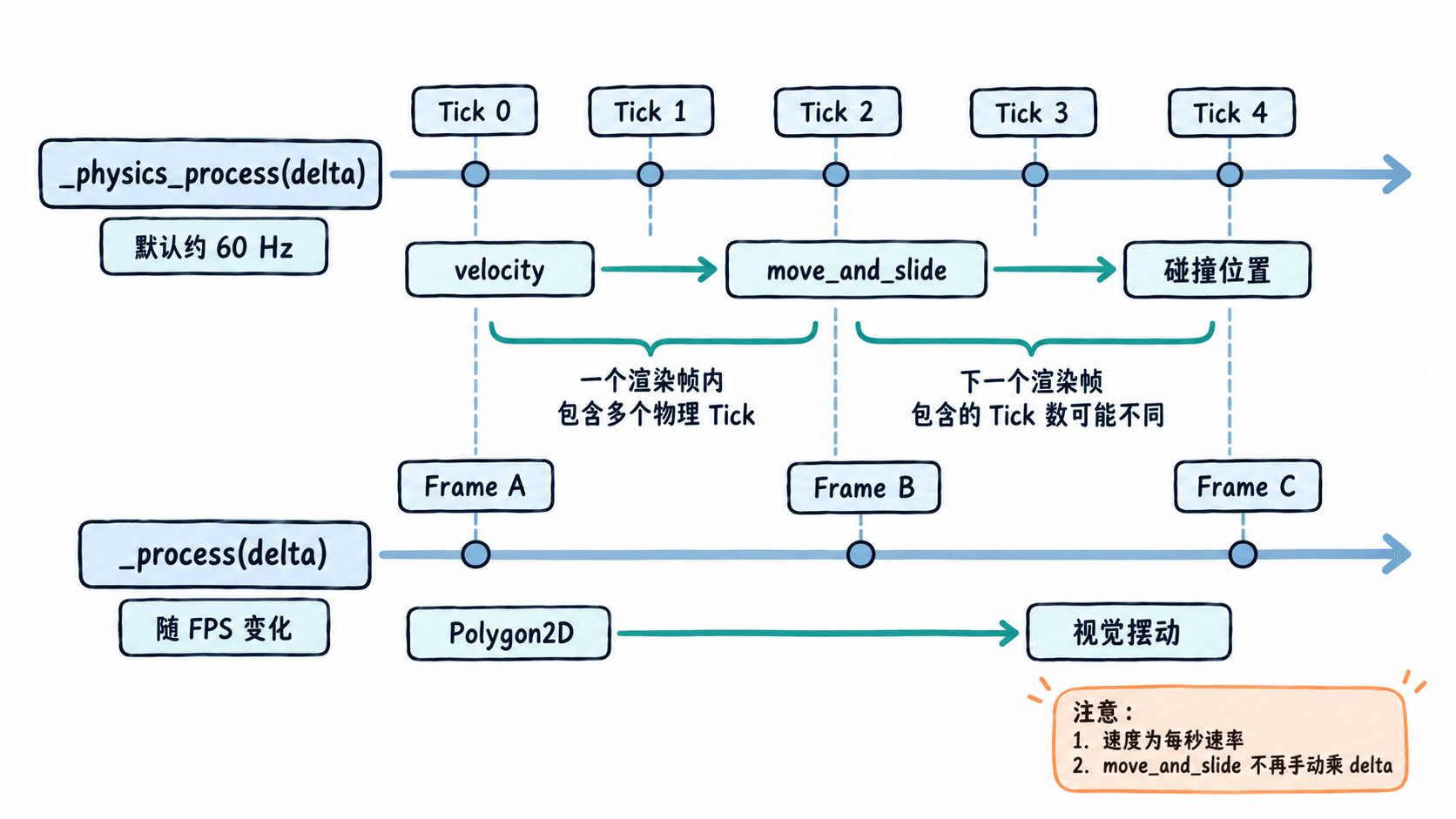
_process(delta) 跟随实际渲染帧,帧率受设备性能、垂直同步与帧率限制影响,delta 表示两次普通帧回调之间经过的秒数。适合 UI 动效、非物理视觉变化等。_physics_process(delta) 按固定物理时钟调用,Godot 默认每秒约 60 次,适合碰撞检测、刚体相关操作以及 CharacterBody2D 的运动。
两个回调不是“先调用哪一个就更准确”的关系,而是服务不同的时间轴。一帧渲染之间可能经历零次、一次或多次物理步,不能假设它们一一对应。涉及物理状态的处理应保留在物理步内;纯视觉表现可在普通帧更新,必要时再考虑物理插值。
用同一角色分别驱动运动和表现
创建一个根节点为 CharacterBody2D 的场景,把以下脚本挂到根节点后运行当前场景。为了方便复现,脚本会在 _ready() 中创建矩形碰撞体与可见的 Polygon2D,不依赖贴图。新建 Godot 4 项目中的 ui_left、ui_right、ui_up、ui_down 和 ui_accept 可直接用于输入测试。
extends CharacterBody2D

@export var move_speed: float = 180.0
var visual: Polygon2D
var phase: float = 0.0
var frame_seconds: float = 0.0
var physics_seconds: float = 0.0
var frame_calls: int = 0
var physics_calls: int = 0

func _ready() -> void:
    # 在就绪阶段准备碰撞形状与可见标记。
    var collider := CollisionShape2D.new()
    var shape := RectangleShape2D.new()
    shape.size = Vector2(24, 24)
    collider.shape = shape
    add_child(collider)

    visual = Polygon2D.new()
    visual.polygon = PackedVector2Array([
        Vector2(-12, -12), Vector2(12, -12),
        Vector2(12, 12), Vector2(-12, 12)
    ])
    visual.color = Color(0.2, 0.7, 0.85)
    add_child(visual)
    position = get_viewport_rect().size * 0.5
    print("固定步频:", Engine.physics_ticks_per_second)

func _physics_process(delta: float) -> void:
    # 速度是像素/秒;move_and_slide 内部处理物理步长。
    velocity = Input.get_vector(
        "ui_left", "ui_right", "ui_up", "ui_down"
    ) * move_speed
    move_and_slide()
    physics_calls += 1
    physics_seconds += delta
    if physics_seconds >= 1.0:
        print("物理回调次数:", physics_calls)
        physics_calls = 0
        physics_seconds -= 1.0

func _process(delta: float) -> void:
    # 只修改装饰图形,不在渲染帧里移动碰撞体。
    phase += delta
    visual.rotation = sin(phase * 5.0) * 0.12
    frame_calls += 1
    frame_seconds += delta
    if frame_seconds >= 1.0:
        print("普通帧回调次数:", frame_calls)
        frame_calls = 0
        frame_seconds -= 1.0

func _unhandled_input(event: InputEvent) -> void:
    if event.is_action_pressed("ui_accept"):
        # 输入事件切换视觉更新,物理回调保持开启。
        var enabled: bool = not is_processing()
        set_process(enabled)
        print("表现更新启用:", enabled)
按方向键移动角色,观察图形摆动;再按一次 ui_accept 对应按键(通常是空格或回车)关闭摆动。默认物理步频设置下,调试输出包含如下内容,<COUNT> 表示运行时实际计数,两类日志的先后顺序不固定:
固定步频:60
物理回调次数:<COUNT>
普通帧回调次数:<COUNT>
表现更新启用:false
关闭普通帧处理后,角色仍可移动,且物理计数继续出现;再次按键会打印 表现更新启用:true 并恢复摆动与普通帧计数。这验证 set_process(false) 不会关闭 _physics_process()。
通过计数验证时间步长
正常负载下,物理回调每秒计数通常接近 Engine.physics_ticks_per_second,默认约 60;普通帧回调的计数接近实际渲染帧率。可临时在 _ready() 设置 Engine.max_fps = 30,比较两组计数,再恢复为 0。垂直同步、性能瓶颈和物理追赶机制都可能使结果偏离理想值,因此看趋势而不是要求每秒绝对相等。
在例子中,move_speed 是像素每秒,直接赋给 velocity,move_and_slide() 已考虑物理步长,不应再把 velocity 乘以 delta。相反,视觉相位 phase 通过加上普通帧的 delta 推进,这样改变帧率后摆动速度仍大致保持一致。
何时停止持续更新
覆写 _process() 或 _physics_process() 时,Godot 会自动启用对应处理。对需要短暂播放的视觉特效,结束后调用 set_process(false);下一次需要播放时再调用 set_process(true)。只在角色彻底不需要物理逻辑时才考虑 set_physics_process(false),两者是独立开关。暂停场景时的执行规则还受节点 process_mode 影响,不应把暂停与单项回调停用混为一谈。
如果逻辑只在受伤、数值变化或计时结束时发生,应优先使用信号、输入事件或 Timer,不必每帧检查一个永远不变的条件。选择回调的原则是:物理操作跟物理时钟,视觉变化跟显示时钟,离散事件则按事件触发。