
游戏客户端架构 / 系统课时
切换耳机后声音去哪了
切换耳机后声音去哪了
游戏运行中拔掉耳机、连接蓝牙设备或从后台恢复后突然无声,通常不是某个音效资源损坏,而是系统输出设备已经变化,音频引擎仍在恢复设备、重建输出链路或等待应用重新同步状态。本节建立一套不会依赖具体耳机型号的设备切换处理流程。
学习目标
- 理解系统设备变化与游戏内部音频状态之间的边界
- 能设计设备变化、后台恢复和重新连接后的恢复流程
- 能在 Unity 中监听音频配置变化并验证恢复是否成功
先区分系统路由和游戏音频状态
桌面和移动系统通常负责决定当前默认输出设备,例如扬声器、有线耳机或蓝牙耳机。游戏引擎获得的是系统提供的音频输出能力,因此“耳机切换”不应该简单理解为把一个设备名称改成另一个名称。
设备变化期间可能同时发生输出设备失效、采样率变化、缓冲区重新创建、应用进入后台,以及原有声源继续推进播放时间等情况。仅仅重新调用一次 Play,无法覆盖这些状态。
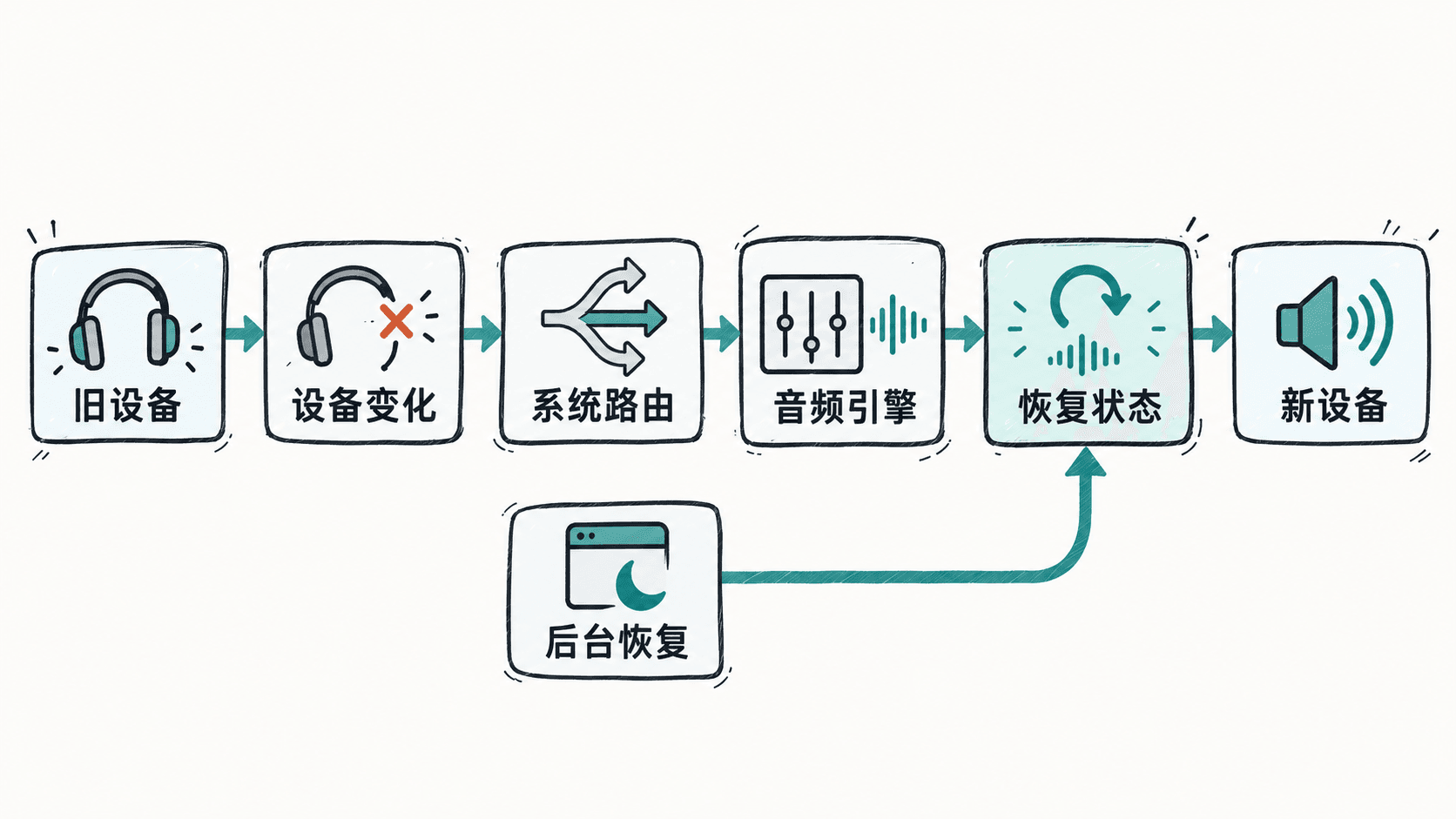
真正可靠的设计应把设备变化看成一次输出链路失效与恢复事件,而不是普通音量变化。
建立可重复执行的恢复流程
设备变化发生后,可以按下面的顺序处理:
- 接收系统或引擎提供的音频配置变化事件。
- 标记当前输出处于恢复阶段,暂时不要把瞬间无声直接判为资源播放失败。
- 等待引擎完成底层设备重新初始化。
- 重新检查混音器、主音量、暂停状态和需要持续播放的声源。
- 恢复背景音乐、环境循环声等长期状态,并执行一次可观测的验证。
这里要特别区分“恢复音频状态”和“选择硬件设备”。不同平台对应用主动选择输出设备的权限和 API 差异很大,因此跨平台业务层不应假设存在一个通用的 SelectHeadphone() 接口。设备选择由平台负责时,游戏只需要正确响应配置变化并恢复自己的音频图状态。
在 Unity 中监听配置变化
Unity 提供 AudioSettings.OnAudioConfigurationChanged,可用于感知底层音频配置发生变化。下面的脚本记录配置变化,并在下一帧检查当前采样率和 DSP 缓冲区,同时恢复原本应该持续播放但已经停止的背景音乐。
using System.Collections;
using UnityEngine;

public class AudioDeviceRecovery : MonoBehaviour
{
    public AudioSource musicSource;
    private bool musicShouldBePlaying;

    private void OnEnable()
    {
        AudioSettings.OnAudioConfigurationChanged += HandleAudioConfigurationChanged;
    }

    private void Start()
    {
        musicShouldBePlaying = musicSource != null && musicSource.isPlaying;
    }

    private void OnDisable()
    {
        AudioSettings.OnAudioConfigurationChanged -= HandleAudioConfigurationChanged;
    }

    private void HandleAudioConfigurationChanged(bool deviceWasChanged)
    {
        Debug.Log($"Audio configuration changed, deviceWasChanged={deviceWasChanged}");
        StartCoroutine(RecoverOnNextFrame());
    }

    private IEnumerator RecoverOnNextFrame()
    {
        // 给底层音频系统一个更新周期,再检查业务层播放状态。
        yield return null;

        AudioConfiguration config = AudioSettings.GetConfiguration();
        Debug.Log($"SampleRate={config.sampleRate}, DSPBuffer={config.dspBufferSize}");

        if (musicShouldBePlaying && musicSource != null && !musicSource.isPlaying)
        {
            musicSource.Play();
            Debug.Log("Music playback restored.");
        }
    }
}
切换系统输出设备后,预期能看到类似日志。采样率和缓冲区大小取决于平台与当前设备:
Audio configuration changed, deviceWasChanged=True
SampleRate=<SAMPLE_RATE>, DSPBuffer=<BUFFER_SIZE>
Music playback restored.
最后一行只有在背景音乐确实因设备变化停止、且恢复逻辑重新播放时才会出现;如果引擎已经自动保持播放,它不会重复调用 Play。
后台恢复要走同一条状态恢复路径
移动端常见的复杂场景是:应用进入后台后,用户连接蓝牙耳机,再返回游戏。此时设备变化事件、应用生命周期事件以及音频会话恢复可能不是同时到达。
因此业务层最好把“设备变化”和“应用恢复”都汇入同一个幂等恢复入口。这个入口只负责检查当前音频状态并补齐缺失状态,而不是每次都无条件重播所有声音。短促的一次性音效通常不需要补播;背景音乐、环境循环和语音通话等持续状态才需要根据产品逻辑决定是否恢复。
验证不能只测一次拔插
设备兼容测试至少要覆盖有线耳机拔出、重新插入、蓝牙连接、蓝牙断开,以及应用在后台发生设备变化后再回到前台。每个场景都检查主输出是否恢复、背景音乐是否连续、音效是否还能新建播放,以及音量和静音状态有没有被重置。
如果只有某一型号设备失败,还应记录平台版本、输出类型、配置变化回调是否触发以及恢复后采样率等信息,再判断是游戏状态恢复缺失、引擎后端问题还是平台设备兼容问题。把“设备变化事件”和“业务播放状态”分开处理,才能让耳机切换从偶发故障变成一条可测试、可重复执行的恢复流程。