
编码与格式 / 系统课时
视频转码到底在做什么
视频转码到底在做什么
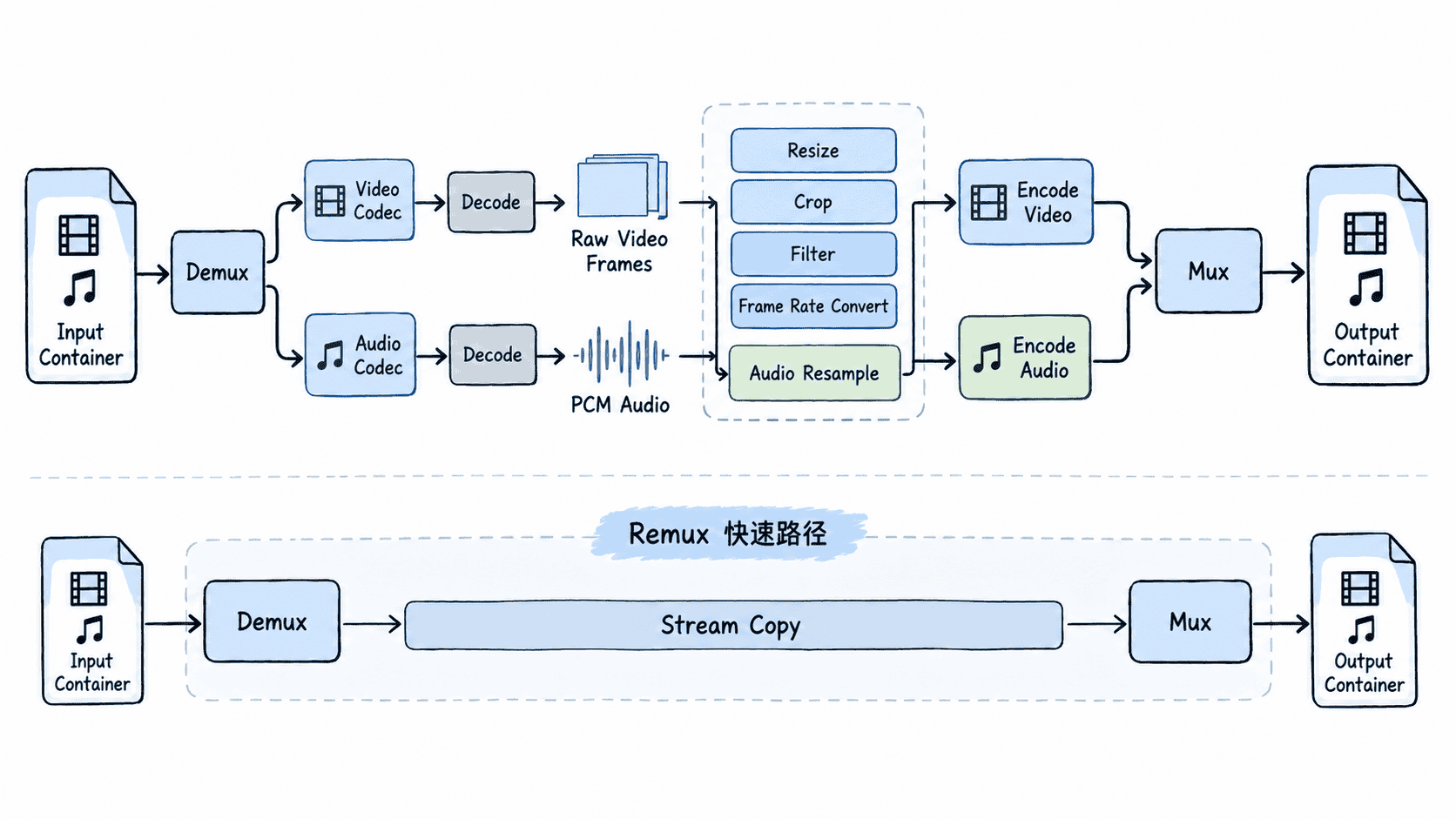
转码不是简单把 .mov 改成 .mp4,而是先解码成可处理的音视频帧,可能经过缩放、裁剪或滤镜,再重新编码并封装。理解这条链路后,你就能区分 Remux 与 Transcode,也能解释为什么重复转码会累积有损。
学习目标
- 能区分重新封装与重新编码
- 能描述完整的解码—处理—编码—封装链路
- 能用 FFmpeg 完成一次典型 1080p H.264/AAC 转码
Remux 和 Transcode 不是一回事
如果只是把兼容的 H.264/AAC 从 MKV 换进 MP4,可以 Stream Copy,不触碰像素和音频采样;如果要从 HEVC 改 H.264、把 4K 缩到 1080p 或改变帧率,就必须解码后重新编码。
完整链路会经过原始帧
用 FFmpeg 做一次完整转码
下面命令使用 Bash 语法。需要已经安装带有 libx264 编码器的 FFmpeg,并在当前目录准备一段含音视频轨道的 SDR 视频,文件名为 input.mp4。示例将输入放进不超过 1920×1080 的画面边界,保持比例,不把低分辨率素材放大;竖屏素材也会受到高度上限约束。
ffmpeg -v error -i input.mp4 \
  -map 0:v:0 -map '0:a:0?' \
  -vf "scale=w='min(1920,iw)':h='min(1080,ih)':force_original_aspect_ratio=decrease:force_divisible_by=2" \
  -c:v libx264 -crf 23 -preset medium -pix_fmt yuv420p \
  -c:a aac -b:a 128k \
  -movflags +faststart output-1080.mp4 && echo "transcode ok"
预期输出:
transcode okforce_original_aspect_ratio=decrease 保持显示比例,force_divisible_by=2 将输出尺寸约束到编码所需的偶数。-map 只选择第一条视频和可选的第一条音频;输入没有声音时仍可生成视频。+faststart 调整 MP4 元信息位置,便于文件渐进播放,本身不会改善画质。输出文件已存在时 FFmpeg 会询问是否覆盖,实验中应使用新的文件名。
验证输出,而不是只看命令退出
执行成功只说明完成了处理,还要核对实际编码与尺寸:
# 查看第一条视频轨道;输入文件同样可以用这条命令检查。
ffprobe -v error -select_streams v:0 \
  -show_entries stream=codec_name,width,height,pix_fmt \
  -of default=noprint_wrappers=1 output-1080.mp4
预期输出:
codec_name=h264
width=<WIDTH>
height=<HEIGHT>
pix_fmt=yuv420p
<WIDTH> 与 <HEIGHT> 取决于输入,均应为偶数并分别不超过 1920 与 1080;例如 3840×2160 的横屏素材会变成 1920×1080。再播放输出视频,检查字幕细节、快速运动和音画同步。若只看体积变小,可能漏掉比例被拉伸、音轨未选中或重要字幕轨道没有保留的问题。
CRF 23 是实验起点,不是画质承诺。数值降低通常会提高画质并增大体积,preset 调整的是编码速度与压缩效率之间的取舍。对同一段高运动素材分别试验 CRF 20 与 26,再比较实际体积和画面,才能为自己的内容确定参数。HDR 素材涉及色彩与亮度映射,不能直接把这条 SDR 示例当作完整的 HDR 转 SDR 方案。
为什么重复转码会越来越差
第一次量化已经丢弃部分系数,第二次编码面对的是带有前一次伪影的重建画面,又会再次预测和量化。即使第二次码率更高,也只能更精确地保存“已经受损的画面”。
参数含义可对照 FFmpeg scale 滤镜文档。