
游戏引擎 / 系统课时
怎样导出可访问的 Web 构建
怎样导出可访问的 Web 构建
Web 构建目录里有入口文件,并不代表双击就能正确运行游戏。本节从 Creator 导出完整站点,通过本地 HTTP 服务检查入口、脚本与资源请求,再明确部署到子路径或远程资源服务器时需要保留哪些对应关系。
学习目标
- 导出完整 Web 产物,并用 HTTP 地址访问构建结果。
- 按首次失败请求区分路径、资源与脚本问题。
- 验证站点根目录、部署子路径和远程资源地址是否匹配。
导出一次独立的站点
准备 Cocos Creator 3.8 LTS 项目,保存可运行场景,在构建面板选择 Web 桌面端或 Web 移动端,确认包含场景与首场景,输出到独立目录。桌面模板与移动模板的页面布局不同,选择目标后仍需在实际浏览器检查屏幕和输入行为。
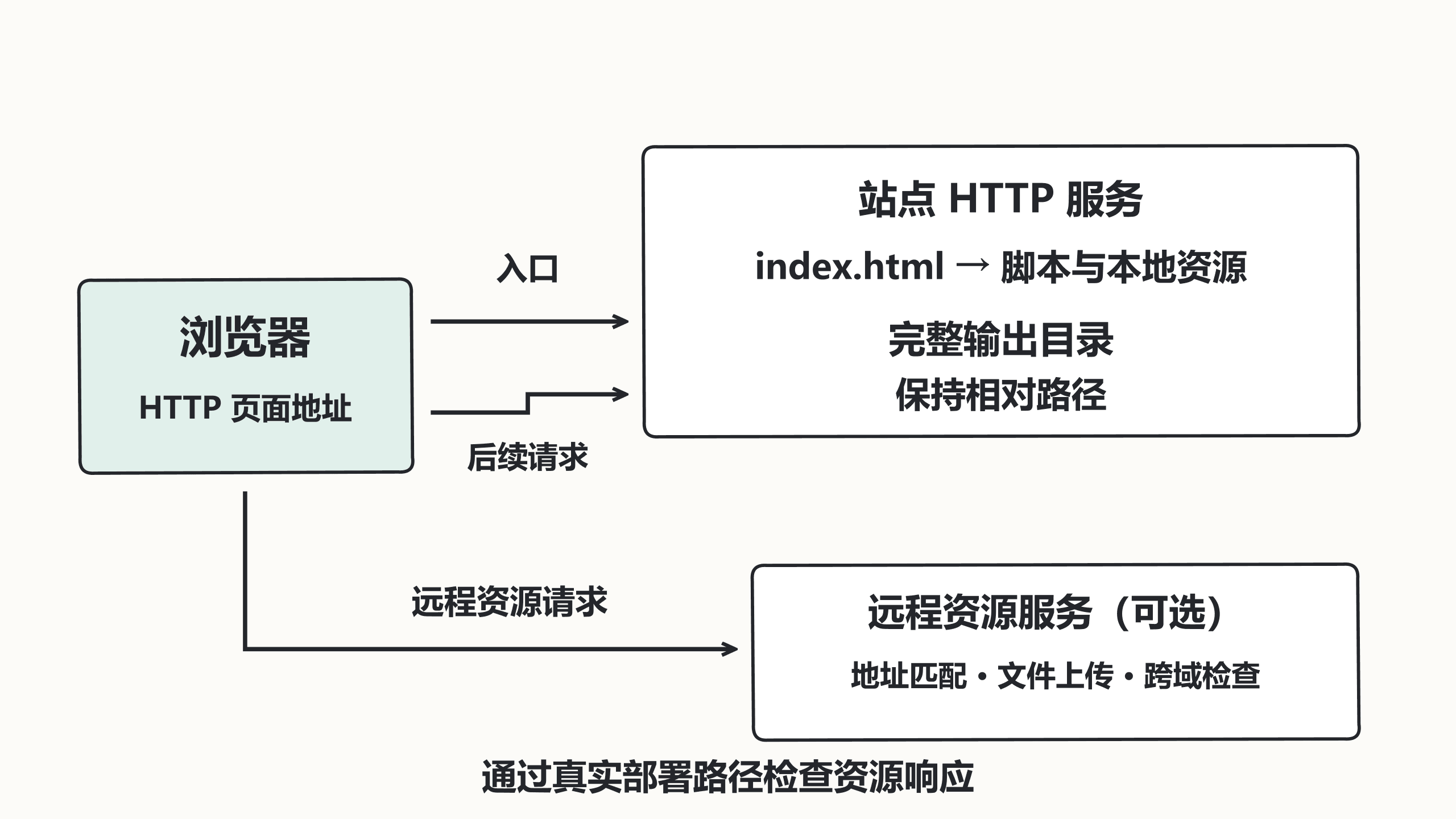
构建成功后,用面板的运行功能先检查产物。对外部署时复制本次任务输出目录的全部站点内容,保留相对目录结构,不要只拷贝 index.html。具体脚本和资源文件名以该次构建为准,不把示例文件名写死进部署脚本。官方 Web 发布说明
通过 HTTP 访问入口
浏览器直接打开本地文件使用的是 file: 协议,模块脚本和资源请求可能受到限制。测试静态站点应使用 HTTP 服务,访问最终页面地址,而不是依赖编辑器预览环境。
下面是操作片段示例,依赖 Python 3 已安装且 python 可在终端调用,并且 C:/release/web-demo 已放入真实构建产物。先替换为自己的输出目录,再在 PowerShell 执行;端口 8765 是教学选择,被占用时换一个空闲端口。
# 只对本机开放;这是一台开发检查服务器。
python -m http.server 8765 --bind 127.0.0.1 --directory C:/release/web-demo
预期结果:进程持续运行,浏览器访问 http://127.0.0.1:8765/index.html 能取得站点入口;终端记录请求。入口存在时应返回 200,页面最终进入首场景。看到目录列表或入口 404 时先检查服务目录。此命令只提供静态文件,不会修复游戏脚本,也不适合作为正式生产服务器。
顺着首次失败请求定位
打开浏览器开发者工具,在网络面板保留日志并重新加载页面。先看入口,再看首个失败脚本、配置或资源请求。记录请求 URL、状态码、响应类型和响应体;脚本地址返回 HTML 即使状态为 200,也说明服务器回退规则或路径有误。
| 现象 | 优先检查 | 修复后验证 |
|---|---|---|
入口 404 |
服务根目录与访问路径 | 正确入口返回 HTML |
脚本或资源 404 |
完整上传、大小写、部署前缀 | 对应 URL 返回实际文件 |
| 请求成功但脚本解析失败 | MIME 类型与 HTML 回退 | 响应类型及内容正确 |
| 跨域请求被拒绝 | 资源服务的 CORS 设置 | 从真实页面来源重新请求 |
不要一次修改所有构建参数。复制第一个失败 URL 单独核对,再回到页面重试,才能知道修复的是哪个环节。浏览器控制台出现业务异常时,先保留完整错误栈,再判断是否由前面的资源失败连带引起。
子路径与远程资源单独验收
若最终站点部署在 /games/demo/,本地也按相同前缀验证,不能只在域名根路径测试。检查入口实际生成的相对引用,避免服务器把所有未知路径都重写成首页;资源请求必须得到资源本身。
配置远程资源地址时,构建之外还有资源上传步骤。确认构建生成的远程文件已经放到匹配地址,并核对跨域、HTTPS 和缓存行为。启用 MD5 文件名有助于区分资源版本,但入口、配置和 CDN 缓存仍需保持一致。
最后使用新浏览器会话冷启动一次,进入首场景并触发一个延迟加载资源,再在目标移动或桌面浏览器重复核心交互。保留页面地址、构建编号及网络失败记录;能加载首页和能完整运行游戏,是两项都需要证明的结果。